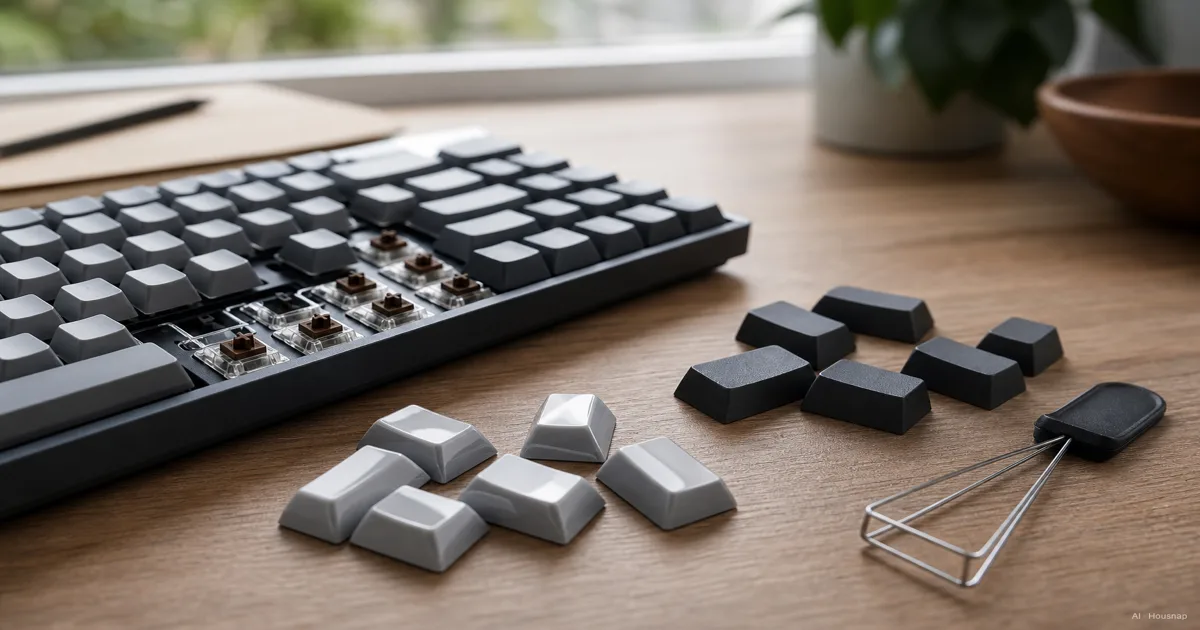
키캡을 바꾸려는 이유부터 정해요
새 키캡에서 원하는 게 표면 질감인지, 디자인인지, 글자인지, 키 모양인지 먼저 골라보세요. 소재에 순위를 매기는 것보다 후보를 좁히기 쉬워져요.
- 번들거림이 가장 신경 쓰인다면 PBT부터 봐요. 마음에 드는 세트를 찾으면 실제 마감과 호환성까지 확인하세요.
- 원하는 디자인이나 마감이 있다면 ABS도 비교해요. 사용하면서 표면이 달라지는 걸 받아들일 수 있다면 충분히 후보가 돼요. Keychron의 비교 글에서도 고급 ABS 키캡을 다뤄요. ABS라는 이유만으로 저가 제품이라고 볼 수는 없죠.
비교할 때는 내 조건을 충족하는 세트끼리 놓고 보세요. 소재 이름만으로는 필요한 키가 전부 들어 있는지 알 수 없어요.
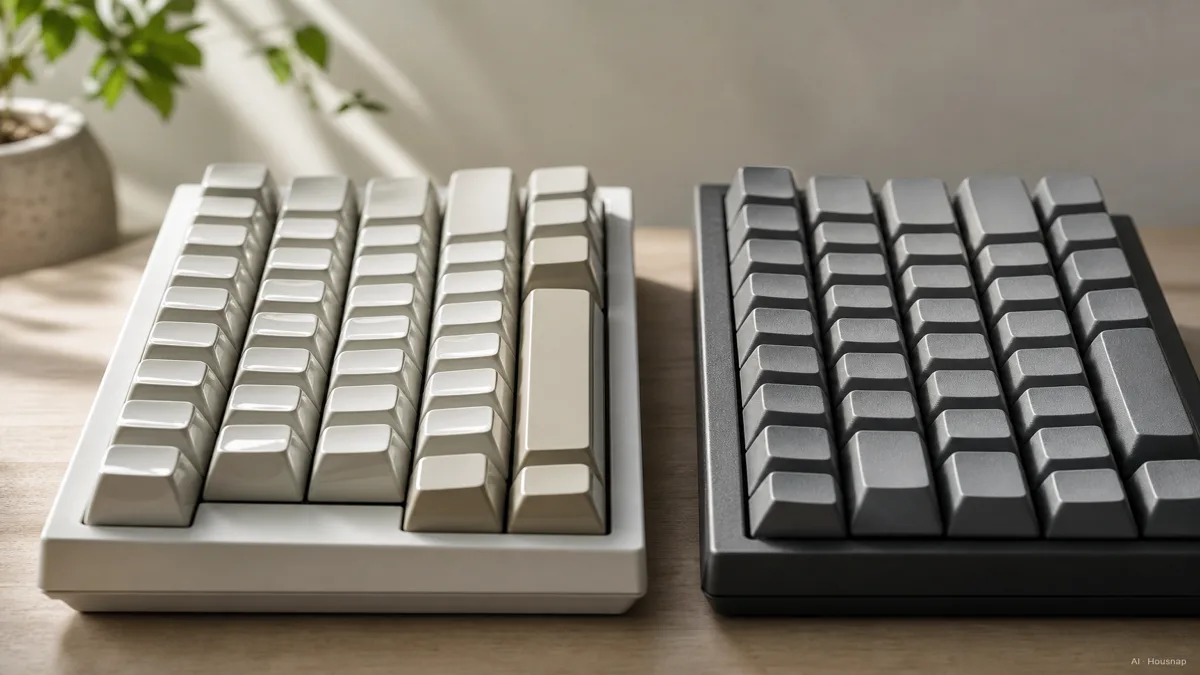
표면 마모가 얼마나 신경 쓰일지 생각해요
Corsair의 소재 비교에 따르면 PBT는 일반적으로 ABS보다 천천히 마모돼요. 상대적인 장점이지, 표면이 계속 그대로 유지된다는 보장은 아니에요.
자주 누르는 자리가 번들거리면 다시 바꾸고 싶어질 것 같나요? 그렇다면 마모 저항성을 우선해서 고르세요. 그런 변화가 크게 거슬리지 않는다면 마음에 드는 ABS 세트도 계속 비교하면 돼요. 어느 쪽이든 교체 시기를 미리 정할 필요는 없어요.
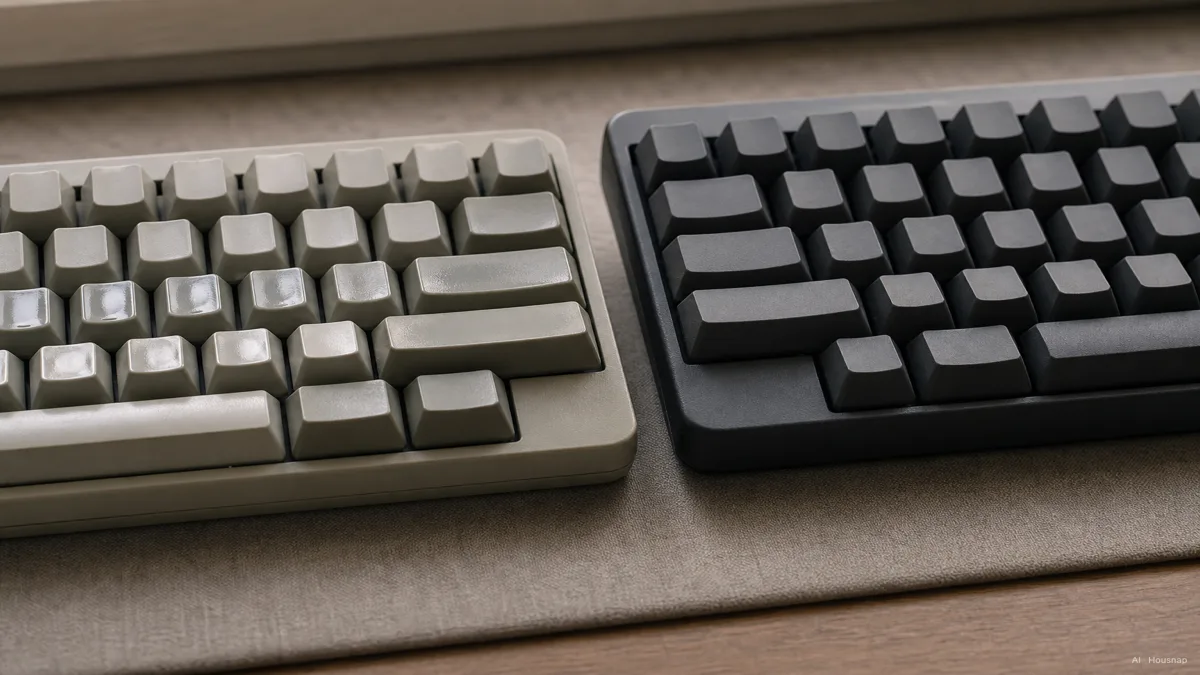
이 그림은 겉모습의 차이를 설명하는 예시예요. 같은 조건에서 진행한 마모 시험이나 수명 보증을 뜻하지 않아요. 글자가 잘 유지되는지는 별도로 확인해야 해요.
각인 방식과 조명 투과 여부를 따로 봐요
이중사출 또는 더블샷은 표면에 글자를 인쇄하는 대신, 별도로 사출한 플라스틱으로 글자를 만드는 방식이에요. GMK의 설명에서 구조를 확인할 수 있어요. 염료승화는 열을 이용해 글자나 기호를 인쇄하는 방식이고요. PBT라는 소재 이름과는 다른 구분이에요. Keychron의 공정 설명도 함께 참고할 수 있어요.
더블샷이라고 글자에 빛이 통과하는 건 아니에요. Keychron은 글자용 플라스틱이 투명한 경우와 불투명한 경우를 구분해 설명해요.
- 키보드 조명으로 글자를 읽고 싶다면. 투과형 또는 shine-through라는 설명과 해당 옵션의 조명을 켠 사진을 확인하세요.
- 조명을 쓰지 않는다면. 글자와 바탕색의 대비가 충분한지 보세요. 필요 없는 조명 기능 때문에 비용을 더 쓸 이유는 없어요.
- 어느 쪽이든. 각인 방식이 명시되어 있어야 해요. 소재만 적혀 있다면 판매자에게 물어보세요.
내 키보드와 세트 구성도를 맞춰봐요
키보드 사양과 키캡 세트 구성도를 나란히 열어보세요. 모델 이름뿐 아니라 정확한 버전까지 확인해야 해요.
- 결합부와 긴 키. 키캡이 끼워지는 부분과 긴 키를 받쳐주는 스태빌라이저의 결합 위치를 확인해요. Corsair의 호환 안내는 MX 스템, 스태빌라이저, 맨 아래 키 배열을 함께 확인해요. 십자 모양이 맞는지만 보면 부족해요.
- 배열과 키 크기. Enter, 양쪽 Shift, 스페이스바, 맨 아래 줄을 하나씩 대조하세요. ANSI와 ISO는 필요한 키 구성이 달라요. Keychron의 안내에서 Enter와 Shift의 차이를 볼 수 있어요. JIS를 쓴다면 그 배열도 확인하고, 전체 키 개수만으로 판단하지 마세요.
- 높이와 모양. 이를 키캡의 프로파일이라고 해요. 프로파일이 달라졌다는 이유만으로 교체가 불가능한 것은 아니니 실제 호환 조건을 함께 보세요. 낮은 로우 프로파일 키보드는 정확한 모델 지원 여부가 특히 중요해요. Keychron의 설계 설명에는 높이와 스태빌라이저 위치 때문에 맞지 않는 사례가 나와요.
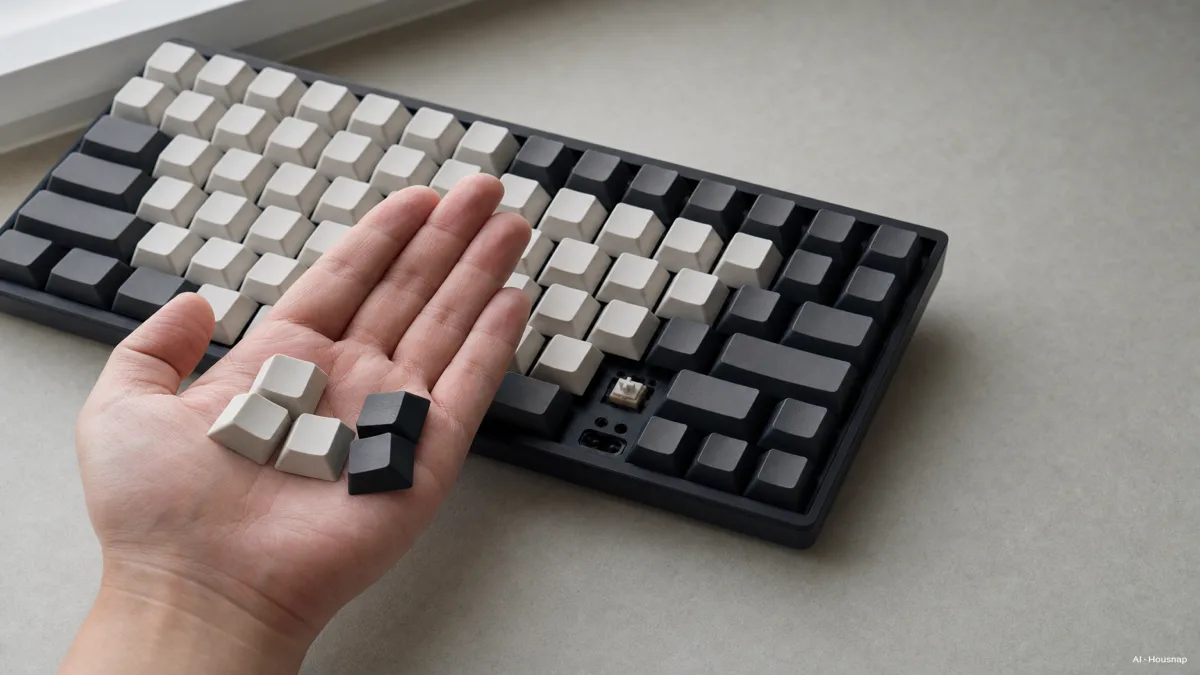
키캡 아래쪽의 결합 홈은 스위치 위의 스템에 끼워져요. 핫스왑은 납땜을 제거하지 않고 스위치를 바꾸는 기능이에요. Corsair의 설명처럼 스위치 교체에 관한 말이지, 분리형 키캡을 바꾸는 데 필요한 조건은 아니에요. 부품을 빼기 전에는 키보드 설명서를 확인하세요.
필요한 키가 하나라도 없거나 맞는지 불확실하다면, 주문을 잠시 멈추고 판매자에게 확인받는 게 좋아요.
소리 이름보다 실제 조건으로 결정해요
소리가 더 낮거나 조용해진다는 문구만 보고 PBT를 고르지는 마세요. Glorious의 설명처럼 스위치와 이를 받치는 보강판도 소리와 누르는 느낌에 영향을 줘요. 소리를 비교하려면 같은 키보드와 스위치에서 후보 키캡을 바꿔 들어보는 자료가 더 유용해요.
정작 바꾸고 싶은 게 클릭 소리나 키를 누르는 도중의 감촉이라면, 키캡을 사기 전에 기계식 키보드 스위치 고르는 법을 먼저 살펴보세요.
구매 후보는 호환성과 각인 조건을 통과한 ABS 한 세트, PBT 한 세트 정도로 좁혀보세요. 예산 안에서 원하는 마감과 디자인을 고르면 돼요. 둘 다 지금 쓰는 키캡보다 원하는 점을 개선해주지 못한다면, 기존 세트를 계속 써도 좋아요.
이 가이드는 어떻게 만들어졌나
이 글은 Chexlow의 AI가 Corsair, Keychron, GMK, Glorious의 제조사 자료를 바탕으로 작성했어요. 첫 교체용 키캡을 고를 때 소재, 각인, 조명, 호환성을 따로 판단할 수 있도록 구성했어요. 선택 기준은 편집상의 안내이며, 제품을 직접 사용해 시험한 결과는 아니에요.
Chexlow 에디터가 정리했어요 · 본문 이미지는 AI 일러스트예요