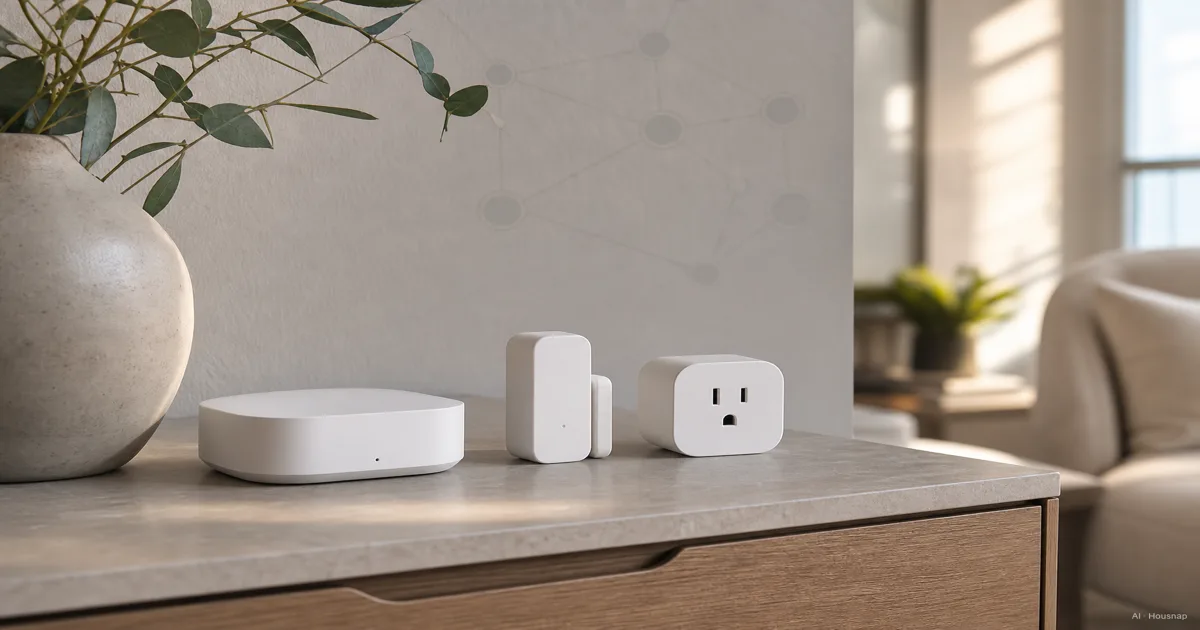
사용할 앱과 필요한 기능부터 정하세요
먼저 ‘휴대폰으로 스탠드 켜기’처럼 필요한 기능을 하나 정해보세요. 사용할 앱과 구매 후보의 정확한 모델명을 적고, 그 플랫폼이 해당 기기 종류와 필요한 기능을 지원하는지 확인해요. 매터의 새 기기 종류를 지원하는 시점은 플랫폼마다 다릅니다. 구글의 호환성 안내에서도 이 차이를 설명해요.
음성 제어를 어느 서비스로 할지 고민이라면, 허브를 사기 전에 우리 집에 맞는 스마트 스피커 생태계 고르기를 먼저 읽어보세요. 첫 구성에서는 앱 하나에 자동화를 만들고 동작을 확인하는 편을 권해요. 설정을 쉽게 확인하기 위한 제안이지, 매터가 앱 하나만 허용한다는 뜻은 아니에요.
매터와 스레드는 따로 확인해야 해요
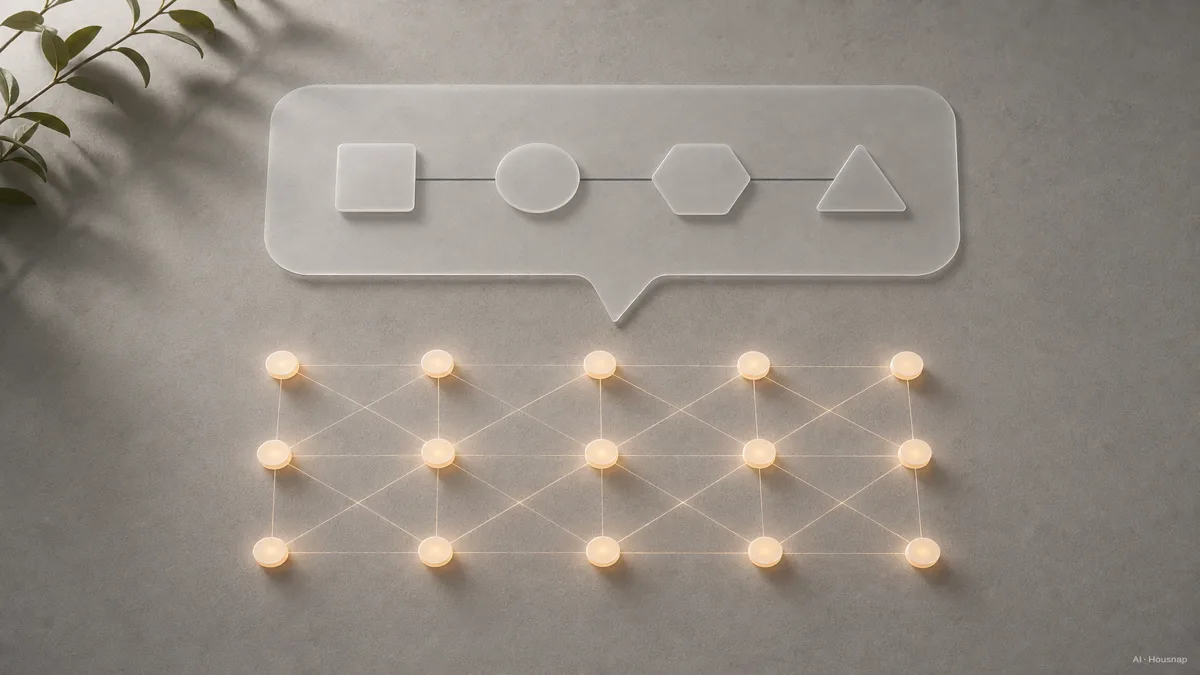
매터는 호환 기기들이 소통하는 표준이고, 스레드는 그 통신에 사용할 수 있는 네트워크예요. 매터는 와이파이와 이더넷으로도 연결되므로, 매터 로고만 보고 스레드 제품이라고 판단하면 안 돼요. 상품 설명에서 두 규격을 따로 확인하세요. CSA의 연결 방식 설명을 참고할 수 있어요.
스레드는 전력을 적게 쓰는 메시 네트워크예요. 스레드 보더 라우터는 이 네트워크를 집의 나머지 네트워크에 연결해요. 매터 기기를 제어하는 기능과는 역할이 다르죠. 별도 상자를 사야 하는 것은 아니고, 다른 기기에 이 기능이 들어 있을 수도 있어요. Thread Group의 설명에 두 역할의 차이가 나와 있어요.
허브를 사기 전에 모델과 세대를 확인하세요
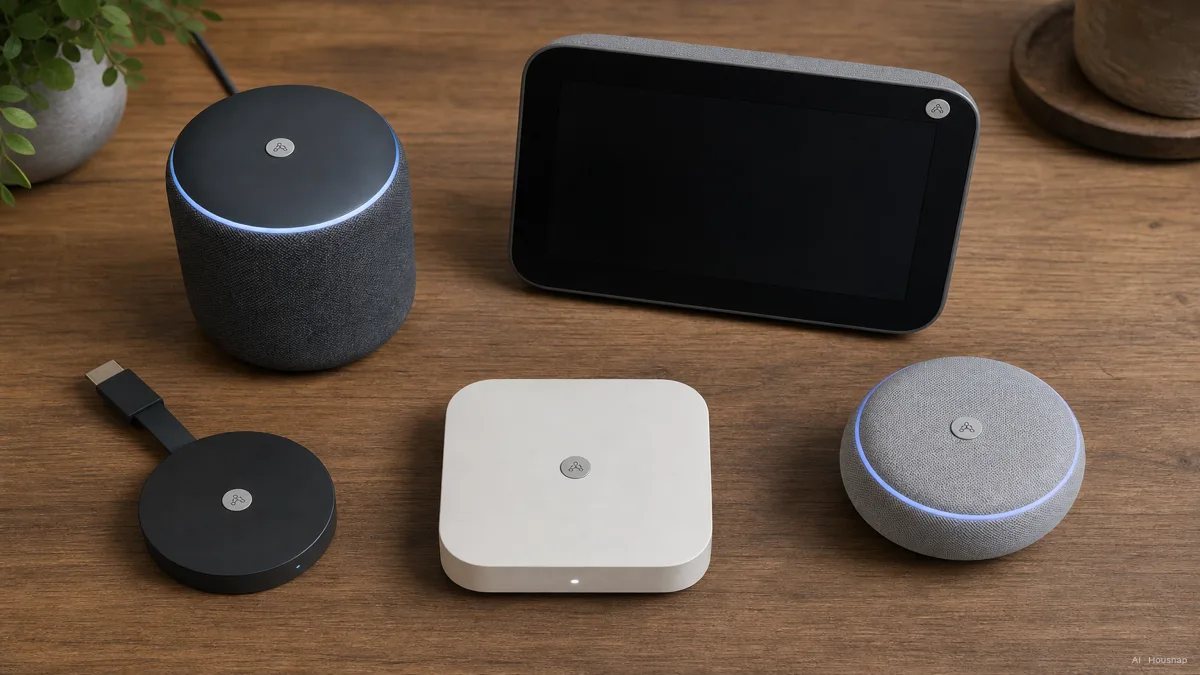
제품군 이름만 보지 말고 정확한 모델과 세대를 찾아보세요. 아래 그림은 보더 라우터 기능이 들어갈 수 있는 기기를 보여주는 개념도이며, 호환 모델 목록은 아니에요.
- 애플 홈. 애플의 스레드 지원 목록에는 HomePod mini, HomePod 2세대, Apple TV 4K 2세대, Apple TV 4K 3세대 Wi-Fi + Ethernet 모델이 있어요. 스레드를 지원하는 호환 아이폰은 iOS 18 이상에서 액세서리를 직접 연결할 수도 있지만, 자동화와 원격 사용에 필요한 조건은 별도로 확인해야 해요. 애플 지원 문서를 확인하세요.
- 구글 홈. Nest Mini는 와이파이 방식의 매터 허브로 쓸 수 있고, Nest Hub 2세대는 스레드도 지원해요. 매터 허브라고 해서 모두 스레드 보더 라우터인 것은 아닙니다. 구글의 허브 목록에서 구분할 수 있어요.
- 다른 플랫폼이나 허브. 설명서에서 매터 컨트롤러 기능, 스레드 보더 라우터 기능, 사용할 앱과의 호환성을 각각 확인하세요. 이름에 ‘허브’가 붙었다는 것만으로 판단하지 마세요.
필요한 기능이 이미 있고 설정도 마쳤다면 그 기기를 활용하세요. 스레드 연결이 없다면 이 단계에서 호환 보더 라우터를 비교하거나, 다음 단계에서 와이파이 플러그를 선택하면 돼요.
네트워크와 콘센트에 맞는 플러그를 고르세요
기존 스탠드의 전원을 켜고 끄는 것이 목적이라면 스마트 플러그가 첫 구매 후보가 될 수 있어요. 스레드를 필수로 생각하기보다, 집의 구성에 맞는 연결 방식을 고르세요.
- 와이파이 방식. 제품이 요구하는 와이파이 주파수 대역과 플랫폼의 허브 조건을 확인해요. 예를 들어 매터를 지원하는 Tapo P125M은 2.4GHz 와이파이를 쓰고, 블루투스는 설정에만 사용해요. 스레드 제품은 아니죠. TP-Link 제품 규격에 명시돼 있어요.
- 스레드 방식. 매터 버전의 Eve Energy에는 매터 컨트롤러와 스레드 보더 라우터 기능이 필요해요. 플러그 자체가 스레드 데이터를 중계할 수는 있지만, 보더 라우터를 대신하는 것은 아니에요. Eve의 사용 조건을 확인하세요.
주문 전에는 사용할 나라의 콘센트 형태, 전압, 연결할 기기에 허용되는 부하를 확인하세요. Eve도 지역별로 다른 규격을 안내하고 있어요. 같은 제품명이어도 다른 나라 모델의 정격을 그대로 적용하면 안 됩니다.
두 제품은 연결 방식의 차이를 이해하기 위한 예시예요. 어느 지역에서나 그대로 구매하라는 뜻은 아니에요. 처음에는 양쪽 설명서가 허용하는 스탠드와 플러그 조합을 고르고, 전원이 다시 공급됐을 때 스탠드가 켜지는지도 확인해보세요.
한 대를 연결한 뒤 확장 여부를 정하세요
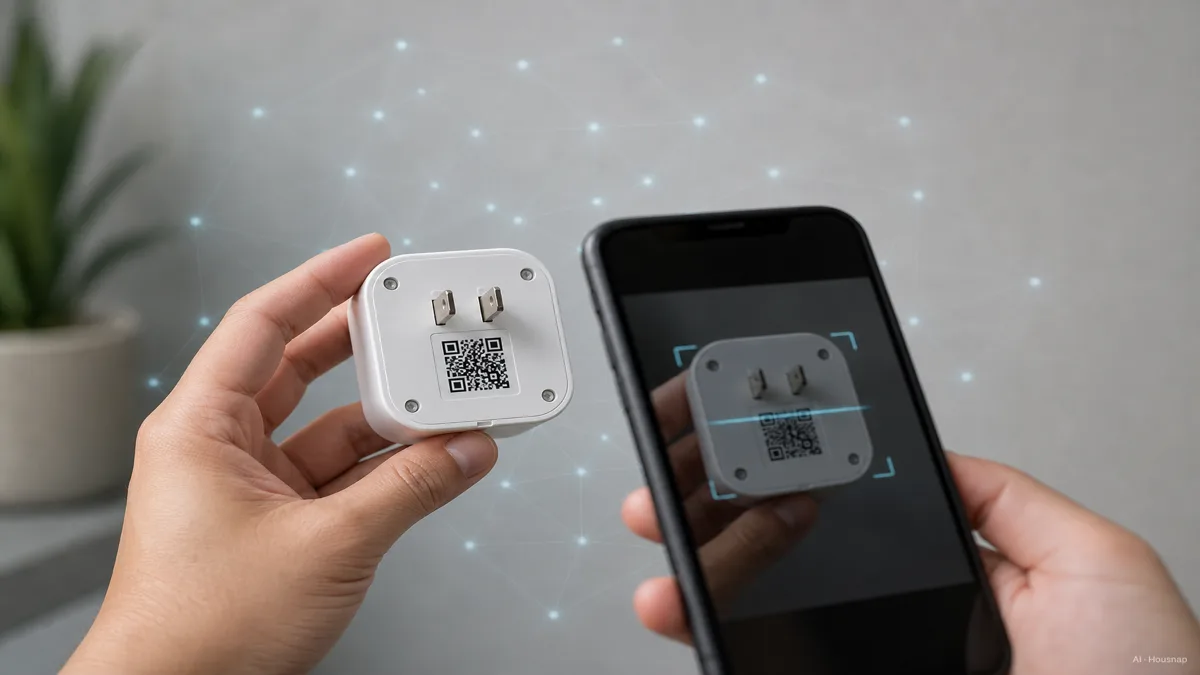
- 기기 등록. 제조사 설명에 따라 페어링 모드로 바꾼 뒤, 사용할 앱에서 매터 기기를 추가해요. 구글 안내에는 코드 스캔과 방·이름 지정 과정이 나와 있어요. 구글 설정 안내를 참고하세요.
- 동작 확인. 여러 대를 더 사기 전에 전원 제어와 자동화 하나를 확인해요. 외부에서 제어하는 기능도 따로 확인하세요. 구글은 집 안의 로컬 제어와 인터넷·허브를 거치는 원격 제어를 구분해 설명해요.
- 필요할 때 다른 앱에 공유. 처음 등록한 앱의 매터 공유 기능을 이용하세요. 구글 홈에서는 임시 페어링 코드를 만들 수 있어요. 다른 플랫폼에 추가하는 과정은 첫 등록과 별개예요.
설정이 막히면 장비를 더 사기 전에 플랫폼의 네트워크 조건을 확인하세요. 구글은 가정 내 네트워크에 IPv6가 필요하다고 안내해요. 보더 라우터가 여러 대라는 사실만으로 오류라고 판단할 수도 없어요. 스레드 연결 정보를 공유하면 하나의 메시를 만들고, 별도 메시도 집의 네트워크를 통해 통신할 수 있습니다. Thread Group이 두 경우를 설명해요.
기존 액세서리가 있다면 교체 전에 제조사가 매터 브리지 연결을 지원하는지 확인하세요. CSA가 설명하는 브리지 방식은 지원되는 다른 규격의 기기를 연결하는 방법이지, 모든 구형 기기의 호환성을 보장하는 것은 아니에요.
이 가이드는 어떻게 만들어졌나
이 글은 Chexlow를 위해 AI가 작성했어요. CSA, Thread Group, 애플, 구글, Eve, TP-Link의 공식 문서를 바탕으로 첫 매터 플러그의 선택 기준과 필요한 네트워크 기능을 정리했어요. 한 대로 시작하자는 제안은 편집상의 판단이며, 제품 실험이나 호환성 보증을 뜻하지 않아요.
Chexlow 에디터가 정리했어요 · 본문 이미지는 AI 일러스트예요