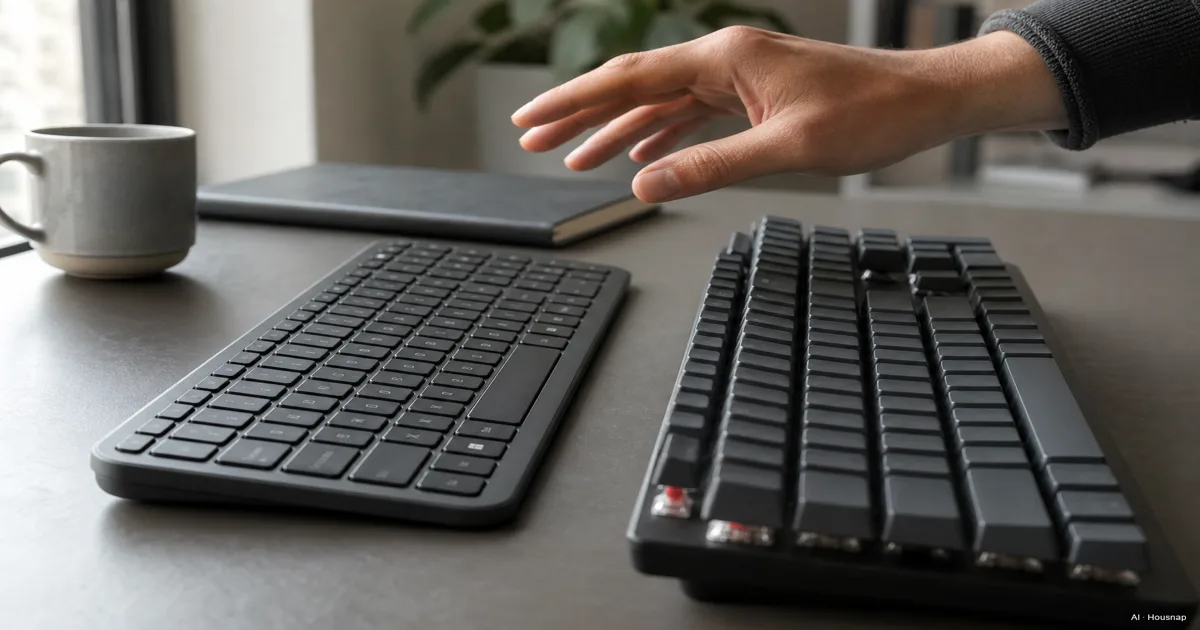
더 쓰는 돈으로 무엇을 얻고 싶은지 정해요
먼저 바꾸고 싶은 것 하나를 골라보세요. 구매 비용을 줄이고 싶은지, 키를 누르는 느낌을 바꾸고 싶은지, 나중에 스위치를 교체하고 싶은지요. 제품 분류만으로 내 손에 맞는 키보드를 알 수는 없어요.
기계식은 키마다 별도 스위치가 들어가는 구조예요. Lenovo의 설명에서 차이를 확인할 수 있어요. 고무 돔 방식의 멤브레인은 돔이 눌리며 저항과 눌림의 구분감을 만들고 접점을 연결해요. 무조건 물렁하고 구분감이 없는 건 아니죠. CHERRY는 이 구조와 비교적 낮은 가격의 장점을 설명해요.
- 비용을 줄이고 싶다면. 멤브레인의 느낌이 편하면 그쪽부터 보세요. 매일 타이핑한다는 이유만으로 기계식을 살 필요는 없어요.
- 타건감을 바꾸고 싶다면. 부드럽게 내려가는 느낌, 중간에 걸리는 느낌, 클릭음이 나는 느낌을 기계식에서 비교해보세요. 직접 느낀 차이에 돈을 쓰는 거예요.
- 얕게 눌리는 키가 좋다면. 데스크톱용 시저 스위치 키보드도 후보에 넣으세요. CHERRY SX는 고무 돔 위에 가위 모양 기구를 더해 키를 안내하고 눌림 거리를 줄인 구조예요.
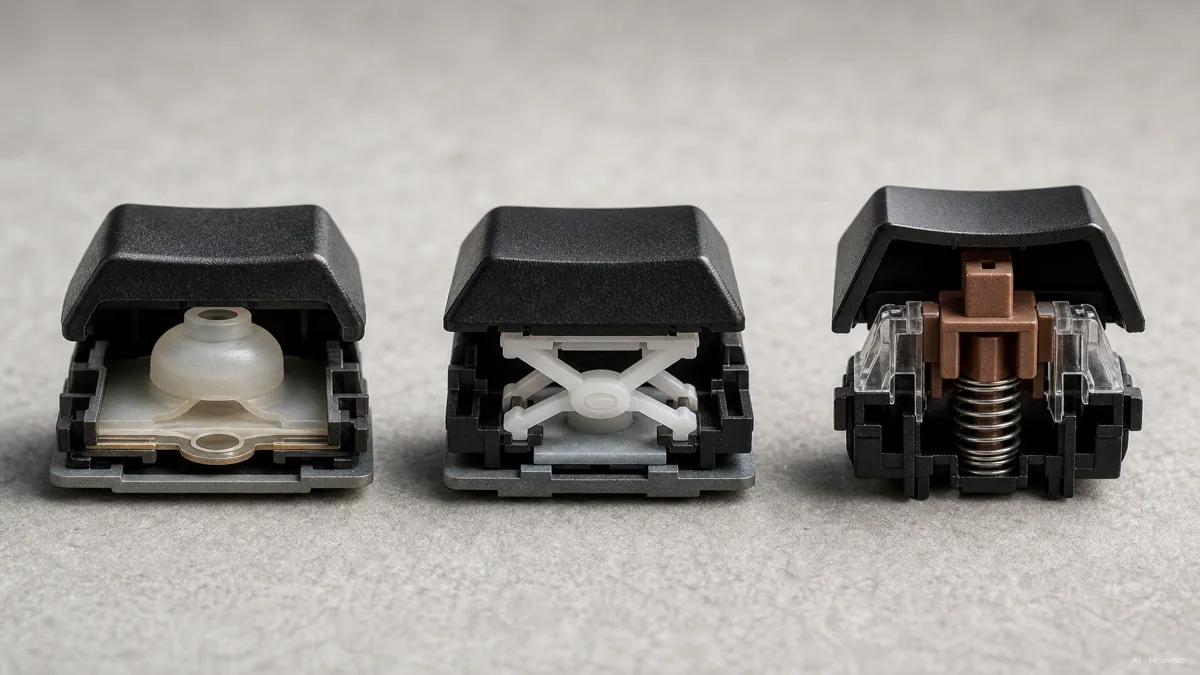
그림으로 구조를 이해한 뒤 같은 예산 안의 완제품을 비교하세요. 여기서 시저 방식은 멤브레인 쪽 선택지예요. 기계식으로 넘어가기 전에 거쳐야 하는 단계는 아니에요.
손에 느껴지는 감각과 소리를 따로 확인해요
기계식의 리니어는 의도적인 중간 걸림이 없고, 택타일은 걸림이 있으며, 클리키는 클릭음이 더해지는 유형이에요. CHERRY의 스위치 비교에서도 이렇게 구분해요. 다만 이 이름만으로 키보드 전체의 소음 크기를 알 수는 없어요.
저소음 설계는 따로 봐야 해요. 예를 들어 MX SILENT RED에는 소리를 줄이는 댐핑 구조가 들어가요. 특정 제품의 기능이지, 리니어 전체가 조용하다는 뜻은 아니에요.
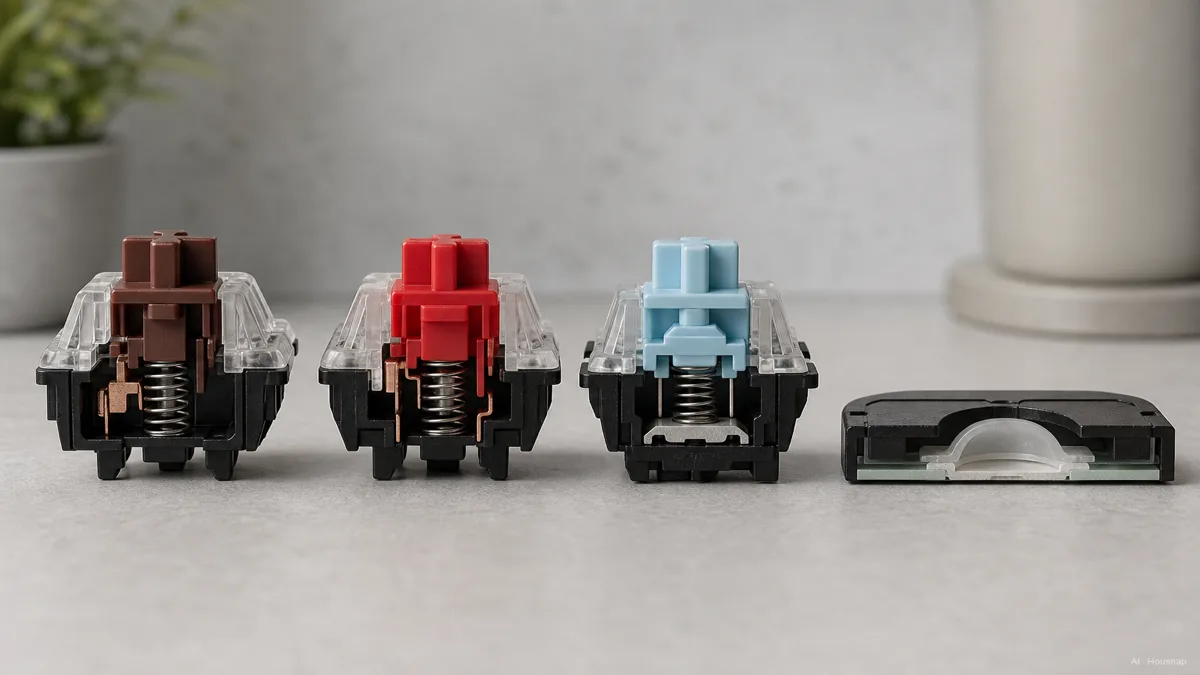
후보 키보드로 익숙한 문장을 입력하고 스페이스, 엔터, 백스페이스도 눌러보세요. 키 하나를 천천히 누를 때보다 평소 속도로 칠 때의 저항과 소리가 괜찮은지 확인하는 게 좋아요. 공용 공간에서 쓸 거라면 이미 거슬리는 소리가 나는 후보는 제외하세요. 멤브레인이라는 이름도 무음을 보장하지는 않아요.
직접 쳐볼 수 없다면 구매 전에 반품 조건부터 확인하세요. 기계식의 느낌이 마음에 들었다면 스위치 종류 선택 가이드에서 취향을 더 좁혀볼 수 있어요.
수명 약속보다 무엇을 교체할 수 있는지 봐요
스위치의 내구 횟수는 그 부품에 대한 수치예요. CHERRY는 MX BROWN에 1억 회를 넘는 작동 횟수를 제시하지만, 그것만으로 키보드 전체를 몇 년 쓸지 알 수는 없어요. 해마다 얼마를 아낀다는 계산의 근거로 삼기도 어렵죠.
더 실용적인 질문은 교체 가능한 부품이 무엇인지예요. 핫스왑은 납땜 없이 스위치를 바꾸는 기능이지만, 모든 기계식이 지원하지는 않아요. 추가 비용을 내기 전에 정확한 제품 버전의 호환 목록을 보세요. Keychron의 안내처럼 일반 높이, 로우 프로파일, 자석식 스위치를 서로 자유롭게 바꿀 수 있는 건 아니에요.
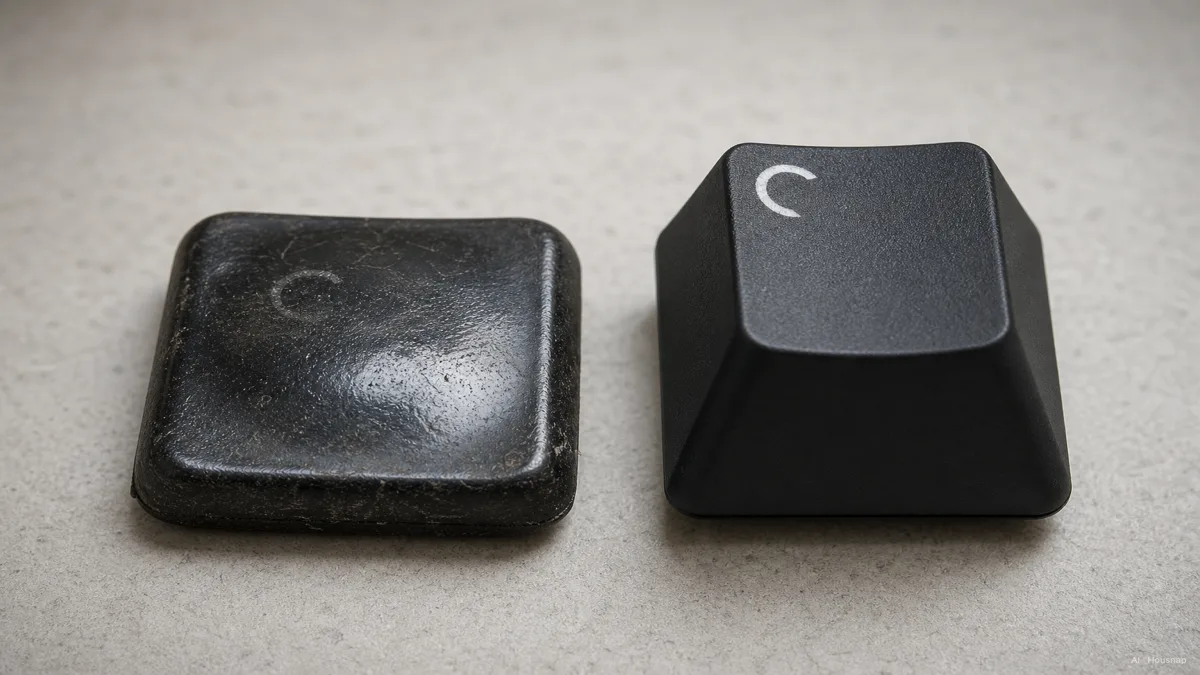
이 이미지는 같은 조건에서 진행한 마모 시험 결과가 아니에요. 키캡의 겉모습으로 스위치 방식의 수명을 판단할 수는 없어요. CORSAIR도 표면 광택에 대한 저항성과 이중 사출 글자를 키캡의 특성으로 설명해요. 스위치와 별도로 살펴볼 항목이죠.
타건감을 바꿔볼 생각이라면 호환되는 핫스왑 제품을 비교할 만해요. 그럴 계획이 없다면 완제품 가격과 보증, 반품 조건에 더 비중을 두세요. 처음부터 여분 스위치나 키캡까지 살 필요는 없어요.
후보 두 개를 남기고 구매 조건을 확인해요
멤브레인과 기계식 후보를 하나씩 남겨 아래 항목을 확인해보세요. 얕게 눌리는 키가 좋았다면 멤브레인 쪽에 시저 방식을 넣으면 돼요.
- 자주 쓰는 키. 정확한 배열 사진에서 숫자패드, 방향키, 기능키와 한영 전환에 쓸 키를 찾아보세요. 필요한 기능을 Fn 조합으로 눌러야 하는지도 설명서에서 확인하세요.
- 연결할 컴퓨터. 단자와 운영체제 지원 여부, 원하는 기능에 별도 프로그램이 필요한지 확인하세요.
- 게임에서 함께 누르는 키. 동시 입력을 뜻하는 롤오버 사양과 실제로 쓰는 조합을 확인하세요. 기계식만 가능한 기능은 아니에요. 고무 돔 방식인 CORSAIR K55 RGB도 선택된 조합에서 8키 동시 입력을 지원해요. 모든 8키 조합을 보장한다는 뜻은 아니에요.
- 실제로 주문할 옵션. 판매처를 비교할 때 배열, 스위치 종류, 핫스왑 버전이 같은지 맞추고 반품과 보증 조건도 함께 보세요.
두 후보가 모두 조건에 맞는데 기계식의 느낌이 가격 차이만큼 좋지는 않다면 멤브레인을 고르세요. 더 좋아하는 타건감을 찾았거나 교체 기능을 활용할 생각이라면 기계식에 돈을 더 쓸 이유가 있어요. 연결 방식이 아직 고민이라면 유선과 무선 키보드 선택 가이드로 이어서 확인해보세요.
이 가이드는 어떻게 만들어졌나
Chexlow를 위해 AI가 작성한 글이에요. CHERRY의 구조·스위치 자료, Lenovo의 개요, Keychron의 호환 안내와 CORSAIR의 제품 사양을 바탕으로 첫 키보드를 고르는 기준을 정리했어요. 문서로 확인한 기능과 선택을 돕는 편집상의 조언을 구분했으며, 직접 제품을 시험한 결과는 아니에요.
Chexlow 에디터가 정리했어요 · 본문 이미지는 AI 일러스트예요