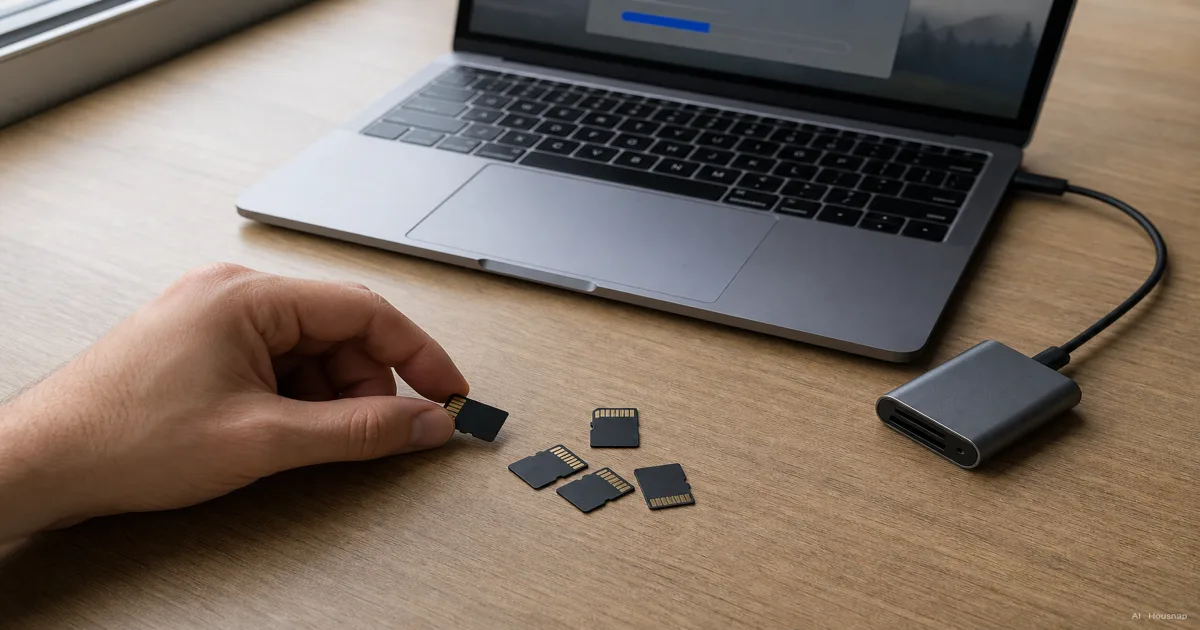
카드보다 기기 모델부터 확인해요
카드를 비교하기 전에 기기 모델명, 지원 카드 규격, 최대 용량을 설명서에서 찾아 적어보세요. SDHC만 지원하는 기기에는 크기가 맞더라도 SDXC 카드를 쓸 수 없어요. 두 표기가 낯설다면 SD Association의 호환 안내에서 확인할 수 있어요.
Switch 2용이라면 microSD Express 표시부터 보세요. 기존 Switch는 일반 microSD 카드를 쓸 수 있지만, Switch 2의 게임 저장 공간을 늘리려면 Express가 필요해요. A2나 V30 표시로 이 조건을 대신할 수는 없어요. Nintendo의 호환 안내는 두 세대를 구분해 설명해요.
가장 큰 숫자보다 속도 기호를 읽어요
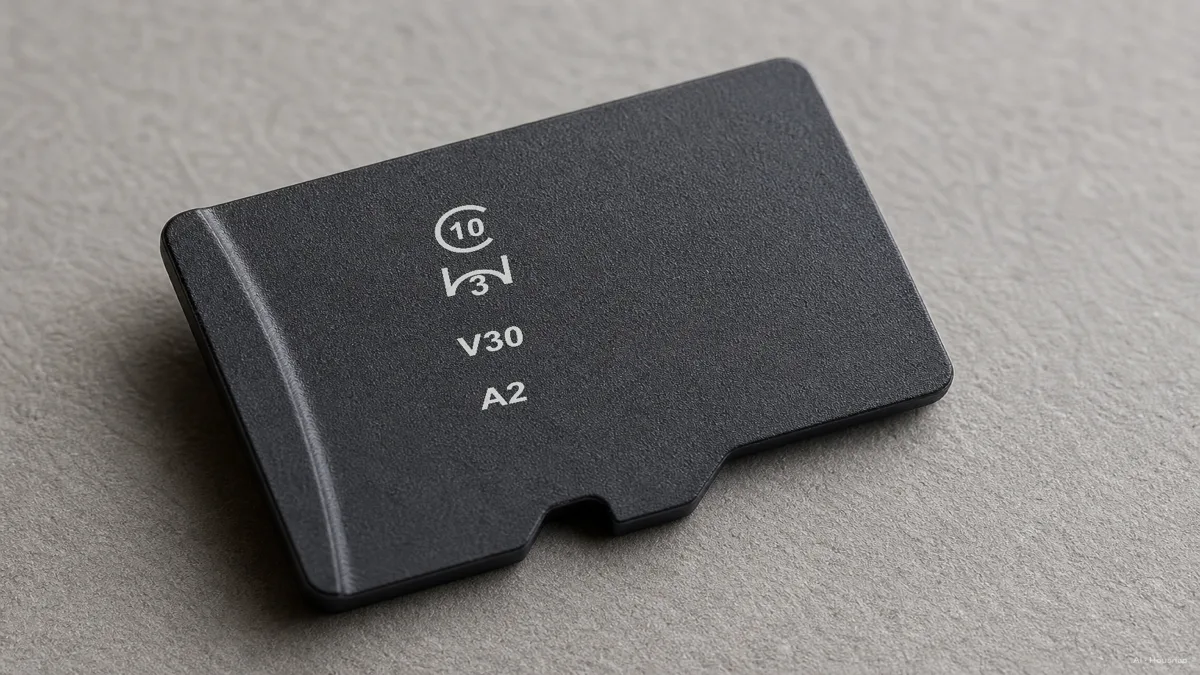
상품 설명 옆에 아래 기준을 놓고 비교해보세요. 각 규격의 정해진 조건에서 요구하는 최소 쓰기 속도이지, 모든 파일 전송에서 보장하는 속도는 아니에요.
- C10 또는 U1. 10MB/s예요.
- U3 또는 V30. 30MB/s예요.
- V60 또는 V90. 각각 60MB/s와 90MB/s예요.
수치는 Kingston의 속도 등급 안내에서 확인할 수 있어요. 다만 숫자가 같다고 다른 종류의 등급을 서로 대체할 수는 없어요. 기기가 요구하는 기호와 같은 체계에서 해당 등급 이상을 고르는 것이 SD Association의 기준이에요.
영상용 카드는 촬영 설정을 정한 뒤 골라요
실제로 쓸 해상도와 프레임 수, 녹화 모드에 맞는 카드 조건을 찾아보세요. 상품에 ‘4K’라고만 적혀 있어서는 판단하기 어려워요. 설명서가 V30을 요구한다면 U3 표시만 보고 고르지 말고, V30이나 기기가 지원한다고 명시한 상위 등급을 확인하세요.
SD 규격에서 V60과 V90은 UHS-II 이상의 동작 모드를 요구해요. 그런 카드를 샀다고 UHS-I 기기에서도 해당 등급의 성능을 쓸 수 있는 건 아니에요. 카메라가 microSD를 직접 받는지, 다른 카드 규격을 쓰는지도 확인하세요. 아래 그림은 사용 장면을 보여주며, 모든 카메라의 카드 삽입 방법을 설명하는 그림은 아니에요.
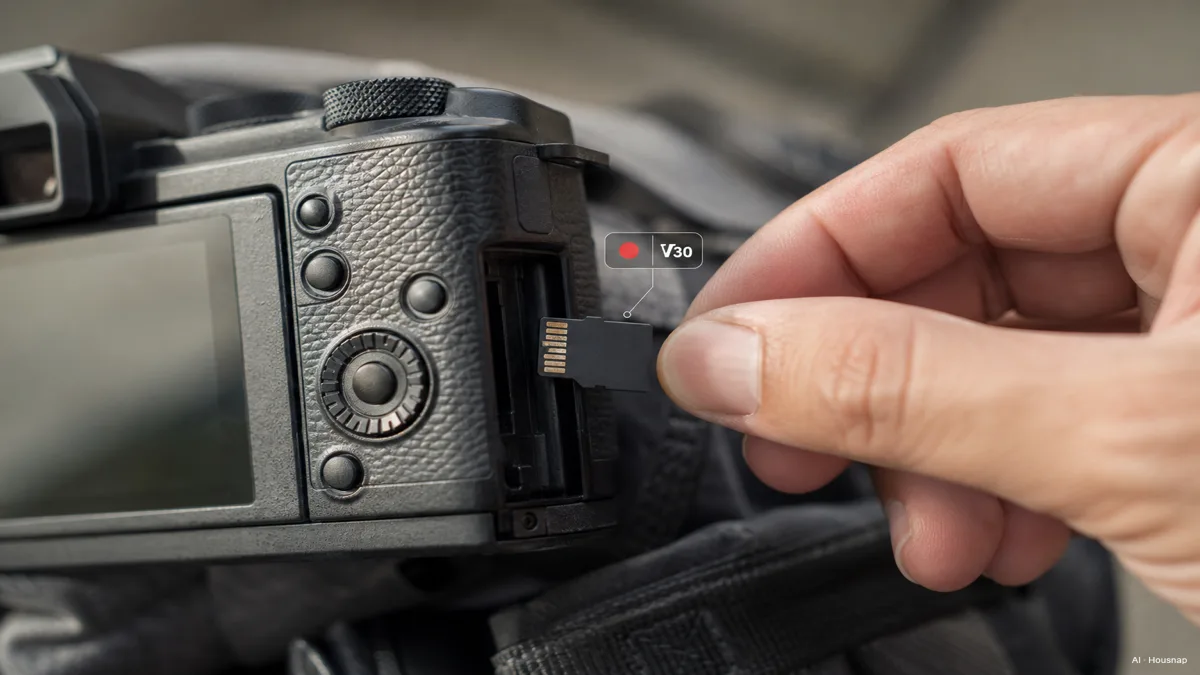
인터페이스는 카드와 기기가 데이터를 주고받는 방식이에요. 표준 UHS-I은 최대 104MB/s, UHS-II는 최대 312MB/s지만, 이는 통신 속도이지 보장된 녹화 속도가 아니에요. SD Association도 인터페이스 속도와 실제 성능을 구분해요. 먼저 카메라의 조건을 충족하는지 보고, 그다음에 더 빠른 인터페이스가 필요한지 따져보세요.
앱과 게임용이라면 A2 지원 여부를 따져요
A1과 A2는 순차 처리뿐 아니라 작은 데이터를 여기저기서 읽고 쓰는 성능도 평가해요. IOPS는 초당 처리 횟수이고, 이 규격에서는 정해진 조건에서 4KB 단위의 작업을 세요. SD Association 설명
- A1. 랜덤 읽기 최소 1,500 IOPS, 랜덤 쓰기 최소 500 IOPS예요.
- A2. 랜덤 읽기 최소 4,000 IOPS, 랜덤 쓰기 최소 2,000 IOPS예요.
- 공통 기준. 최소 순차 처리 속도는 10MB/s예요. Nextorage의 규격 정리
A2 성능을 내려면 카드뿐 아니라 기기도 A2를 지원해야 해요. 로고만으로 게임 로딩이 두 배 빨라진다고 기대하기보다는, 기기 지원 여부를 확인하는 기준으로 쓰세요. SD Association 설명
Valve는 Steam Deck의 microSD 슬롯을 UHS-I로 명시해요. 이 인터페이스 정보만으로 A2 지원까지 확인되는 건 아니에요. 폰이라면 원하는 앱을 외장 메모리에서 실행할 수 있는지도 살펴보세요. 두 경우 모두 필요한 용량의 호환 카드를 먼저 비교하고, A2라는 이유만으로 추가 비용을 쓰지는 마세요. 제조사가 A2를 필수 조건으로 적었다면 그 조건을 따라야 해요.
계속 녹화한다면 내구성도 따로 확인해요
블랙박스나 보안 카메라처럼 카드에 반복해서 녹화한다면, 카드 제조사가 그 용도를 지원한다고 명시한 제품부터 추려보세요. 그중에서도 카메라가 요구하는 속도 등급과 용량을 만족해야 해요.
예를 들어 Kingston High Endurance는 쓰기 작업이 많은 카메라용 제품이지만, 명시된 속도 등급은 U1/Class 10이에요. ‘고내구성’이라는 이름이 V30 조건까지 충족한다는 뜻은 아닌 거죠. 모든 카메라에 이 제품을 권하는 게 아니라, 두 조건을 따로 봐야 한다는 예예요.
아직 블랙박스를 고르지 않았다면 채널 수와 녹화 구성을 먼저 정한 뒤, 선택한 모델의 카드 조건을 확인하세요.
조건을 적으면 구매 후보가 좁혀져요
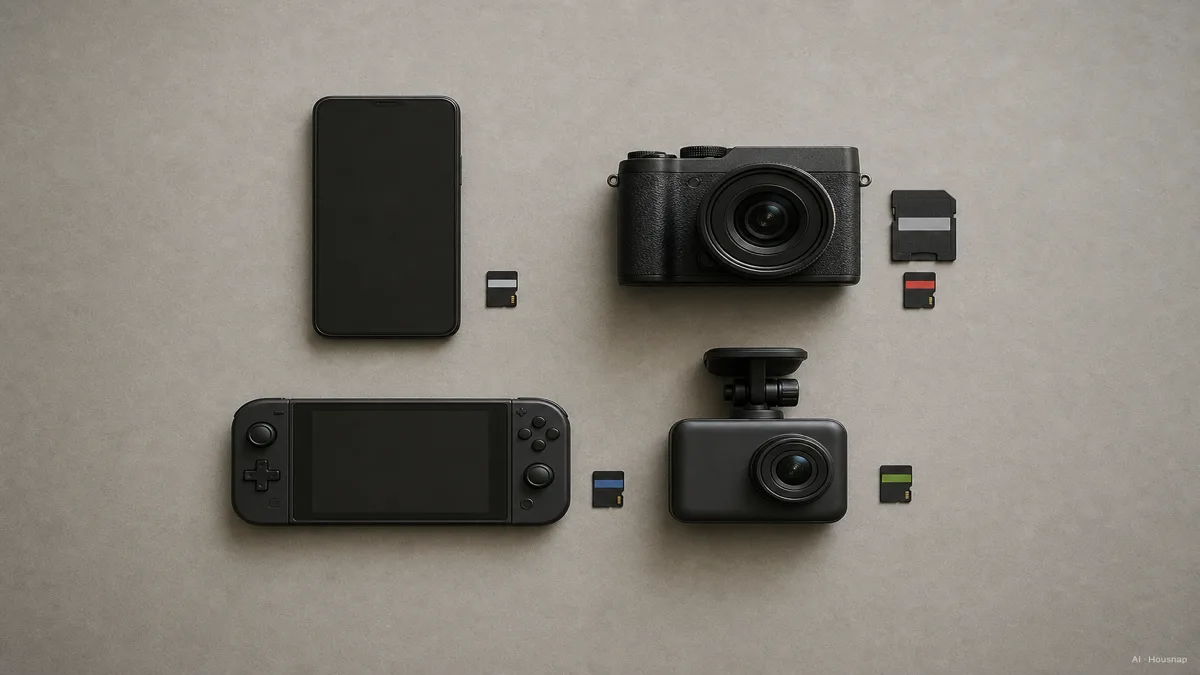
그림에서 내 용도를 찾고, 실제로 쓸 기기의 조건과 카드를 비교해보세요. 용도별 아이콘을 모든 기기에 통하는 추천으로 받아들이지는 마세요.
- 호환성부터. 정확한 카드 규격, 인터페이스, 지원 용량을 적어요.
- 필수 표시 확인. 설명서의 등급 기호와 권장 카드 모델을 옮겨 적고, 용량별 제품도 구분해요.
- 사용 방식 확인. 필요에 따라 A2 지원 여부나 반복 녹화용 내구성 조건을 추가해요.
- 용량 선택. 파일을 옮기기 전까지 보관할 게임·파일·영상을 기준으로 잡아요. 같은 조건을 충족한 후보끼리 가격을 비교하세요.
구매 메모는 ‘microSD, 지원 용량, 설명서의 필수 등급, 필요하다면 반복 녹화 지원’처럼 구체적이면 좋아요. 판매 페이지에서 하나라도 불분명하면 카드 제조사의 사양을 확인한 뒤 고르세요.
카드를 다시 쓰고 나서도 남겨둘 영상은 별도 사본을 보관할 계획을 세워두세요. 저장할 곳이 필요하다면 사진·영상 보관용 외장 SSD와 HDD의 차이를 이어서 살펴보세요.
이 가이드는 어떻게 만들어졌나
Chexlow의 AI가 SD Association 규격과 Nintendo, Valve, Kingston, Nextorage의 공식 자료를 바탕으로 작성했어요. 처음 카드를 고를 때 확인할 조건을 정리한 글이며, 카드를 직접 시험하거나 특정 기기의 성능을 보장한 결과는 아니에요.
Chexlow 에디터가 정리했어요 · 본문 이미지는 AI 일러스트예요