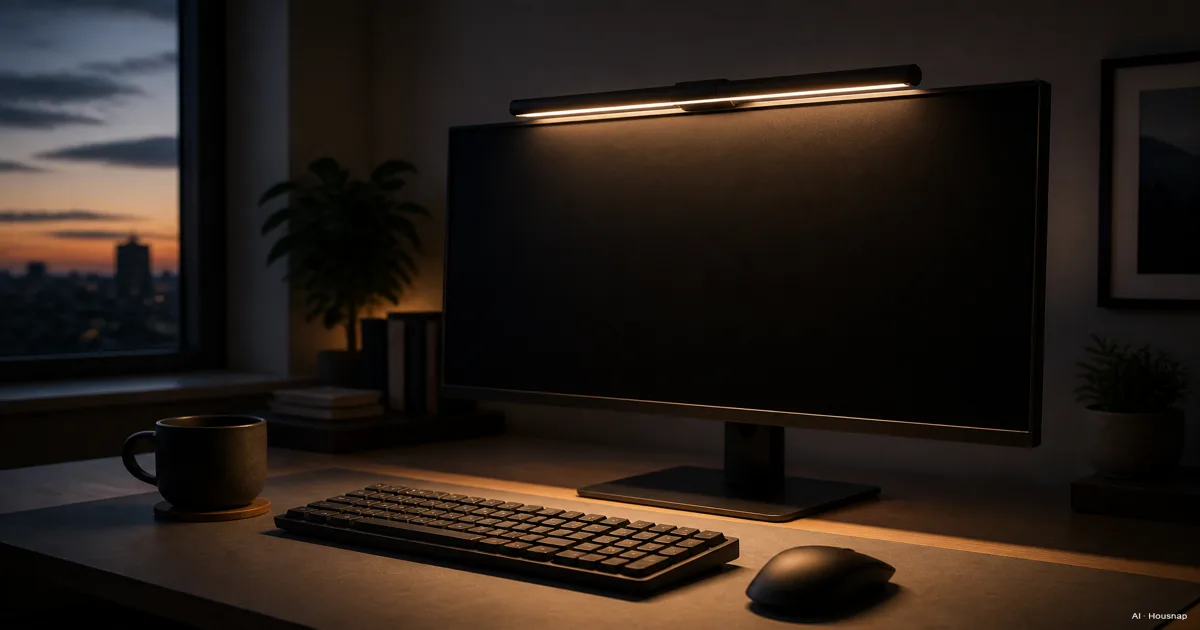
빛이 필요한 자리를 먼저 정해요
키보드와 노트, 작업 도구를 평소 쓰는 자리에 놓아보세요. 밝히려는 곳이 모니터 앞에 모여 있다면 라이트바를 후보로 삼고, 화면 옆에서 서류나 물건을 옮겨가며 작업한다면 움직일 수 있는 스탠드를 고려해요. BenQ의 조명 비교도 이 차이를 선택 기준으로 설명해요.
‘비대칭 배광’은 빛을 사방으로 똑같이 퍼뜨리지 않고 책상 쪽으로 보내는 방식이에요. ScreenBar의 광학 설계가 이런 방식을 사용해요. 다만 설명 그림에 반사가 없다고 내 설치 환경에서도 반사가 전혀 없다는 뜻은 아니에요.
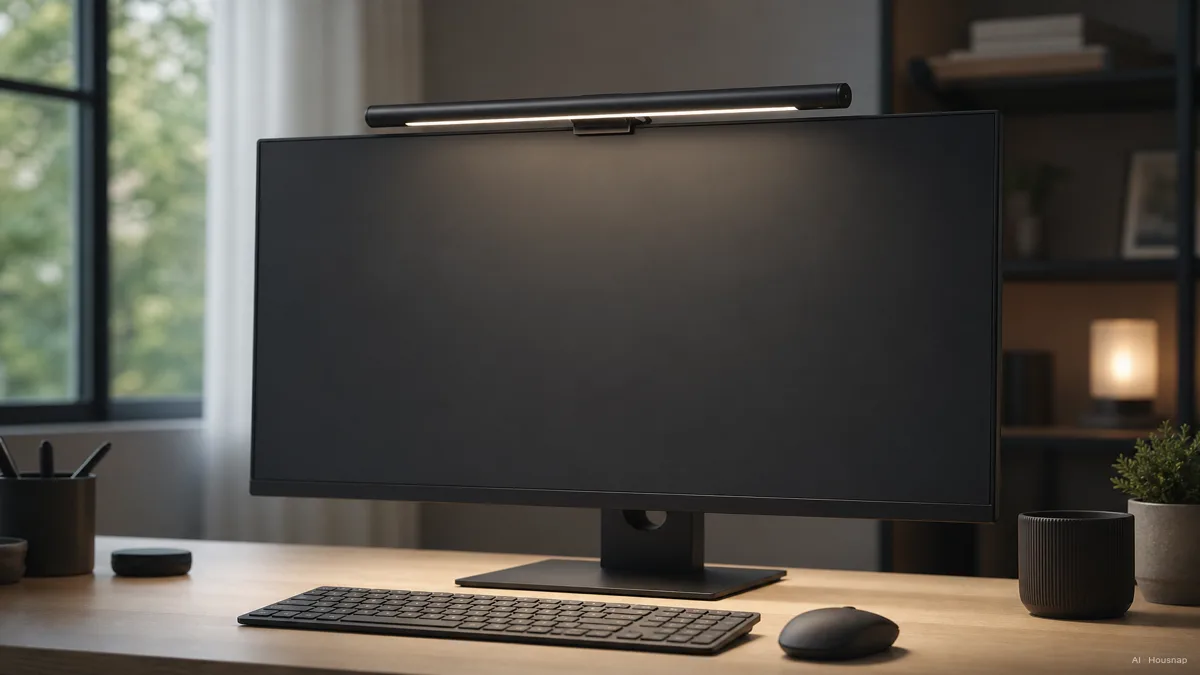
지금 쓰는 스탠드가 작업 공간을 잘 밝혀준다면 그대로 써도 돼요. 조명을 옮겨 쓰는 편이 더 맞겠다면, 다음에는 책상 스탠드의 색온도를 고르는 법을 살펴보세요.
장착과 전원이 맞는지부터 확인해요
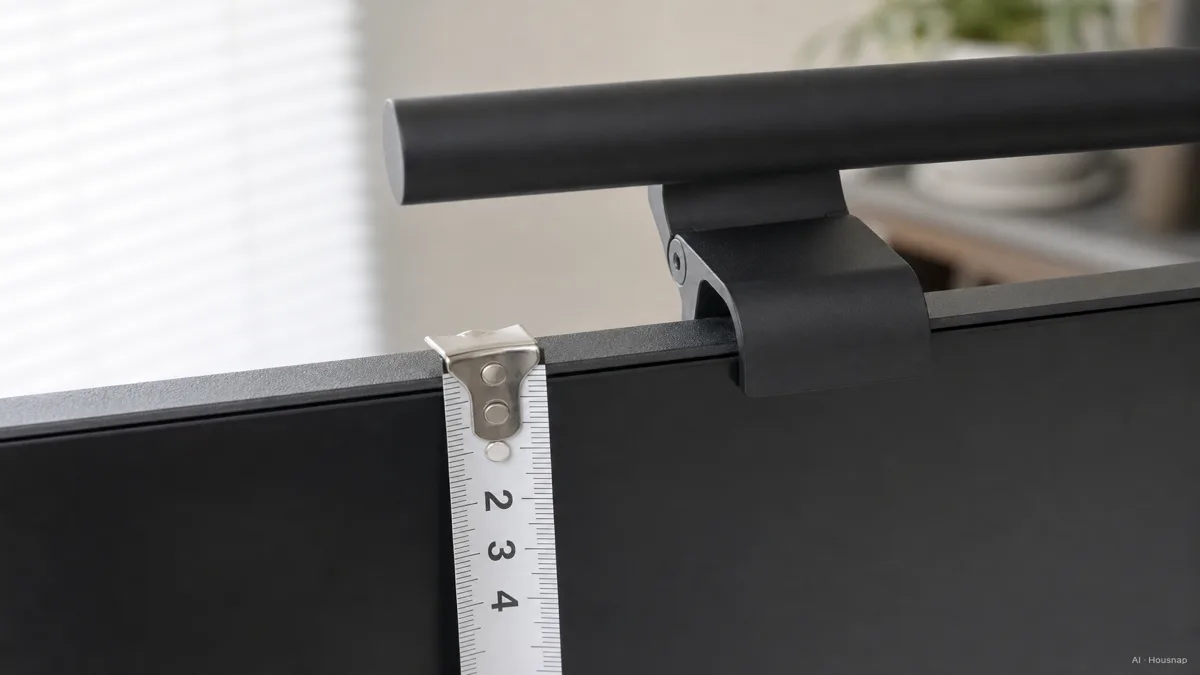
집게가 놓일 자리에서 모니터의 앞뒤 두께를 재세요. 화면 둘레에 보이는 테두리 폭을 재는 게 아니에요. 뒷면 모양과 곡면 여부, 카메라 위치도 함께 확인하고 구매할 모델의 설치 안내와 비교해요.
- 제품군보다 정확한 모델을 봐요. 기본형 ScreenBar 사양은 모니터 두께 1~3cm를 안내해요. 다른 ScreenBar 모델에도 같은 범위를 적용하면 안 돼요.
- 호환 범위의 경계라면 먼저 확인해요. Halo 2의 사양 페이지는 0.43~6cm, 공동 FAQ는 0.43~6.5cm로 안내가 달라요. 내 모니터가 이 차이가 나는 구간에 해당하면 주문 전에 BenQ에 정확한 조합을 확인하세요.
- 카메라 자리도 남겨두세요. 집게와 바를 설치해도 웹캠을 함께 쓸 수 있는지 확인해요. 노트북은 지원 여부가 명시된 제품을 골라야 해요. Xiaomi는 Mi Computer Monitor Light Bar를 노트북에 쓰는 것을 권장하지 않아요.
전원 사양도 집게 도면만큼 중요해요. Mi 제품은 5V/1A, Halo 2는 5V/최대 3A를 명시해요. USB 단자 모양이 맞는 것만으로 전원 조건까지 맞는 건 아니에요. 액세서리를 추가로 사기 전에 사용할 포트나 동봉 어댑터가 해당 모델의 요구 조건을 충족하는지 확인하세요.
밝히는 범위를 비교한 뒤 조절 기능을 봐요
럭스와 루멘은 서로 다른 수치예요. 럭스는 표면에 도달하는 빛의 정도를, 루멘은 광원이 내보내는 빛의 양을 나타내요. 미국 에너지부의 조명 용어 설명도 표면의 조도와 광원의 빛 출력을 구분해요. 라이트바를 고를 때는 표시된 조도로 내 작업 공간을 얼마나 넓게 밝히는지 물어보면 돼요.
예를 들어 BenQ는 ScreenBar의 500럭스 조명 범위를 60 × 30cm로 안내하면서, 높이 45cm에서의 중앙 조도 930럭스를 따로 표시해요. 중앙의 높은 숫자가 책상 전체의 밝기는 아니에요. 조명 범위 도표와 측정 높이를 확인하고 노트와 키보드 위치에 대입해 보세요. 바 길이만으로는 알 수 없는 부분이죠.
색온도는 빛의 색을 바꾸는 값이지, 밝히는 면적을 뜻하지 않아요. Mi 제품의 2700~6500K는 한 가지 예시일 뿐 모든 사람에게 필요한 필수 범위는 아니에요. 숫자 범위가 넓은 제품보다 원하는 밝기와 빛 색을 편하게 설정할 수 있는 제품을 고르세요.
무단계 조절도 취향과 사용 방식의 문제예요. ScreenBar는 밝기 15단계와 색온도 8단계를 제공해요. ‘플리커 프리’라는 문구를 볼 때는 깜빡임에 관한 해당 모델의 자료를 확인하세요. Xiaomi는 시험 보고서 번호를 공개해요. 문구 하나로 전반적인 사용 편안함까지 판단하지는 않는 게 좋아요.
실제로 쓸 기능에만 비용을 더해요
장착, 전원, 조명 범위를 충족하는 제품 중에서 출발하세요. 그다음 평소 어떤 조작이 번거로울지 생각해 보면 추가 기능을 고르기 쉬워요.
- 손을 뻗어 설정을 바꾸기 번거롭다면. 리모컨을 고려해요. 특정 프리미엄 등급에만 있는 기능은 아니에요. Mi Computer Monitor Light Bar에도 리모컨이 포함돼요.
- 밝기를 자주 바꾸기 싫다면. 자동 밝기 조절을 살펴보세요. 원하는 수동 설정으로 돌아가는 조작도 함께 확인해요.
- 화면 뒤쪽도 밝히고 싶다면. 후면 조명이 있는 모델을 비교해요. Halo 2는 앞뒤 조명 조절과 자동 밝기 조절을 제공해요. 움직임 감지 기능은 큰 움직임이 5분 동안 없으면 조명을 끌 수 있으니, 가만히 앉아서 읽는 일이 많다면 알아둘 부분이에요.
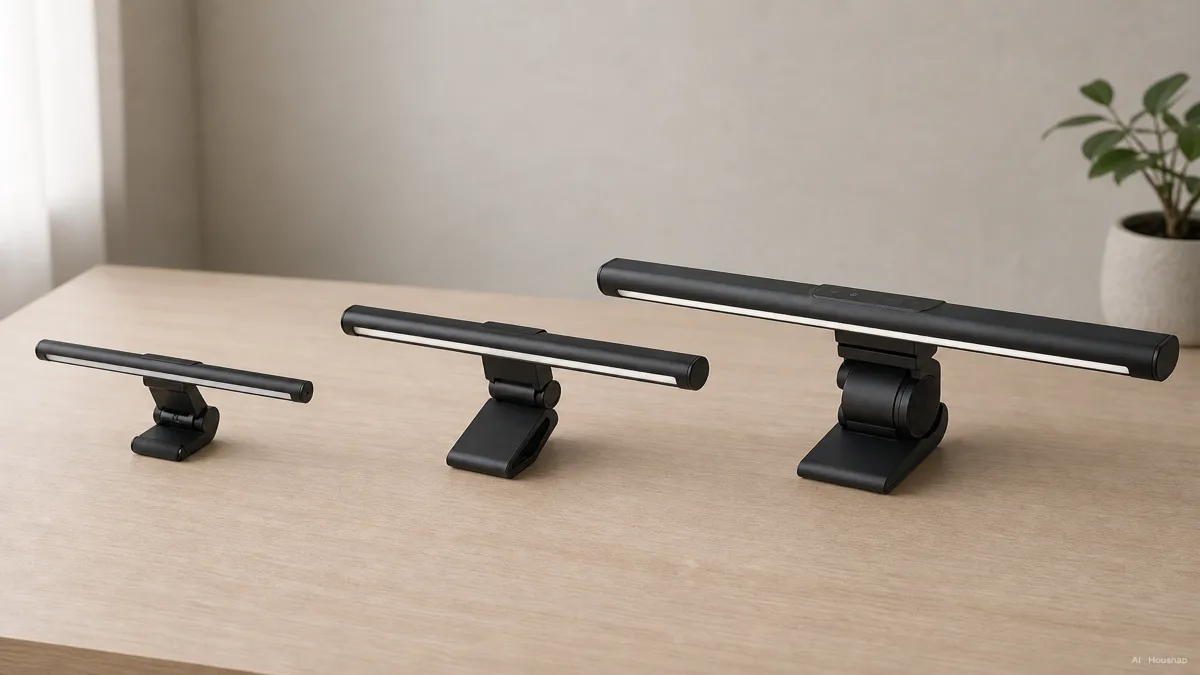
그림은 기능 등급을 설명하기 위한 것이에요. 제품을 직접 시험한 결과나 가장 큰 바의 성능이 가장 좋다는 뜻은 아니에요. 가격만 보고 반사 억제 성능을 판단하지 말고 모델별로 비교하세요.
주문 전에는 내 책상에서 장착 상태를 확인할 수 있도록 반품 조건도 살펴보세요. 설명서대로 설치한 뒤 평소 앉는 위치에서 노트 한 페이지 전체와 키보드, 화면을 확인해요. 허용된 범위 안에서 각도를 조절해도 작업 공간이 잘 안 보이거나 반사가 거슬린다면 다른 모델이나 조명 형태를 고려하세요.
이 가이드는 어떻게 만들어졌나
Chexlow의 AI 에디터가 BenQ와 Xiaomi의 공식 사양·제품 안내, 미국 에너지부의 조명 용어 자료를 바탕으로 작성했어요. 처음 구매할 때 확인할 항목을 정리한 글이며, 직접 제품을 시험하거나 새로 사람의 검수를 받은 결과는 아니에요.
Chexlow 에디터가 정리했어요 · 본문 이미지는 AI 일러스트예요