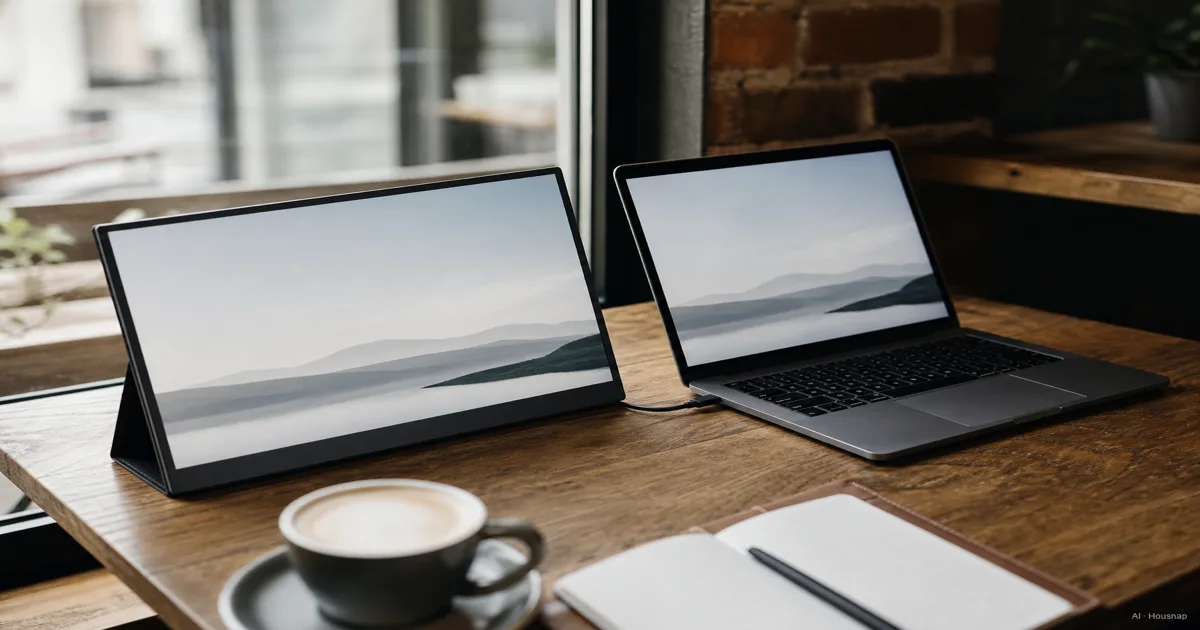
내 노트북에서 영상을 보낼 수 있는지 확인해요
모니터를 비교하기 전에 노트북 설명서부터 열어 보세요. USB-C로 DisplayPort 영상을 직접 보내려면 DisplayPort Alt Mode 지원 여부를 확인해야 해요. USB-C 단자 모양만으로는 알 수 없어요. Dell의 연결 설명에서 이 차이를 확인할 수 있어요.
노트북의 정확한 모델명과 사용할 포트를 적고, 연결 방법을 정해 보세요.
- USB-C 영상 출력이 확인됐어요. 모니터가 그 신호를 받는지, 동봉 케이블이 해당 연결용인지 확인해요.
- HDMI로 연결할 거예요. 모니터에 맞는 입력 단자가 있는지 보고, 전원 연결까지 포함한 설명서의 연결도를 확인해요. HDMI라는 이름만 보지 말고 양쪽 단자 모양도 비교하세요.
- 호환 여부가 불분명해요. 주문 전에 제조사에 노트북, 모니터, 케이블 조합을 확인해 달라고 요청해요. 별도 화면 출력 소프트웨어가 필요한 제품이라면 운영체제 지원도 확인하세요.
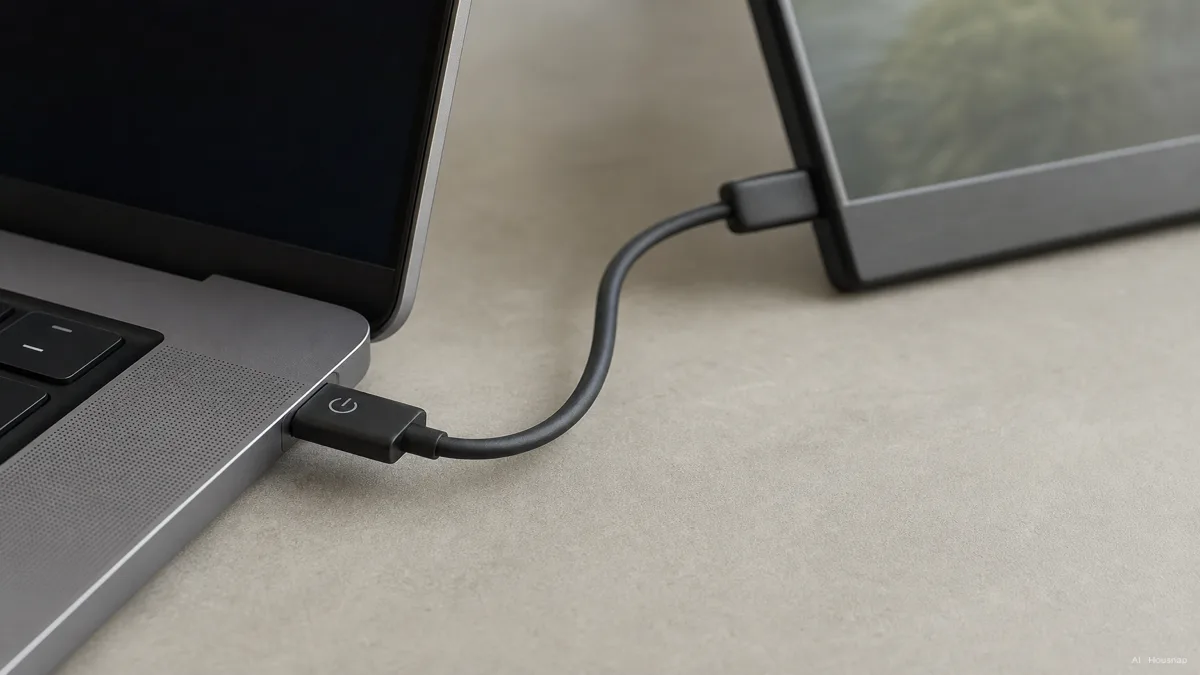
그림은 확인해야 할 연결 모습을 보여줘요. 모든 USB-C 포트에서 가능하다는 뜻은 아니에요. 같은 포트에 충전기와 주변기기도 연결해야 한다면, 장비를 더 사기 전에 도킹스테이션이 필요한지 USB-C 허브로 충분한지 살펴보세요.
화면에 전원을 주는 것과 노트북 충전은 따로 봐요
사용할 때의 연결을 간단히 그려 보세요. 노트북과 모니터를 연결하고, 콘센트로 이어지는 선이 필요한지도 표시하는 거예요. 그다음 화면이 어디서 전원을 받는지와 모니터를 통해 노트북을 충전할 수 있는지를 각각 확인해요.
전원 조건은 화면에도 영향을 줄 수 있어요. ASUS MQ13AH는 노트북의 공급 전력이 부족하면 밝기를 제한할 수 있고, 설명서에는 HDMI 사용 시 별도로 전원을 연결하는 구성도 나와 있어요. MQ13AH 사용 설명서를 참고하세요.
모니터를 거쳐 노트북으로 전력을 전달하는 기능을 패스스루 충전이라고 해요. USB-C 단자가 두 개라는 이유만으로 이 기능을 기대하면 안 돼요. Lenovo는 ThinkVision M14의 패스스루 충전을 명시하지만 전원 어댑터는 기본 구성에 포함하지 않아요. M14 사양에서 확인할 수 있어요.
필요한 입력 전원, 노트북 충전 출력, 동봉품을 주문 전에 확인하세요. 따로 필요한 전원 장비가 있다면 비용과 휴대 무게에 포함하고요. 콘센트 없이 쓰려고 별도 배터리를 고려한다면 보조배터리 용량과 USB PD 출력의 차이를 먼저 보고, 모니터 설명서의 요구 조건과 맞춰 보세요.
들고 다닐 크기와 읽기 편한 화면을 함께 골라요
두 번째 화면에 무엇을 띄울지 먼저 정해 보세요. 참고 문서인지, 스프레드시트인지, 상대방에게 보여줄 발표 자료인지에 따라 비교할 기준이 선명해져요. 띄울 창이 딱히 떠오르지 않는다면 노트북의 창 배치부터 바꿔 본 뒤 구매해도 늦지 않아요.
가방 수납공간의 안쪽 크기와 노트북 옆 테이블 공간을 재세요. 받침대가 차지하는 깊이와 케이블 단자가 들어갈 자리도 필요해요. 사양표의 무게에 받침대나 커버가 포함됐는지 확인하고, 화면 본체 무게를 전체 짐의 무게로 생각하지 마세요.
크기를 가늠할 예로, 14인치 M14는 약 598g, 15.6인치 MB16ACV는 0.9kg으로 명시돼 있어요. 둘 다 Full HD예요. 추천 순위가 아니라 실제 사양을 비교하는 예시예요. Lenovo, ASUS.
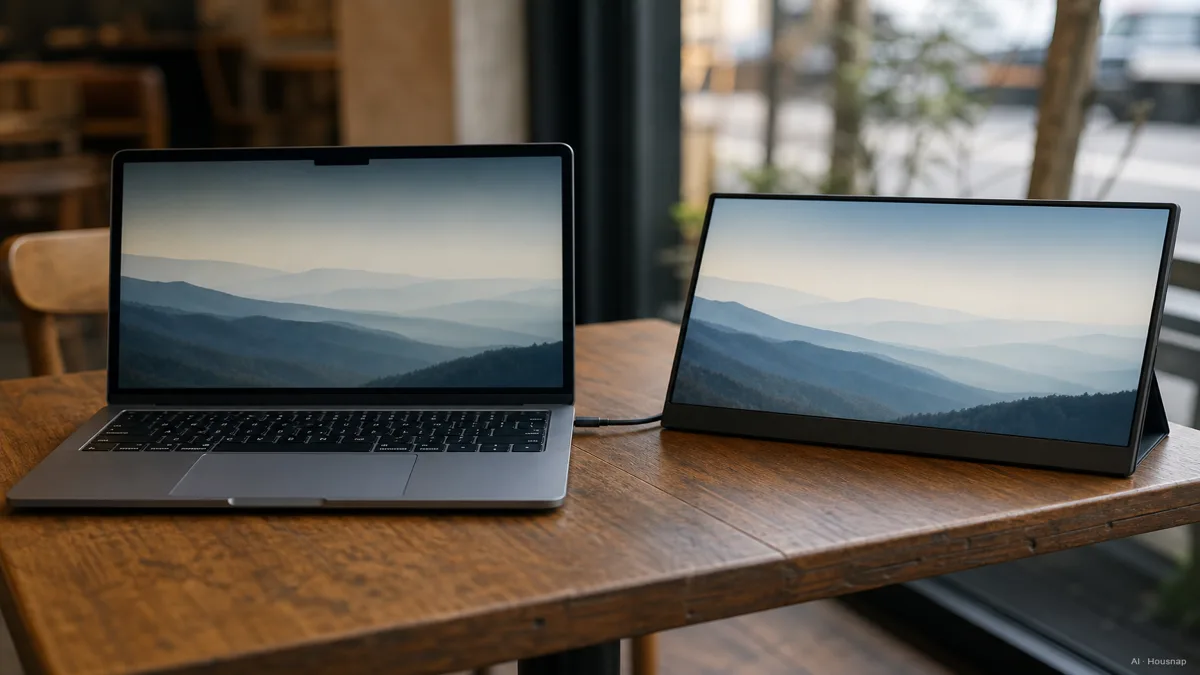
평소 화면을 보는 거리에서 글자 크기를 확인하세요. Windows에서는 권장 해상도를 유지하면서 텍스트와 앱의 배율을 조절해 보세요. 해상도를 낮추면 글자가 덜 선명해질 수 있어요. Microsoft 화면 설정 안내를 참고하세요.
이 가이드에서 Full HD를 출발점으로 삼는 건 문서와 참고 화면 용도를 기준으로 한 선택이에요. 더 선명한 글자나 세밀한 이미지가 필요하다면 높은 해상도도 비교할 만해요. 다만 픽셀 수만 보지 말고, 읽기 편하게 배율을 맞춘 뒤 실제 앱을 얼마나 넓게 쓸 수 있는지 보세요.
작업에 맞춰 패널과 화면 표면을 골라요
문서를 오래 띄워 둘 화면이라면 IPS 후보부터 비교해 보세요. 이미지의 명암 표현이 중요하다면 OLED도 고려하되, 해당 모델의 사양과 화면 보호 기능을 함께 확인하는 게 좋아요.
ASUS는 대비가 큰 고정 이미지를 오래 표시하면 OLED에 번인이 생길 수 있다고 설명하고, ZenScreen OLED의 화면 보호 기능을 켜 둘 것을 권해요. 번인은 화면에 잔상이 남는 현상이에요. 고정된 작업 화면을 오래 쓴다면 IPS를 먼저 검토할 이유가 됩니다. ASUS OLED 안내를 확인하세요.
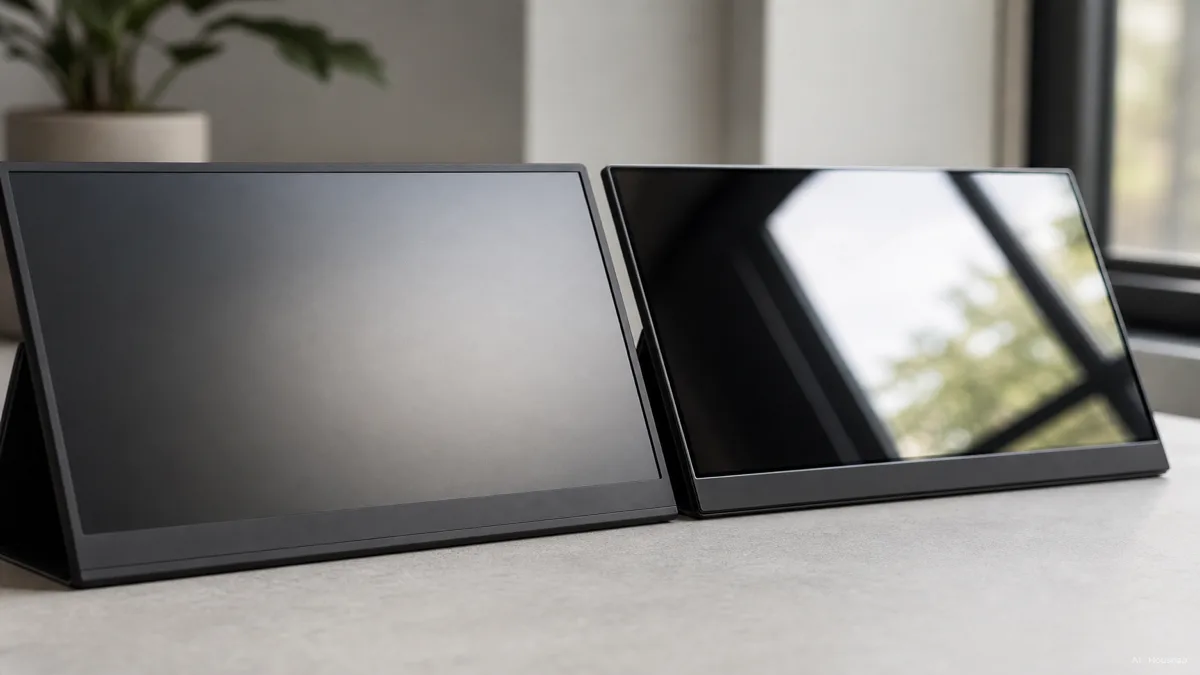
그림은 두 가지 표면을 비교한 예시예요. 모든 IPS가 무광이고 모든 OLED가 유광이라는 뜻은 아니에요. MB16ACV는 반사 방지 표면, MQ13AH는 유광 표면으로 명시돼 있어요. MB16ACV 사양, MQ13AH 사양.
창가에서 쓸 계획이라면 표면 처리와 밝기 사양을 함께 비교하고, 가능하면 비슷한 조명 아래에서 화면을 보세요. 밝기 숫자 하나를 야외에서도 잘 보인다는 보장으로 받아들이지는 마세요. 사진 작업용이라면 작업에 필요한 색상 모드와 색 정확도 정보도 확인해야 해요. 패널 이름만으로 고르기에는 부족해요.
게임용은 따로 확인할 것이 있어요. MQ13AH는 HDMI와 USB-C 모두 60Hz로 명시돼 있어요. OLED라고 높은 주사율을 지원하는 건 아니에요. 실제 사용할 연결에서 원하는 해상도와 주사율이 가능한지 확인하세요. MQ13AH 사양을 보면 이런 차이를 구분할 수 있어요.
조건을 통과한 제품끼리 마지막으로 비교해요
연결, 전원, 휴대 조건이 맞는 제품만 후보로 남기세요. 그다음 어떤 차이에 돈을 더 낼지 결정하면 돼요.
- 문서와 참고 자료용이에요. Full HD IPS부터 비교하고, 읽기 편한 글자와 쓰기 좋은 받침대, 작업 공간에 맞는 화면 표면을 우선해요.
- 자주 들고 다녀요. 모니터뿐 아니라 커버, 케이블, 필요한 전원 장비까지 한 묶음으로 비교해요. 가방에 실제로 들어가는 크기를 고르세요.
- 이미지 작업이 중요해요. 활용할 수 있는 해상도, 색상 사양, 명암 표현에 예산을 더해요. OLED라는 이름보다 정확한 모델의 사양을 확인하세요.
- 게임이나 터치 기능이 필요해요. 원하는 해상도와 주사율 조합, 또는 사용하는 운영체제의 터치 지원을 확인해요. 기능이 적혀 있다는 이유만으로 추가 비용을 낼 필요는 없어요.
결제 전에 설명서와 동봉품 목록을 저장하고 판매자의 반품 조건을 읽어 두세요. 제품을 받으면 내 노트북, 사용할 연결 방식, 평소 앱으로 글자 크기와 반사, 받침대 위치, 전원 동작을 확인해요. 사양표에서 앞서는 제품보다 이 조건에 맞는 제품이 첫 구매에 더 도움이 돼요.
이 가이드는 어떻게 만들어졌나
Chexlow의 AI 에디터가 Dell의 USB-C 안내, ASUS와 Lenovo의 사양 및 설명서, ASUS의 OLED 안내, Microsoft의 화면 설정 문서를 바탕으로 작성했어요. 확인 순서와 문서 작업 중심의 선택 기준은 편집 판단이며, 모델명은 사양 차이를 설명하기 위한 예시예요. 직접 제품을 시험한 리뷰가 아니라 문서에 근거한 구매 가이드예요.
Chexlow 에디터가 정리했어요 · 본문 이미지는 AI 일러스트예요