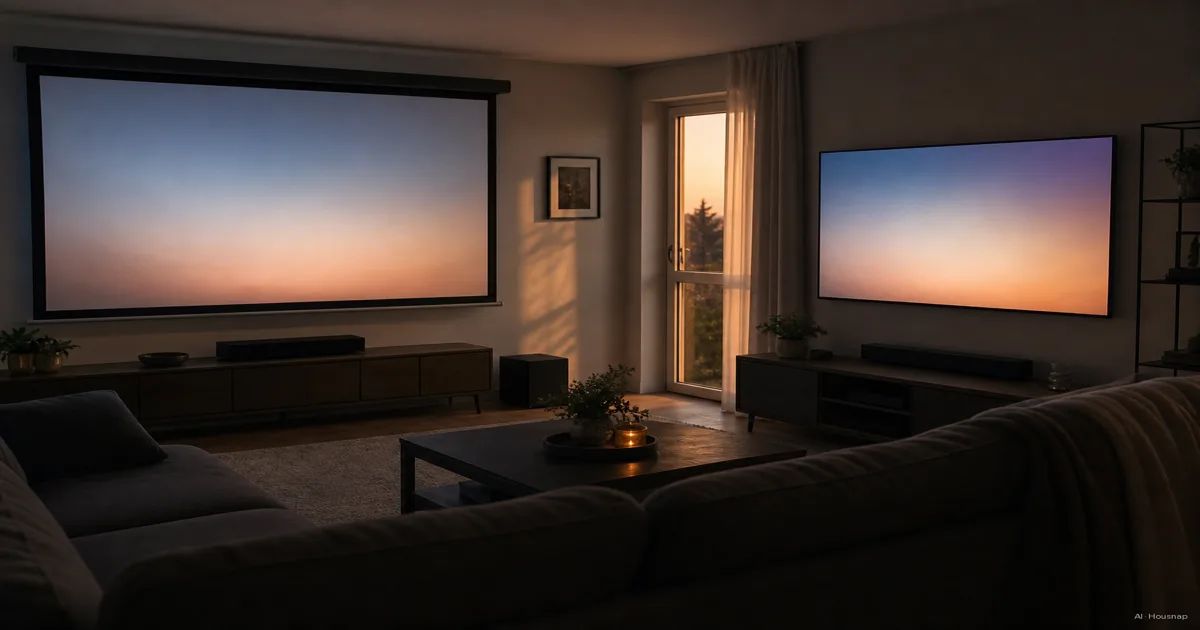
평소 보는 시간에 방을 어둡게 할 수 있나요?
실제로 영상을 보는 시간에 방을 살펴보세요. 조명과 커튼을 평소처럼 두고, 앉는 자리에서 화면을 놓을 벽을 보는 거예요. 영상을 볼 때마다 조명을 끄거나 커튼을 닫아도 괜찮을지 먼저 정해두면 후보를 줄이기 쉬워요.
- 밝게 두고 볼 거라면. TV부터 비교하고, 앉는 자리에서 창문이나 조명이 화면에 비치는지 확인하세요.
- 영화를 볼 때는 어둡게 한다면. 아래의 크기와 설치 조건까지 맞는 프로젝터를 후보에 넣으세요.
- 낮과 밤 모두 쓴다면. 집과 비슷한 조명 아래에서 시연을 요청한 뒤 프로젝터를 결정하세요.
이 기준은 선택을 돕기 위한 판단이지, 특정 밝기를 보장하는 조건은 아니에요. Epson의 설명에 따르면 프로젝터의 광출력은 루멘으로 표시하며, 필요한 출력은 방의 밝기에 영향을 받아요. 측정 기준도 확인하세요. Epson은 백색 밝기에 ISO 21118, 컬러 밝기에 IDMS 15.4를 사용해요. 기준 없이 큰 숫자만 적혀 있다면 그것만으로 고르기는 어려워요.
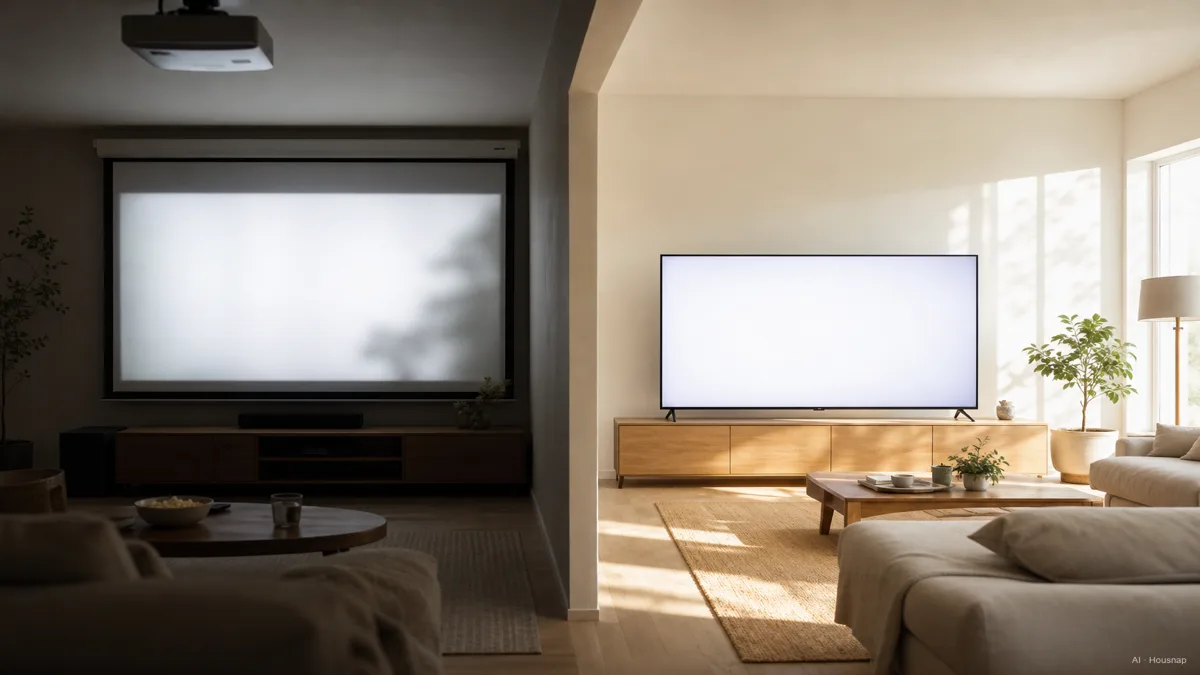
원하는 화면과 기기가 들어갈 자리를 확인하세요
벽에 원하는 화면의 윤곽을 표시하고 평소 자리에 앉아보세요. 테두리와 가구, 화면 아래에 둘 물건의 공간도 남겨야 해요. TV 쪽으로 기울었지만 몇 인치를 살지 모르겠다면, 모델을 비교하기 전에 시청 거리로 TV 크기 고르는 법을 참고하세요.
프로젝터는 앉는 자리와 화면 사이의 거리 외에 렌즈에서 스크린까지의 거리도 따로 재야 해요. 투사비는 이 거리를 화면의 가로 폭으로 나눈 값이에요. 대각선 길이가 아니에요. 가령 투사비가 1.5:1인 렌즈로 가로 2.2m 화면을 만들려면 2.2 × 1.5 = 3.3m가 필요해요. 이 계산을 모든 제품에 적용하지 말고, 실제 모델의 설치 도면과 줌 범위를 확인하세요. BenQ의 투사비 설명에서 원리를 볼 수 있어요.
초단초점, 즉 UST 프로젝터는 화면 가까이에 놓는 방식이에요. 그렇다고 위치를 대충 정해도 되는 건 아니죠. Epson의 설치 방식 안내를 참고하고, 제품 설명서에서 장식장의 깊이, 화면 높이, 배선 경로와 필요한 여유 공간을 확인하세요. 자리가 맞지 않으면 배치나 후보를 바꿔야 해요.
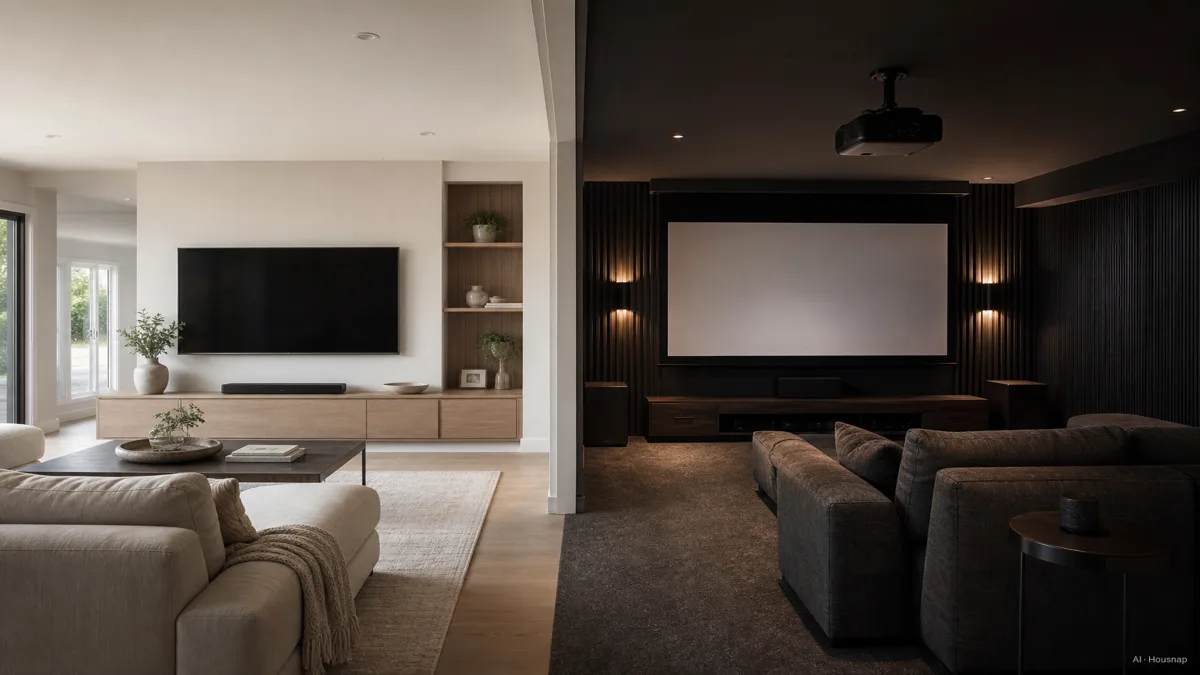
스크린은 프로젝터와 맞춰 고르세요
프로젝터를 고른다면 스크린도 함께 비교하세요. ALR은 주변광의 영향을 줄이는 스크린을 뜻하지만, 그 표기만으로 호환성을 알 수는 없어요. 예를 들어 Elite Screens는 CineGrey 3D에 단초점과 초단초점 프로젝터를 사용할 수 없다고 명시해요. 이 회사의 UST용 CLR 소재는 다른 조합이에요.
스크린을 주문하기 전에 지원하는 프로젝터 방식, 설치 방향, 시야각을 확인하세요. 판매처에 정확한 프로젝터 모델과 설치 위치를 알려주고 함께 검토해 달라고 요청하는 것도 좋아요. 스크린은 방마다 무조건 추가하는 업그레이드가 아니라, 선택한 프로젝터를 설치하는 데 필요한 구성품으로 판단하세요.
게임 성능은 실제로 쓸 해상도에서 비교하세요
4K 60Hz나 4K 120Hz처럼 원하는 게임 출력 조건을 먼저 적어보세요. 프로젝터뿐 아니라 TV도 그 조합을 명시적으로 지원하는지 확인해야 해요. 입력 지연 수치에는 해상도와 주사율을 함께 봐야 하고요. BenQ가 공개한 TK700 수치는 4K 60Hz에서 16.7ms, 1080p 240Hz에서 4.2ms예요. 서로 다른 조건의 결과를 같은 성능처럼 비교하면 안 돼요.
다음 두 기능도 역할이 달라요.
- VRR. 가변 주사율은 게임의 프레임 전달 속도 변화에 맞춰 화면이 찢어져 보이는 현상을 줄이는 기능이에요. 콘솔이나 PC와의 호환성을 확인하세요. HDMI의 VRR 안내에서 설명하고 있어요.
- ALLM. 자동 저지연 모드는 화면을 입력 지연이 적은 모드로 자동 전환하도록 요청해요. 특정 입력 지연 수치를 보장하는 기능은 아니에요. HDMI의 ALLM 안내를 참고하세요.
빠른 조작이 중요한 게임이라면 원하는 출력 조건을 확인할 수 없는 후보부터 제외하세요. 영화가 중심이고 게임은 가끔 한다면, 실제로 쓸 게임 모드에서 조작해 본 뒤 큰 화면에 얼마나 가치를 둘지 정하면 돼요.
설치를 마친 상태의 비용으로 결정하세요
실제로 살 만한 크기를 정하고 두 가지 견적을 만들어보세요. 각 설치에 필요한 항목만 더하는 거예요.
- TV 구성. TV 본체, 필요한 스탠드나 벽걸이 설치, 배송·설치비, 추가할 오디오 기기를 포함하세요.
- 프로젝터 구성. 본체, 사용할 투사면이나 스크린, 거치대나 장식장, 케이블과 설치비를 더하세요. 조명 조절과 오디오에 쓸 비용도 계획했다면 포함하고요.
Best Buy의 설치 가이드도 거치와 오디오를 비교 항목으로 다뤄요. 몇 인치를 넘으면 무조건 어느 쪽이 싸다는 기준보다, 내 조건에 맞춘 견적을 비교하세요.
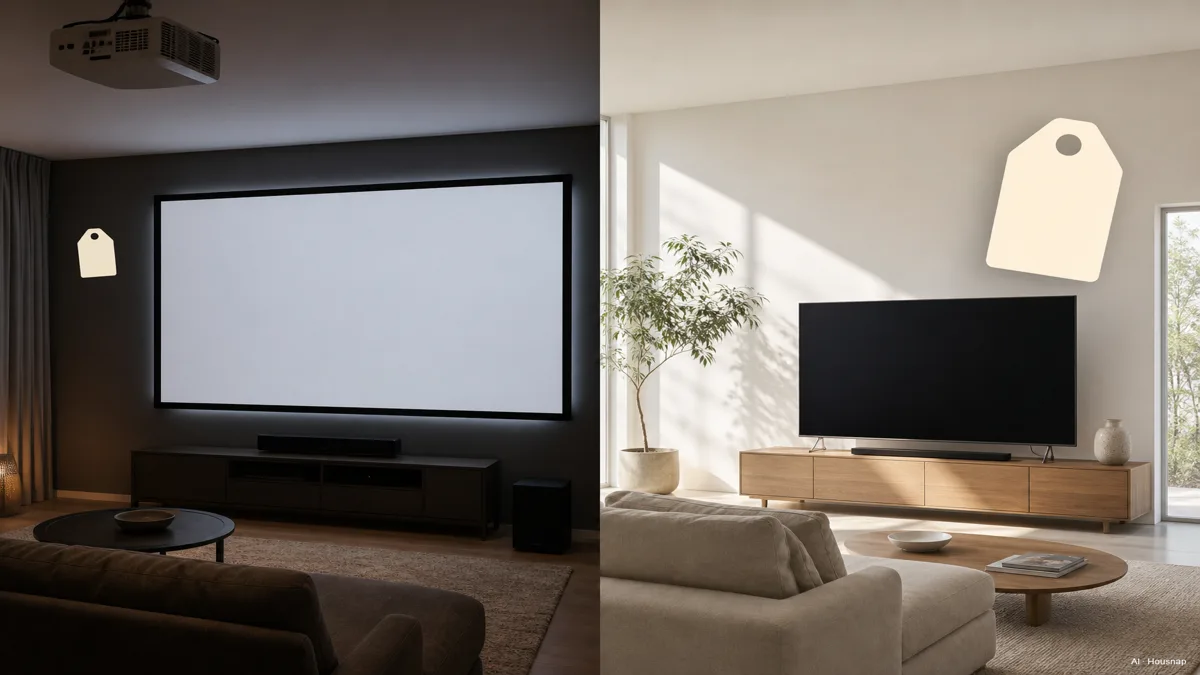
이 그림은 화면 크기와 예산 사이의 선택을 보여주는 가상의 예시예요. 직접 고른 두 구성의 기기 비용과 설치비는 각각 따로 계산하세요.
TV가 원하는 크기를 충족하고, 프로젝터 때문에 방을 바꾸는 일이 부담스럽다면 TV를 고르세요. 조명과 배치, 게임 조건을 확인했고 큰 화면을 위해 설치 비용과 수고를 감수할 수 있다면 프로젝터를 선택할 이유가 있어요.
TV로 정했다면 다음은 패널 선택이에요. Samsung의 설명처럼 OLED는 픽셀 자체가 빛을 내고, QLED TV는 LED 백라이트를 사용해요. 우리 집에 맞는 OLED와 QLED 비교로 이어서 살펴보세요.
이 가이드는 어떻게 만들어졌나
이 글은 Chexlow를 위해 AI가 작성했어요. Epson과 BenQ의 설치 안내·제품 사양, Elite Screens의 호환성 안내, Samsung의 화면 기술 설명, HDMI 문서와 Best Buy의 설치 가이드를 참고했어요. 첫 구매자가 방의 밝기와 설치 공간, 게임 조건, 총비용을 판단하도록 구성했으며, 제품을 직접 시험한 결과는 아니에요.
Chexlow 에디터가 정리했어요 · 본문 이미지는 AI 일러스트예요