어느 면에 말해야 하는지 먼저 확인해요
녹음 앱의 입력 장치가 USB 마이크인지 확인한 다음, 설명서에서 말해야 하는 면을 찾아보세요. NT-USB Mini 안내서도 먼저 마이크를 오디오 입력·출력 장치로 선택하도록 안내해요. 앱이 노트북 내장 마이크로 녹음하고 있다면 책상 위 마이크를 옮겨도 제대로 비교할 수 없어요.
마이크의 망이 무조건 위를 향해야 하는 건 아니에요. 엔드 어드레스는 끝부분으로, 사이드 어드레스는 지정된 옆면으로 소리를 받아요. RØDE는 XDM-100과 XCM-50을 예로 들어 이 차이를 설명해요. 겉모양이나 다이내믹·콘덴서라는 종류만 보고 짐작하지 말고 해당 모델의 그림을 확인하세요.
가까이 두되 입김이 곧장 닿는 자리는 피해요
거리의 출발점은 해당 모델의 안내예요. RØDE는 NT-USB Mini로 목소리를 녹음할 때 입에서 6인치 미만으로 두도록 권해요. 약 15cm보다 가까운 거리지만, 모든 USB 마이크에 똑같이 적용할 수치는 아니에요.
마이크를 멀리 두고 게인, 즉 입력 신호를 키우는 양을 높이면 배경 소음도 함께 커질 수 있어요. 반대로 너무 가까우면 근접 효과 때문에 저음이 두드러질 수 있죠. RØDE의 배치 안내에서 두 관계를 설명해요. 평소 자세로 앉아서 유지할 수 있는 거리를 먼저 잡고 마이크 입력 레벨을 맞추세요.
입김이 터지는 소리가 난다면 수음 면은 입을 향하게 유지하면서 마이크를 조금 옆으로 옮겨보세요. 입김이 캡슐에 곧장 들어가지 않고 옆으로 지나가게 하는 거예요. 조금씩 바꾸며 녹음을 들어보면 돼요. 모든 마이크에 적용할 각도를 하나로 정할 필요는 없어요.
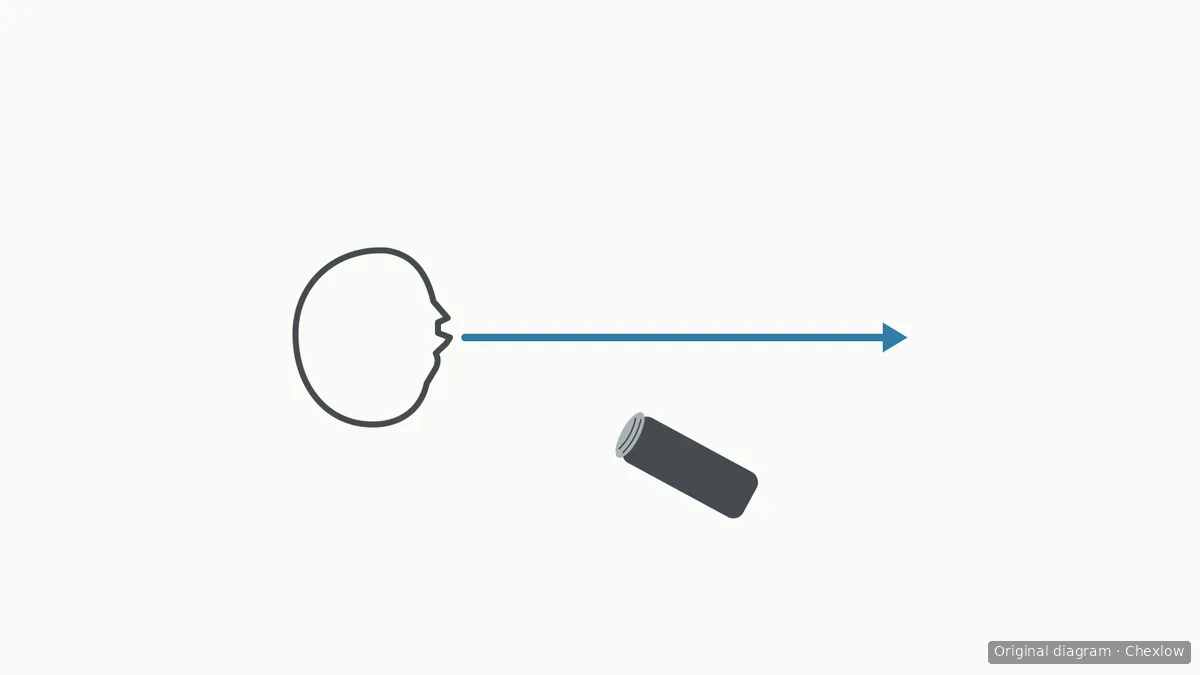
도식은 끝부분으로 소리를 받는 마이크로 위치 관계를 보여줘요. 옆면으로 소리를 받는 모델은 지정된 수음 면을 입 쪽으로 향하게 하세요.
키보드 타건음과 책상 진동을 나눠 들어봐요
지향성 마이크라면 소리를 주로 받는 방향에 입을 두고, 가능하면 키보드는 그 방향에서 벗어나도록 배치해 보세요. 지향성을 선택할 수 있는 모델은 현재 설정도 확인해요. 다만 RØDE가 설명하듯, 지향성 마이크도 반사음과 방 안 소음을 받을 수 있어요. 방향을 바꾼다고 주변 소리가 모두 사라지는 건 아니에요.
타이핑할 때 책상과 거치대를 타고 전달되는 진동도 확인할 부분이에요. 팝 필터는 입김을 다루는 도구이므로 이런 충격음을 해결하려고 고르지는 마세요.
말만 하는 녹음, 말없이 타이핑하는 녹음, 말하면서 타이핑하는 녹음을 각각 남겨보세요. 키보드 위치나 기존 마이크 거치대의 위치를 한 번에 하나씩 바꾸고, 딸깍거리는 소리와 낮게 울리는 충격음이 각각 어떻게 달라지는지 들어봐요. 이 비교만으로 소리가 전달되는 경로를 확정할 수는 없지만, 다음에 조정할 부분을 좁히는 데 도움이 돼요.
입김 소리가 남을 때 필터를 검토해요
먼저 기본으로 제공되는 부품부터 확인하세요. NT-USB Mini에는 팝 필터가 내장돼 있고, MV7 설명서는 해당 윈드스크린의 파열음 방지 기능을 안내해요. 제공된 보호 부품은 해당 모델의 지침에 맞게 사용하세요.
배치를 조정해도 파열음이 남는다면 외장 마이크 팝 필터를 고려할 수 있어요. RØDE 설명처럼 캡슐에 닿기 전에 입김의 에너지를 분산시키는 도구예요. 고정부가 거치대에 맞는지, 입과 마이크 사이에 필터를 놓아도 말하는 거리가 불편해지지 않는지 확인하세요.
마이크에 씌우는 윈드스크린은 기존 부품이 없거나 교체가 필요할 때 따로 검토해요. 정확한 마이크 모델과의 호환성을 확인해야 해요. MV7의 사례만으로 다른 마이크에도 같은 커버가 맞는다고 볼 수는 없어요. 새 윈드스크린과 별도 팝 필터를 둘 다 살 필요가 있는지도 녹음 결과로 판단하세요.
다시 녹음하고 다음 조치를 정해요
같은 문장을 평소 말하는 크기로 녹음해 보세요. 입김이 강하게 나오는 말, 잠깐의 침묵, 평소 타이핑을 넣으면 비교하기 좋아요. 확인 중에는 새 음성 효과를 추가하지 않고, 재생할 때 목소리 크기를 비슷하게 맞춰 들어보세요. 전체 소리가 작아진 것을 소음 개선으로 착각하지 않기 위해서예요. Shure도 MV7 안내서에서 시험 녹음과 일정한 거리 유지를 권해요.
입김이 터지지 않는 부분에서도 큰 목소리가 찌그러진다면 입력 레벨을 확인하세요. MV7 수동 모드에서 과부하로 소리가 잘리는 클리핑이 생기면 Shure는 마이크 게인을 낮추도록 안내해요. 돌리고 있는 노브의 기능도 확인해야 해요. NT-USB Mini 앞쪽 노브는 헤드폰 출력 음량을 조절해요. 마이크 입력 게인을 조절하는 노브가 아니에요.
목소리가 충분히 또렷하고 자세도 편하다면 그 배치를 유지하세요. 기존 마이크가 실제로 유지하기 어려운 거리에서만 쓸 만해서 교체를 고민한다면 녹음 거리와 방에 맞는 마이크 종류 고르기를 이어서 읽어보세요. 배치를 확인한 뒤에 정할 구매 문제예요.
이 가이드는 어떻게 만들어졌나
Chexlow AI가 RØDE의 배치 안내와 NT-USB Mini, Shure MV7 사용 설명서를 바탕으로 작성했어요. 녹음 비교 순서는 이미 가진 장비를 조정하기 위한 편집상의 제안이며, 직접 제품을 시험한 결과를 보고하는 글은 아니에요.
Chexlow용 원본 SVG 설명 도식