사용할 회의 앱에서 카메라를 골라요
다음 회의에 쓸 앱의 카메라 설정을 열고, 장치 목록에 표시된 외장 웹캠 이름을 선택하세요. USB를 연결했다는 이유만으로 모든 앱의 선택이 바뀌었다고 생각하지 않는 게 좋아요.
- 컴퓨터의 Google Meet. 설정 > 동영상에서 카메라 항목을 열고 웹캠을 선택하세요. 정상적으로 작동하면 동영상 설정 옆에 미리보기가 나와요. Google의 카메라 선택 안내
- Mac의 FaceTime. 메뉴 막대에서 비디오를 열고 외장 카메라를 선택하세요. 다른 Mac 앱은 해당 앱의 메뉴와 설정을 살펴보거나 개발사의 안내를 확인하면 돼요. Apple의 외장 카메라 선택 안내
어느 렌즈의 영상인지 헷갈리면 외장 웹캠 앞에서 잠깐 손을 움직이며 미리보기를 확인해보세요. 평소 여러 회의 앱을 쓴다면 각 앱에서도 선택한 장치를 확인하세요.
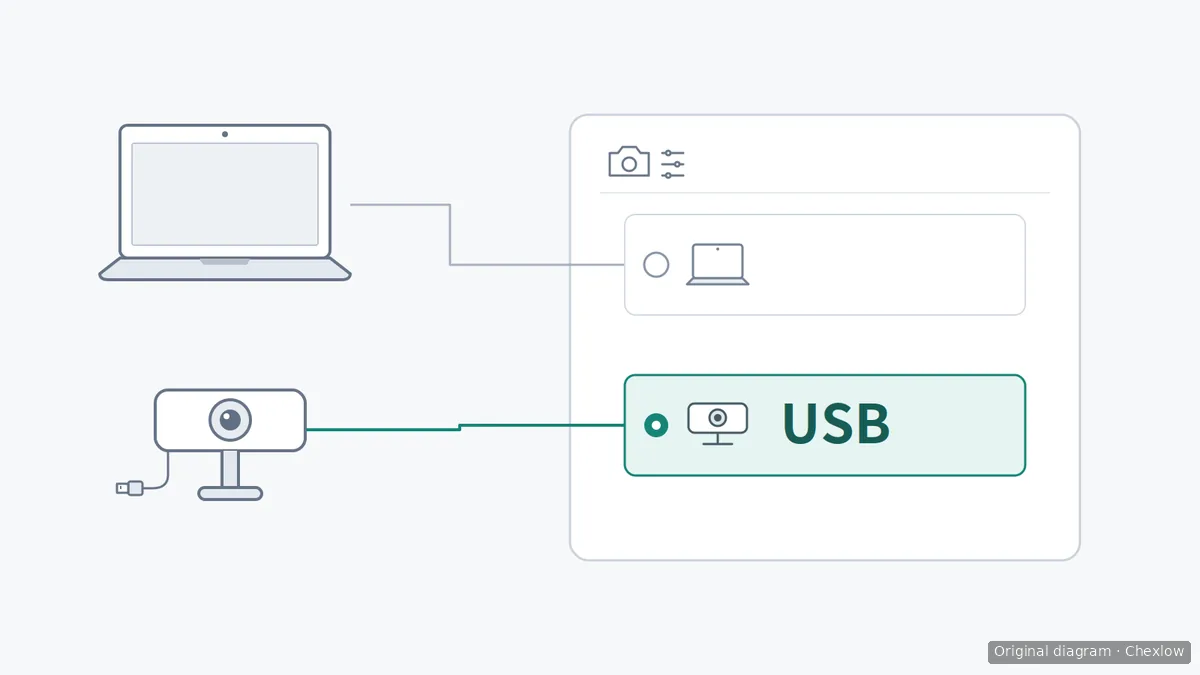
선은 각 장치 아이콘이 이 앱의 어느 선택 항목에 해당하는지 보여주며, USB 배선을 뜻하지 않아요. 빈 원은 선택하지 않은 내장 카메라를, 채워진 원과 강조된 행은 선택한 외장 웹캠을 나타내요. 이 선택 표시는 운영체제 전체의 기본 카메라 설정이나 카메라 접근 권한 허용, 호환성 보장을 뜻하지 않아요.
카메라를 선택하는 관계를 설명하는 도해이며, 특정 앱의 실제 화면은 아니에요.
앱의 카메라 접근 권한을 확인해요
접근 권한은 앱이 카메라를 쓸 수 있는지 정하고, 장치 선택은 어떤 카메라를 쓸지 정해요. 외장 웹캠을 골라도 미리보기가 나오지 않는다면 권한을 확인할 차례예요.
Windows. 설정 > 개인정보 및 보안 > 카메라에서 카메라 액세스를 켜세요. Microsoft Store 앱은 앱의 카메라 액세스와 목록에 있는 해당 앱의 권한을 확인해요. 데스크톱 프로그램이나 브라우저는 데스크톱 앱의 카메라 액세스도 확인해야 해요. 이 항목에서는 데스크톱 앱마다 권한을 따로 켜고 끌 수 없으므로, 개별 목록에 앱이 없다는 사실만으로 설치 오류라고 판단하지 마세요. 카메라 액세스를 바꿀 수 없다면 기기 관리자에게 문의하세요. Microsoft의 카메라 권한 안내
Mac. 직접 설치한 타사 앱은 시스템 설정 > 개인정보 보호 및 보안 > 카메라에서 해당 앱의 접근을 켜세요. 이런 앱은 카메라 사용을 요청한 뒤 목록에 표시돼요. 설치한 타사 앱이 보이지 않으면 그 앱의 카메라 기능을 열어 권한 요청이 나오는지 확인하고 목록을 다시 살펴보세요. FaceTime, Photo Booth 등 Mac에 기본 제공되는 앱은 자동으로 카메라에 접근할 수 있으므로 별도로 권한을 부여하거나 이 목록에서 스위치를 찾을 필요가 없어요. Apple의 카메라 접근 안내
브라우저로 회의에 들어간다면 위 안내 중 해당 브라우저에 적용되는 운영체제 권한을 확인한 다음, 아래의 사이트 권한도 확인하세요.
브라우저 회의는 사이트 권한도 살펴봐요
브라우저에서 하는 회의는 확인할 권한이 하나 더 있어요. Microsoft도 Teams 웹 버전의 문제를 해결할 때 브라우저의 카메라 허용 여부와 IT 관리자가 관리하는 설정을 구분해서 안내해요.
- Chrome. 설정 > 개인정보 보호 및 보안 > 사이트 설정 > 카메라에서 선택된 장치를 확인하세요. 사이트가 카메라 사용을 요청할 수 있게 설정하고, 이용하려는 회의 사이트의 접근을 허용하세요.
- Safari. 설정 > 웹사이트 > 카메라에서 회의 사이트의 접근 권한을 확인하세요.
- 관리되는 컴퓨터. 관련 설정이 잠겨 있거나 관리자가 제어한다면 회의 앱만 계속 바꾸지 말고 IT 담당자에게 정책을 확인해달라고 요청하세요.
Microsoft의 브라우저 문제 해결 안내와 Apple의 Safari 카메라 안내에 나온 확인 경로예요. 설정을 확인한 뒤에는 회의 화면으로 돌아가 외장 웹캠을 다시 선택하고 미리보기를 보세요.
여전히 목록에 없거나 화면이 나오지 않는다면
카메라를 쓰고 있을 수 있는 다른 앱을 닫고, 외장 웹캠을 분리했다가 다시 연결해보세요. 필요하면 컴퓨터를 재시작하세요. Microsoft의 Teams 카메라 문제 해결 안내에 포함된 단계이며, 하드웨어 문제가 의심되면 기기 제조사에 문의하도록 안내하고 있어요.
확인 결과에 따라 다음 행동을 정하세요.
- 계속 노트북 카메라가 보여요. 회의 앱의 카메라 목록으로 돌아가 선택된 장치를 확인하세요.
- 한 앱에서는 되고 다른 앱에서는 안 돼요. 어느 앱에서 작동하는지 적고, 안 되는 앱의 장치 선택과 권한을 확인하세요. 이 비교 결과는 상담에 도움이 되지만, 연결 환경 전체에 문제가 없다는 증거는 아니에요.
- 계속 사용할 수 없어요. 웹캠 모델, 운영체제, 앱 이름과 이미 확인한 내용을 정리해 지원팀에 전달하세요. 화면이 안 나온다는 이유만으로 새 웹캠이 필요하다고 단정할 수는 없어요.
원하는 카메라가 나오면 장치 선택과 해상도를 구분하세요. Meet의 전송 해상도는 상대가 받는 내 영상에, 수신 해상도는 내가 보는 상대 영상에 적용돼요. 수신 해상도를 바꿔도 USB 웹캠이 선택되지는 않아요.
제조사 상담을 거쳐 교체가 필요하다고 확인됐다면 1080p와 4K 웹캠 선택 가이드에서 다음 제품에 필요한 성능을 살펴보세요. 높은 해상도가 접근 권한이나 잘못된 장치 선택을 해결해주지는 않아요.
이 가이드는 어떻게 만들어졌나
Chexlow의 AI 에디터가 Microsoft, Apple, Google의 공식 자료를 바탕으로 작성했어요. 이미 가진 웹캠의 장치 선택과 접근 권한을 확인하는 순서로 구성했으며, 직접 사용한 시험 결과나 특정 모델의 호환성 인증을 제공하는 글은 아니에요.
Chexlow용 원본 SVG 설명 도식