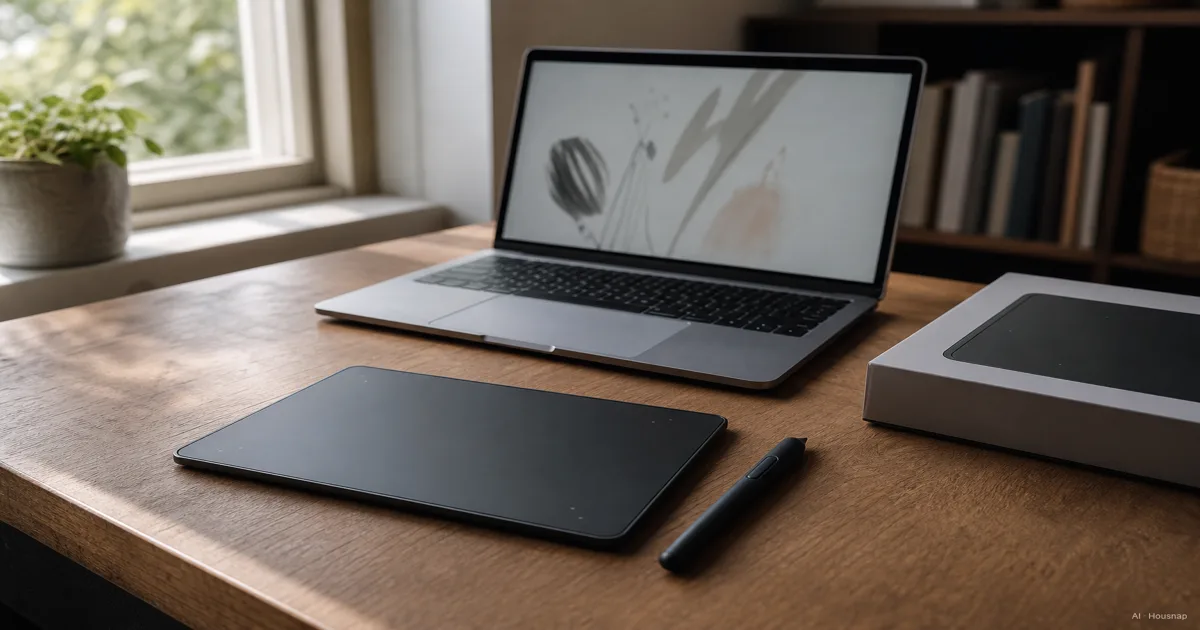
描くときにどこを見たいかで選ぶ
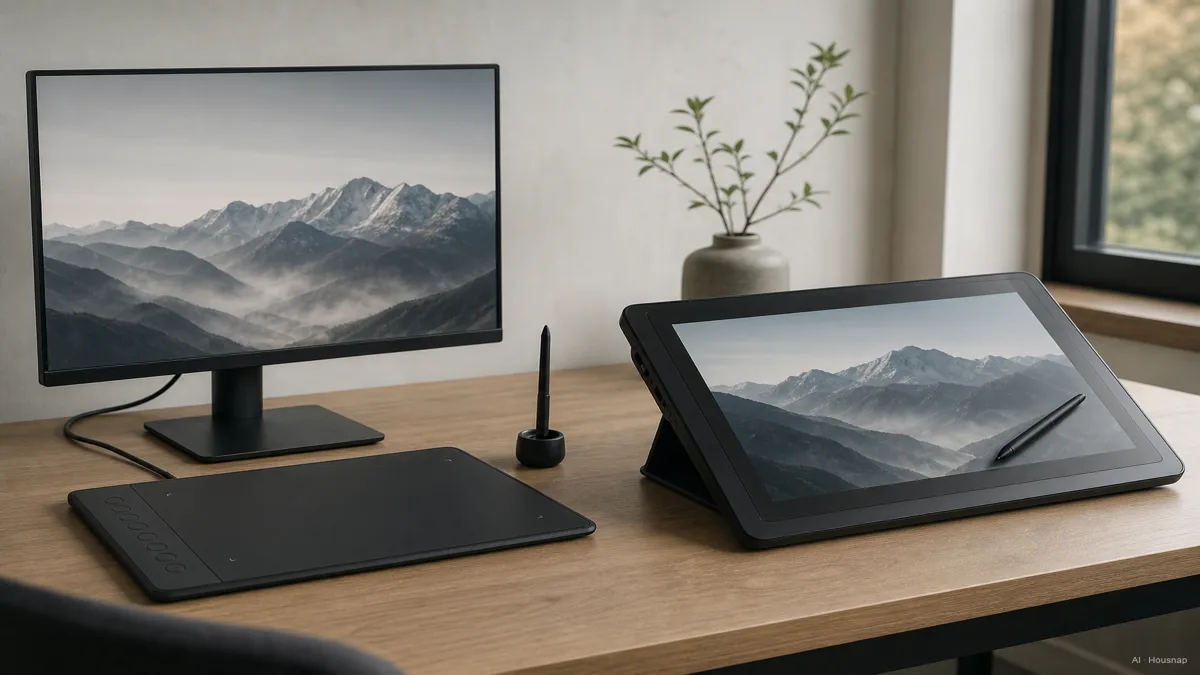
板タブは手元のパッドでペンを動かし、別のモニターを見て描きます。液タブは描く面に画面があります。ここではパソコンにつなぐこの二種類を扱います(ugeeの解説)。
- 今の画面を使い続けたいなら。 板タブから検討しましょう。手元とは別の場所にあるカーソルを見ながら描く方法も試してみたいか、考えてみてください。
- 手元の絵を見ながら描きたいなら。 液タブが候補です。購入前には画面の端にも描いてみて、普段使うキーボードのショートカットに手が届くか確認しましょう。
- 別のパソコンなしで使いたいなら。 買う機器の種類から見直しましょう。ノートPCも必要なら、2-in-1と従来型ノートPCの比較を先に読み、候補機種のペン対応を確認してください。
これは絵の上手さで決める話ではありません。画面があることで、自分のどの作業が楽になるかを考えると選びやすくなります。
機種を絞る前に接続条件を確認する
パソコンの機種名、OSのバージョン、使う描画ソフトを書き出しましょう。候補のサポートページで一つずつ照合します。「パソコン対応」という販売説明だけでは、判断材料が足りません。
液タブでは、映像、ペンのデータ、電源を分けて確認します。例えばWacom Cintiq 24の接続案内では、USB-Cでの映像接続にDisplayPort Alt Modeが必要です。HDMIとUSBを併用する方法もあり、電源アダプターも使います。これはこの機種の例で、すべての液タブに共通する配線ではありません。
候補の接続図とパソコンの端子仕様を並べて見てください。対応する接続方法と必要なケーブルが分からない機種は、確認できるまで保留にしましょう。端子の形が合うだけでは十分ではありません。
描ける広さと本体の大きさを別々に測る
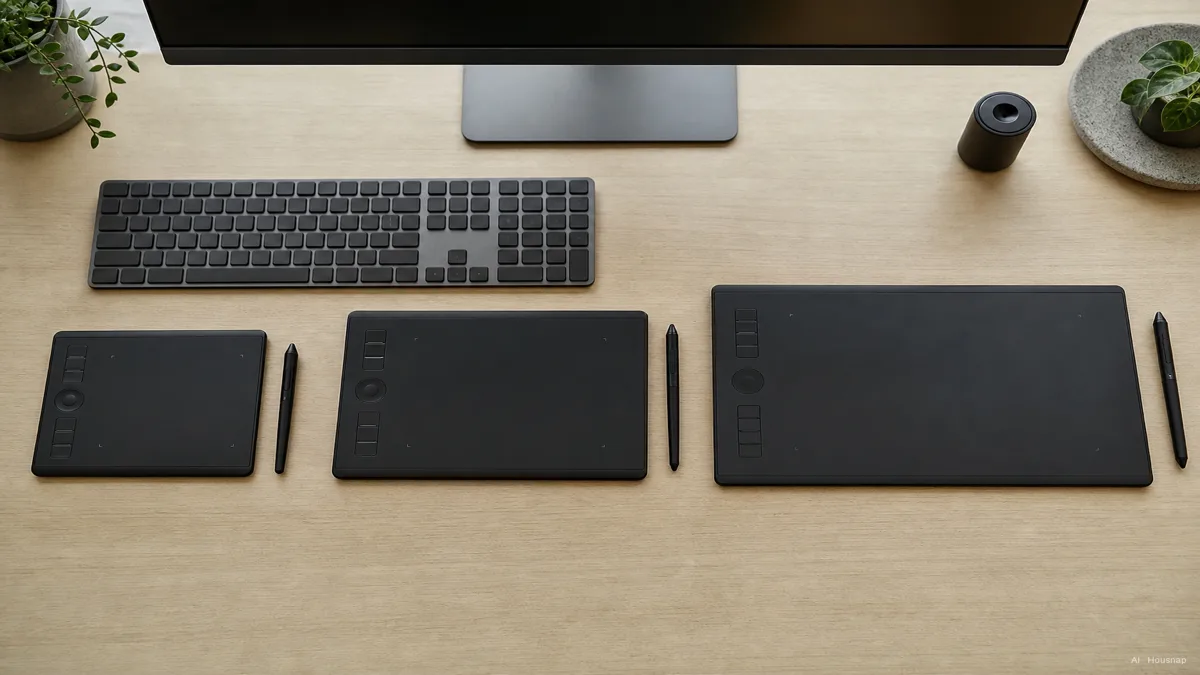
作業領域とは、ペン入力を受け付ける範囲です。本体全体の寸法とは区別します(Wacomの作業領域の説明)。仕様表から両方の寸法を控えましょう。
候補の大きさを紙に描き、実際に使う場所へ置いてみてください。キーボードも普段の位置に置いたまま、作業領域の内側で細かい線や大きな曲線を描きます。置き場所と手の届く範囲を確かめる方法なので、ペンの描き心地までは判断できません。
板タブなら、どの画面を操作するかも決めておきます。Wacomのマッピング設定では、複数のモニター全体ではなく、一台だけを選べます。マッピングは板の位置と画面の位置を対応させる設定です。実際に使う画面の範囲を決めてから、サイズを比べましょう。
描いた形が伸びて見えるときは、サイズより先に設定を確認します。Wacomの縦横比を維持する設定は形の比率を保つ一方、板の一部が使われなくなる場合があります。
大きな数値より、自分の線で比べる
筆圧レベルは圧力を検知する段階数、傾き検知はペンの角度を読み取る機能です。別々の仕様として確認しましょう(XPPenの購入ガイド)。初動荷重は、線の入力が始まるまでに必要な力のことです。XPPenもX3の解説で、筆圧レベルとは分けて説明しています。
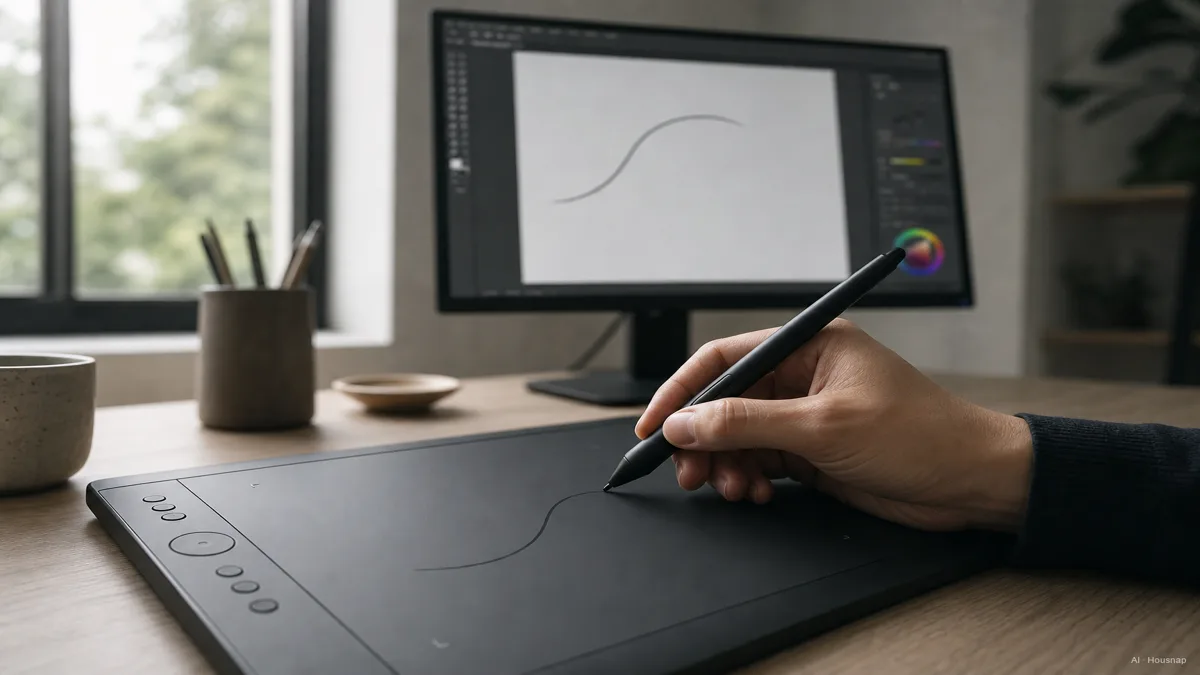
試せる場合は、普段使う予定のソフトとブラシで確認してください。
- 軽く描き始める。 弱い力で何本か線を引き、いつもより強く押さないと入力されないかを見ます。
- 力を変える。 弱く、強く、また弱くと力を変えて描きます。CLIP STUDIO PAINTなら、筆圧の反応を調整して再確認できます。
- ペンを傾ける。 寝かせて陰影をつけたいなら、傾きに反応する設定のブラシで試します。筆圧対応だけで傾きにも対応すると考えず、その機能の実演をお願いしましょう。
実演も仕様の確認もできない点は、まだ分からないこととして残しておきます。ブランド名や筆圧レベルの多さだけで、描き心地を決めつけないことが大切です。
必要な付属品まで比べ、届いたら動作を確かめる
正確な機種名とセット内容をそろえて比較しましょう。ペン、必要なケーブルと電源、画面を支える台が必要か、返品条件まで確認します。不足する必需品の費用を含めて総額を比べ、追加アクセサリーは用途と対応機種が分かってから選びます。
導入はメーカーの手順に従ってください。例えばWacomのインストール案内には、ドライバーの導入、再起動、macOSで必要な権限の設定が含まれます。
設定後は、先ほどの描画確認を繰り返しましょう。筆圧が効かない場合は、ソフト、OS、機器の種類に合う案内を確認します。CLIP STUDIOの外付けタブレット向け対処法では、WindowsのWintab設定とタブレットPCの設定を区別しています。画面の有無だけでは入力方式は決まりません。
接続でき、作業領域が合い、使うソフトでペンの反応に納得できたら、その一台を選べます。どれかが未解決なら、アクセサリーを買い足す前に確認を済ませましょう。
この記事の作り方
この記事はChexlowのAIが、Wacom、XPPen、ugeeのメーカー資料とCLIP STUDIO PAINTの公式ヘルプを参照して作成しました。パソコンにつなぐペンタブレットを初めて選ぶための確認手順をまとめています。選び方の提案は編集上の判断であり、実機テストや新たな人によるレビューに基づくものではありません。
Chexlow編集部がまとめました · 記事内の画像はAIイラストです