プラーを使う前に機種の説明を確認します
正確な型番とバージョンを調べ、お手入れやキーキャップ交換の説明を探してください。確かめたいのは、物理的に外れるかどうかではありません。メーカーが利用者向けに取り外しと取り付けの手順を示しているかが判断の基準です。
- 取り外し手順がある場合。 その機種の説明に従い、大きなキーに別の手順がないかも確認します。
- 付けたまま掃除する説明だけの場合。 キーキャップを外さず、その方法で掃除します。
- 説明が曖昧な場合。 引き抜く前にサポートへ確認しましょう。一般的な掃除の記事や、見た目が似た別機種だけでは判断できません。
例えばAppleの案内では、2015年以降のMacBookと2016年以降のMacBook Proで、キーが反応しない、または押した感触が違うときに圧縮空気で掃除する方法を説明しています。キーキャップを外す手順ではないため、これを根拠にキーをこじって外すのは避けてください。
まずはキーを付けたまま掃除します
有線キーボードは接続を外し、ワイヤレスは電源を切ります。利用者が交換できる電池は、該当する説明に従って取り出してください。内蔵バッテリーに触れるために本体を開ける作業は扱いません。ノートパソコンは、その機種の電源終了と掃除の説明に従います。
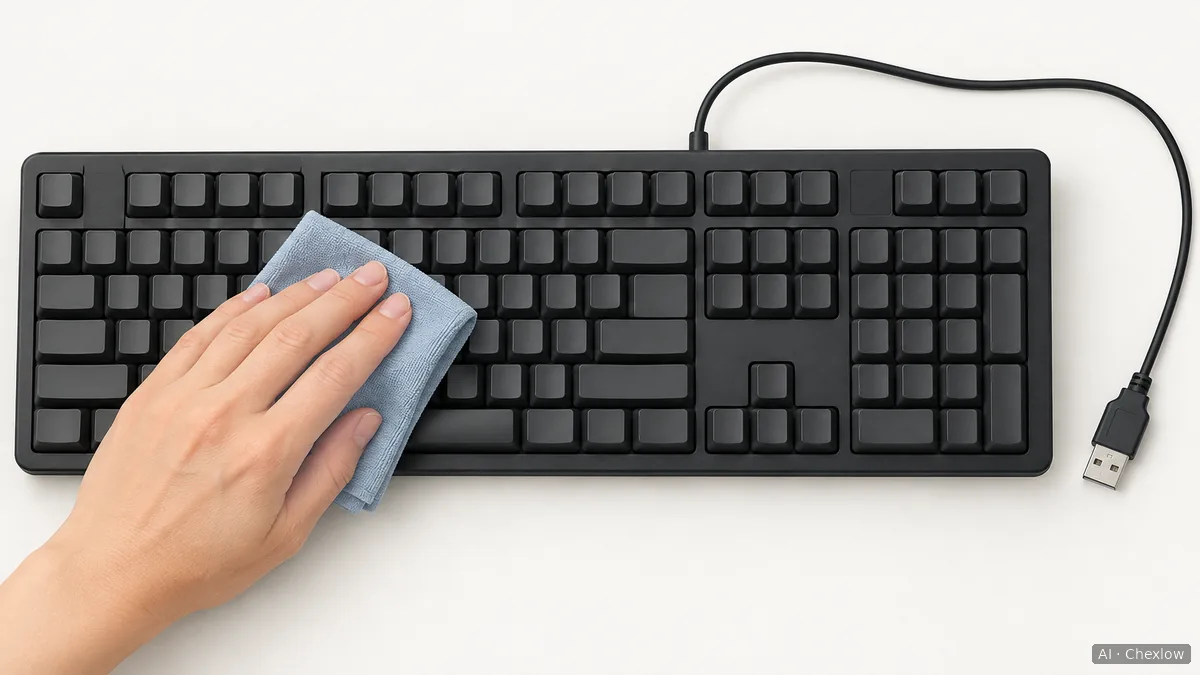
Logitechの一般的な清掃ガイドは、毛羽の出ない柔らかい布を水で軽く湿らせ、キー表面を拭く方法を紹介しています。自分の機種でも使える方法か確認し、キーボードではなく布を湿らせてください。隙間に液体を入れないことが大切です。適した布を持っていれば買い足す必要はありません。
メーカーがエアダスターを案内している場合は、キーボードと缶の両方の使用説明を守りましょう。Logitechは缶を立て、短く噴射するよう案内しています。Appleの手順では、ノートパソコンを75度に傾け、付属ストローの先をキーから約1.3cm離して左から右へ噴射します。その後、本体を左右それぞれの側面に向けて同じ動作を繰り返します。この角度や向きはAppleの該当手順であり、すべてのキーボードに共通する指定ではありません。
外せることと洗えることを確認してから進めます
取り外す前にキー配列を撮影しておきましょう。Corsairも、戻す位置を確認するための写真を勧めています。
キーキャッププラーは、取り外しが認められたキーキャップに使う道具です。Logitechも取り外せるキーキャップ用の選択肢として紹介していますが、道具があればどのキーでも外せるという意味ではありません。機種ごとに指定された道具と引く方向を守り、大きなキーの説明が見つからなければ付けたままにしてください。説明どおりにしても外れないときは、力を強めずサポートに相談します。
外したキーキャップと本体は分けて扱います。Corsairの手順は、キーキャップを温かい石けん水に30〜60分浸し、すすいでタオルで水分を取るというものです。自分のキーボードとキーキャップに適用できる場合だけ使ってください。あらゆる表面加工や印字に共通する洗い方ではありません。本体を水に浸けたり、内部へ液体を入れたりしないでください。
十分に乾かしてから戻し、動作を確認します
Corsairは洗ったキーキャップを一晩自然乾燥させ、乾いてから取り付けるよう案内しています。一晩たったことだけで乾燥完了とは判断せず、表面だけでなく裏側も確認しましょう。水分が残っていれば、取り付けは後にします。
機種の取り付け説明と配列の写真を見ながら元に戻します。掃除が終わり、すべて乾いてから接続または電源を入れ、触ったキーを確認してください。普通に取り付けられない、破損が見えるといった場合はそこで止めます。スイッチ内部を開ける作業や電子部品の修理は、このガイドでは扱いません。
反応しないキーが残る場合は、取り外しを繰り返さずメーカーのトラブル対処や修理案内へ進みましょう。Appleも、案内どおりの掃除で反応が戻らなければ修理サービスを利用するよう説明しています。
掃除を終えても別のキーキャップに替えたいなら、まず交換に対応する機種か確認し、ABSとPBTキーキャップの選び方で素材、文字の作り方、互換性を比べてみてください。好みの仕上げを選ぶことと、汚れを落とすことは別の判断です。
この記事の作り方
この記事はChexlowのAIが、Logitech、Apple、Corsairの公式案内をもとに作成しました。一般的な清掃方法と機種ごとの取り外し可否を分けて整理しています。説明が不明な場合は作業を止めるという基準は編集上の方針であり、全メーカーが取り外しを禁止しているという意味ではありません。実機での清掃や試験は行っていません。
Chexlow編集部がまとめました · 記事内の画像はAIイラストです