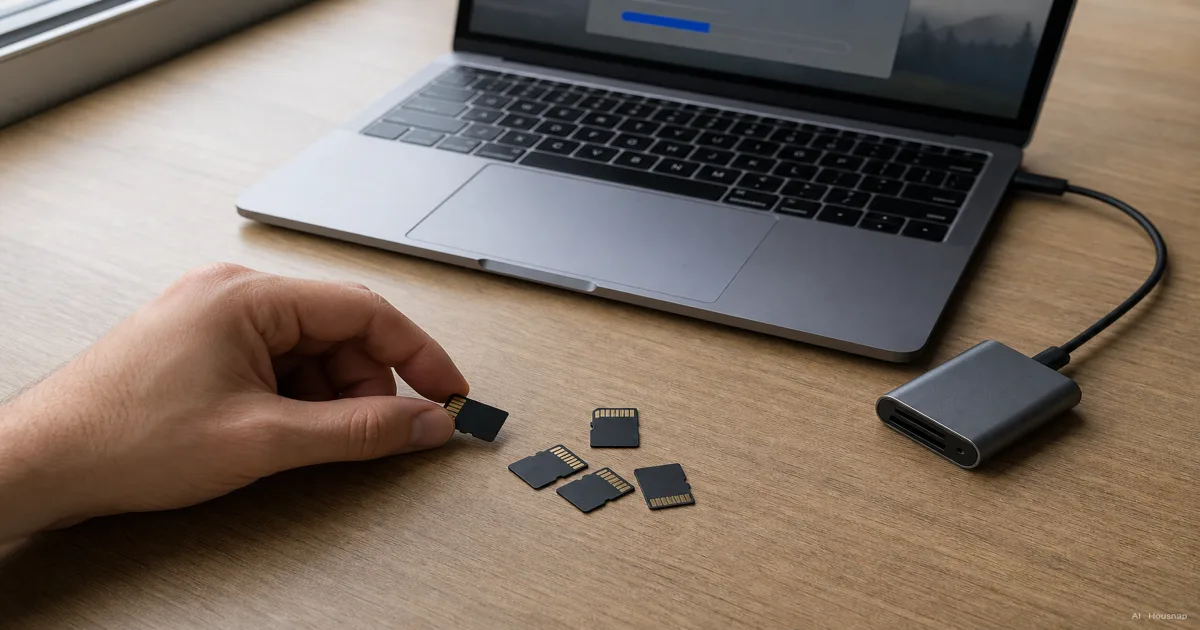
最初に確認するのはカードではなく機器の型番
カードを比べる前に、機器の型番、対応するカード規格、最大容量を説明書から書き出してみてください。SDHCにしか対応しない機器では、サイズが合ってもSDXCカードは使えません。記号の違いはSD Associationの互換性ガイドで確認できます。
Switch 2用なら、まずmicroSD Expressの表示を探しましょう。 従来のSwitchでは通常のmicroSDカードを使えますが、Switch 2でゲームの保存容量を増やすにはExpressが必要です。A2やV30の表示では代用できません。Nintendoの対応表も、この二つを分けて案内しています。
大きな数字より、速度クラスの記号を見る
商品ページを読むときは、次の早見表を手元に置いておくと便利です。各規格で定められた条件での最低書き込み速度であり、あらゆる転送で保証される数値ではありません。
- C10またはU1: 10MB/s。
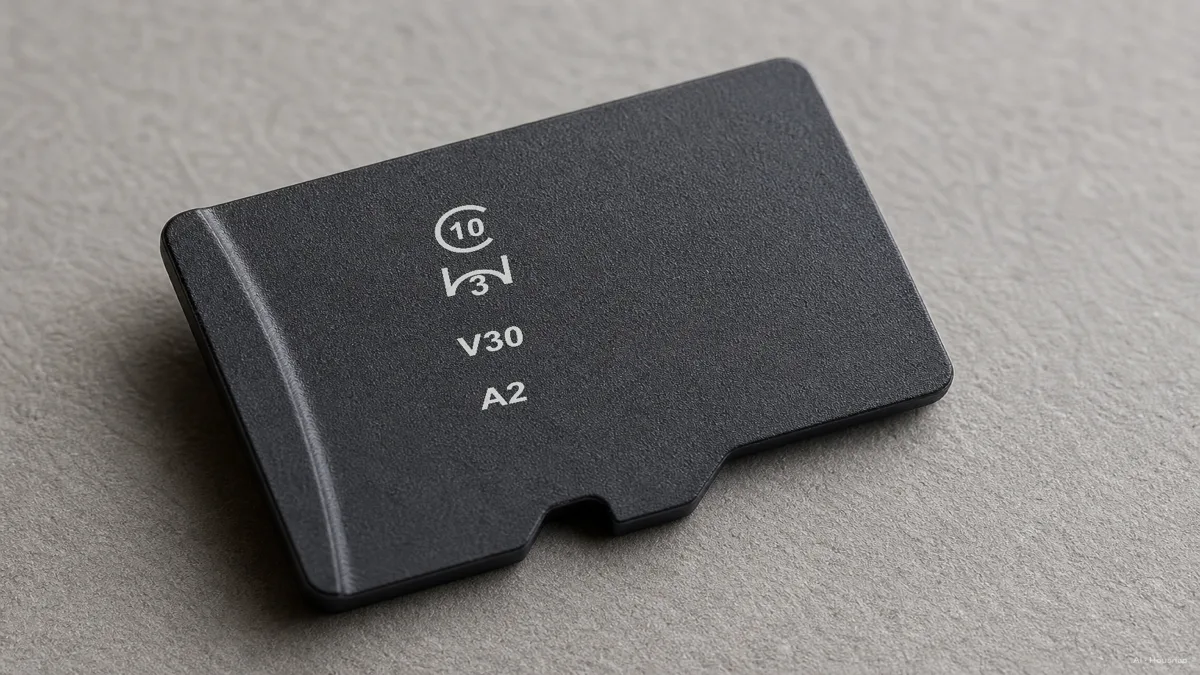
- U3またはV30: 30MB/s。
- V60またはV90: それぞれ60MB/s、90MB/s。
数値はKingstonの速度クラス解説で確認できます。ただし、数字が同じでも別のクラス体系を置き換えられるわけではありません。機器が指定する記号と同じ体系で、指定以上のクラスを選ぶのがSD Associationの案内です。
動画用は撮影モードを決めてから選ぶ
使う解像度、フレームレート、録画モードに対して、どのカードが指定されているかを調べましょう。商品説明の「4K対応」だけでは選び切れません。説明書にV30とあれば、U3の表示だけで判断せず、V30か、機器が対応を明記している上位クラスを探してください。
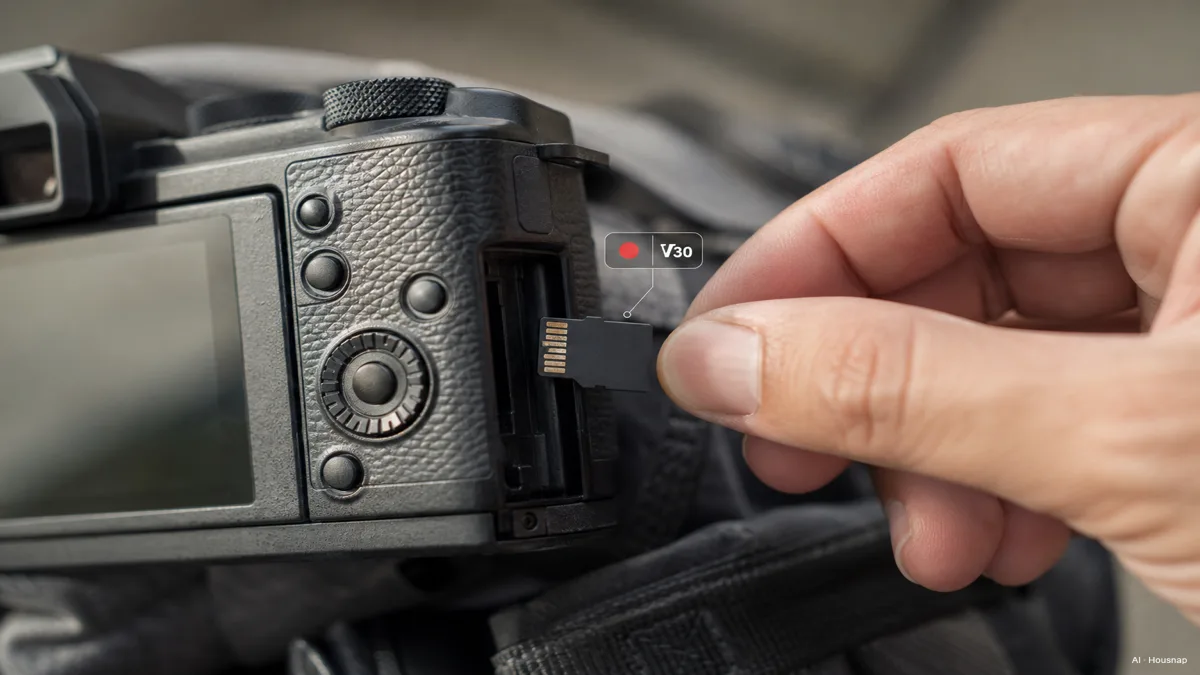
SD規格では、V60とV90はUHS-II以上の動作モードを必要とします。カードを買い替えるだけで、UHS-Iの機器でもその性能を使えるとは限りません。カメラがmicroSDを直接使うのか、別のカード規格を指定しているのかも確認しましょう。下のイラストは使用場面を示したもので、すべてのカメラに共通する挿入手順ではありません。
インターフェースは、カードと機器がデータをやり取りする方式です。標準のUHS-Iは最大104MB/s、UHS-IIは最大312MB/sですが、これは通信速度であり、録画速度の保証ではありません。SD Associationも通信速度と実際の性能を区別しています。まずカメラの条件を満たすこと。そのあとで、より速いインターフェースが必要かを考えましょう。
アプリやゲーム用なら、A2を活かせるか確認する
A1とA2は連続したデータ処理に加え、小さなデータを別々の場所から読み書きする性能も評価します。IOPSは1秒あたりの処理回数で、この規格では決められた条件で4KB単位の処理を数えます。SD Associationの説明
- A1: ランダム読み込みは最低1,500 IOPS、ランダム書き込みは最低500 IOPS。
- A2: ランダム読み込みは最低4,000 IOPS、ランダム書き込みは最低2,000 IOPS。
- 共通: 最低シーケンシャル性能は10MB/sです。Nextorageの規格解説
A2の性能を利用するには、カードだけでなく機器もA2に対応している必要があります。ゲームの読み込みが倍速になるという約束ではなく、機器の対応を調べるための目印として考えてください。SD Associationの説明
ValveはSteam DeckのmicroSDスロットをUHS-Iとしています。このインターフェースの記載だけでA2対応まで確認できるわけではありません。スマホなら、使いたいアプリを外部ストレージから動かせるかも確認しましょう。必要な容量の対応カードを比べ、A2という表示だけを理由に追加料金を払わないこと。メーカーがA2を必須としている場合は、その指定に従ってください。
繰り返し録画するなら耐久性を別に確認する
ドライブレコーダーや防犯カメラで繰り返し録画するなら、その用途への対応をカードメーカーが明記した製品から候補を絞りましょう。さらに、カメラが要求する速度クラスと容量も満たす必要があります。
例えばKingstonのHigh Enduranceシリーズは、書き込みの多いカメラ用途向けですが、公称の速度クラスはU1/Class 10です。「高耐久」だからV30の条件も満たす、とは言えません。すべてのカメラにこの製品を勧めるのではなく、耐久性と速度を別々に見るための例です。
カメラがまだ決まっていないなら、先にドライブレコーダーのチャンネル数と録画構成を選び、その型番のカード条件を確認してください。
条件をメモして、購入候補を絞る
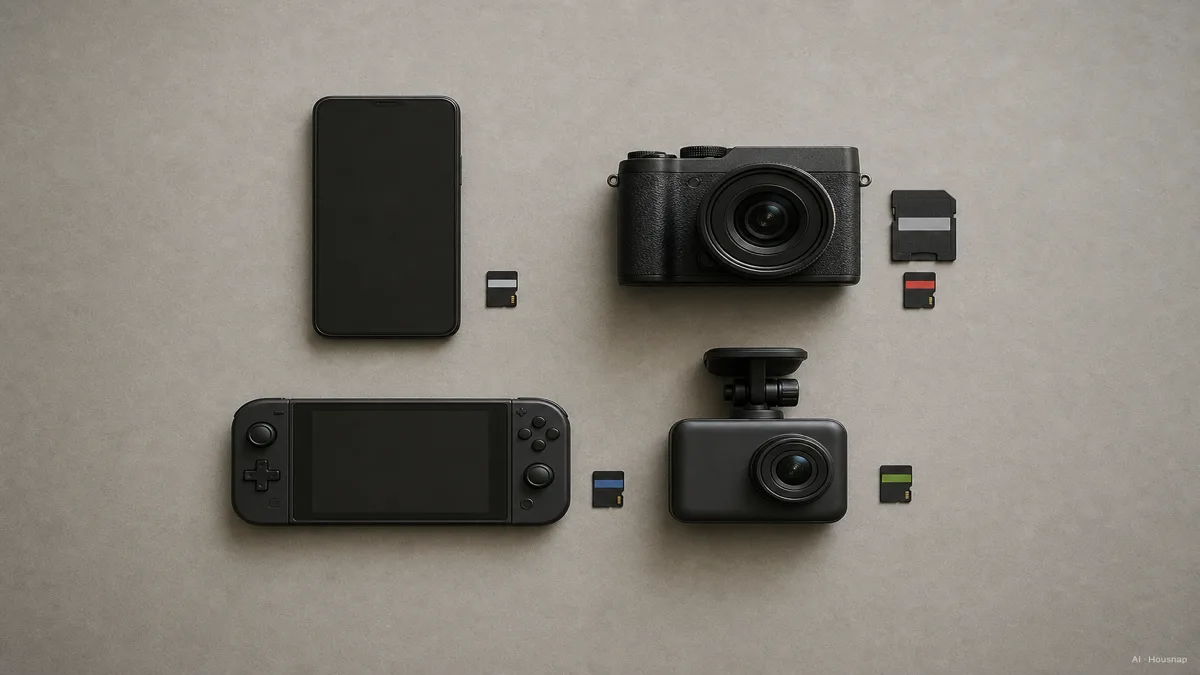
イラストから自分の用途を選んだら、実際に使う機器の条件と照らし合わせてください。用途のアイコンは、同じ種類の機器すべてに当てはまる推奨ではありません。
- まず互換性。 カード規格、インターフェース、対応容量を書き出します。
- 次に必須の表示。 説明書のクラス記号と推奨カードの型番を控え、容量違いの製品も区別します。
- 使い方を確認。 必要に応じてA2への対応や、繰り返し録画に向く耐久性を条件に加えます。
- 最後に容量。 データを移すまでに残したいゲーム、ファイル、映像を見積もります。同じ条件を満たす候補同士で価格を比べましょう。
買い物用のメモは「microSD、対応容量、指定の速度クラス、必要なら繰り返し録画への対応」と具体的に。販売ページで不明な項目があれば、カードメーカーの仕様を確認してから選んでください。
カードを再利用したあとも残したい映像は、別の場所にもコピーする計画を立てましょう。保存先が必要なら、写真や動画の保存に使う外付けSSDとHDDの違いも参考になります。
この記事の作り方
ChexlowのAIが、SD Associationの規格とNintendo、Valve、Kingston、Nextorageの公式資料をもとに執筆しました。初めてカードを買う際の確認項目を整理した記事であり、実機によるカードのテスト結果や、特定の機器での性能保証ではありません。
Chexlow編集部がまとめました · 記事内の画像はAIイラストです