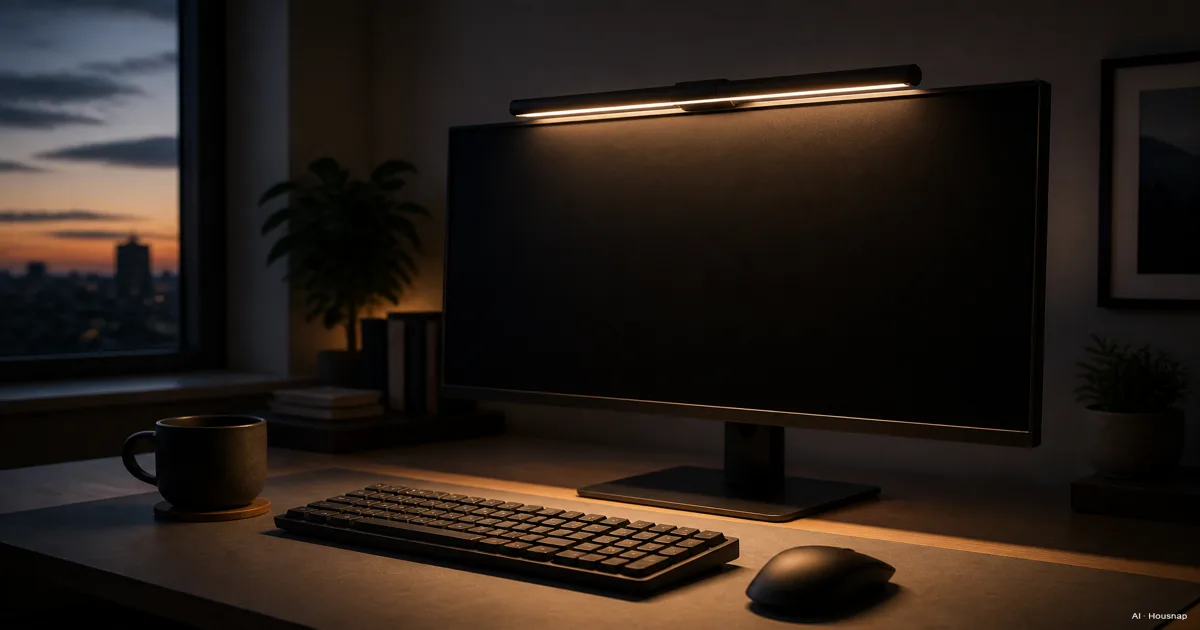
まず、どこを照らしたいか決めましょう
キーボードやノート、作業道具をいつもの位置に置いてみてください。照らしたい場所がモニターの手前に集まっていればライトバー、画面の横で書類や物を動かしながら作業するなら、位置を変えられるデスクライトが候補です。BenQの照明比較も、この違いを選ぶ基準にしています。
「非対称配光」は、光を周囲に均等に広げず、机の方向へ向ける仕組みです。ScreenBarの光学設計にも使われています。ただし、説明用の画像に反射がなくても、自分の設置環境で反射しない保証にはなりません。
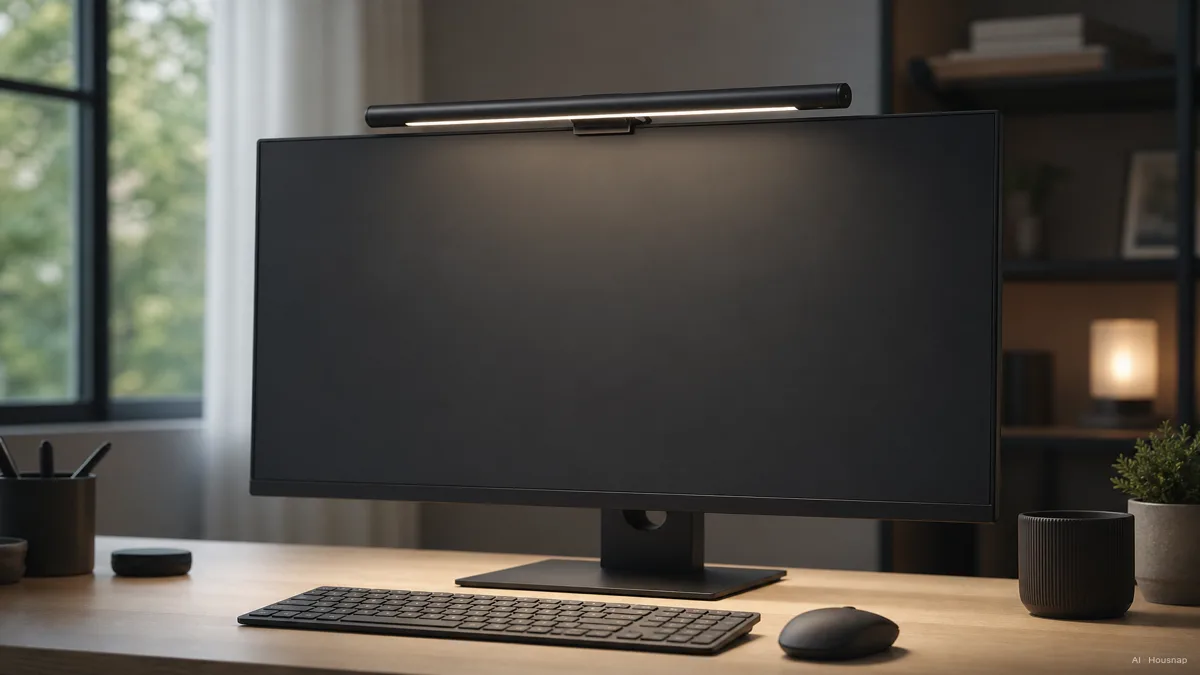
今のデスクライトで作業場所が十分に見えるなら、使い続けてもよいでしょう。動かせるライトのほうが合いそうなら、次はデスクライトの色温度の選び方を確認してみてください。
取り付け条件と電源を先に確認します
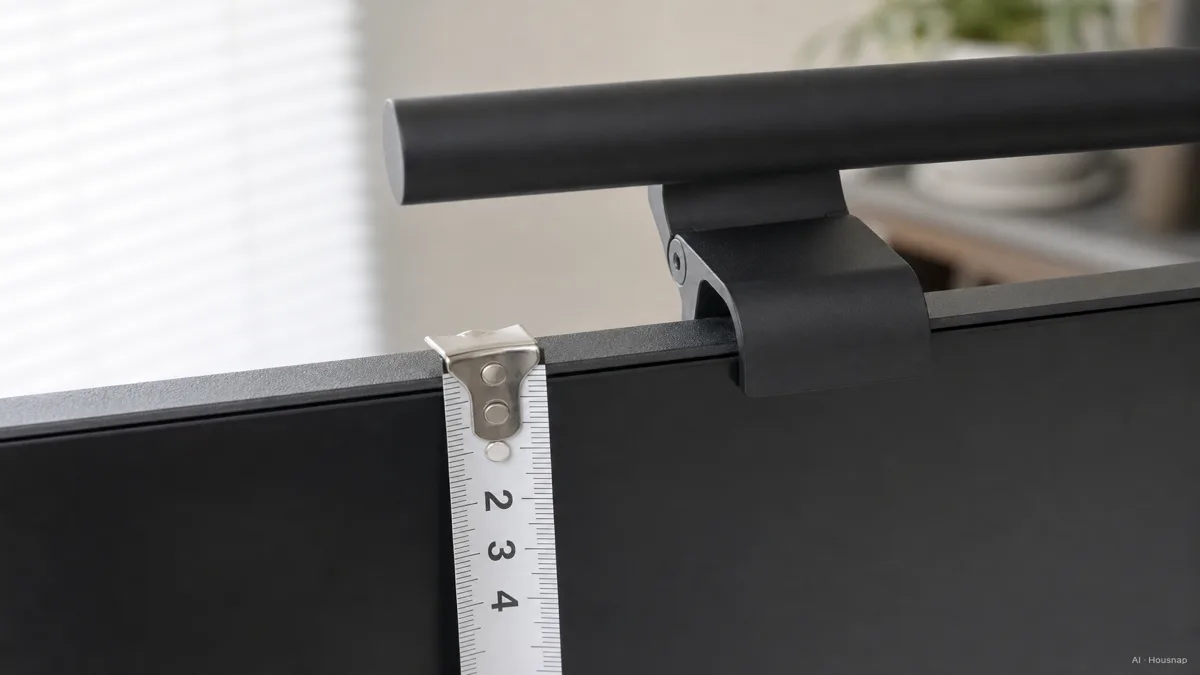
クリップを置く位置で、モニターの前面から背面までの厚さを測ります。画面の周囲に見える枠の幅ではありません。背面の形、曲面の有無、カメラの位置も確認し、購入するモデルの取り付け説明と照らし合わせましょう。
- シリーズ名ではなく型番で確認。 基本モデルのScreenBarの仕様では厚さ1〜3cmです。同じシリーズの別モデルにも、この範囲を当てはめないでください。
- 上限付近は購入前に問い合わせ。 Halo 2の仕様ページは0.43〜6cm、共通FAQは0.43〜6.5cmと記載が異なります。モニターの厚さがこの差のある範囲に入る場合は、組み合わせをBenQに確認してから注文しましょう。
- カメラの場所も確保。 バーとクリップを付けてもWebカメラを使えるか確認します。ノートPCは対応が明記された製品を選んでください。XiaomiはMi Computer Monitor Light BarのノートPCでの使用を推奨していません。
電源の表示も取り付け図と同じくらい大切です。Miの製品は5V/1A、Halo 2は5V/最大3Aとされています。USB端子の形が合うだけでは、必要な電力を供給できるとは限りません。アクセサリーを追加する前に、使うポートや付属アダプターが、そのモデルの説明書に合っているか確かめましょう。
明るい範囲を比べてから、調整機能を選びます
ルクスとルーメンは別の数値です。 ルクスは面に届く光の程度、ルーメンは光源が出す光の量を表します。米国エネルギー省の用語解説も、面の照度と光の出力を区別しています。ここで知りたいのは、示された照度で作業場所をどこまで照らせるかです。
例えば、BenQはScreenBarの500ルクスでの照射範囲を60 × 30cmとし、高さ45cmでの中心照度930ルクスを別に記載しています。中心の高い数値を、机全体の明るさと受け取らないようにしましょう。照射範囲の図と測定時の高さを確認し、ノートやキーボードの位置に重ねて考えてみてください。バーの長さだけでは判断できません。
色温度は光の色を示すもので、照らせる面積ではありません。Miの2700〜6500Kは一例であり、全員に必要な範囲ではないのです。数値の広さより、使いたい明るさと色に合わせられるかを見てください。
無段階調整も、使い方や好みによる選択です。ScreenBarには明るさ15段階、色温度8段階があります。「フリッカーフリー」という表示は、そのモデルのちらつきに関する資料と合わせて確認しましょう。Xiaomiは試験報告書の番号を掲載しています。表示一つで、使い心地全体まで判断するのは避けたいところです。
使う機能にだけ予算を足しましょう
取り付け、電源、照射範囲を満たす製品から絞り込みます。そのうえで、どの操作を楽にしたいか考えると、追加機能を選びやすくなります。
- 設定のたびに手を伸ばしたくない。 リモコンを検討しましょう。特定の上位クラスだけの機能ではなく、Mi Computer Monitor Light Barにも付属します。
- 明るさを何度も変えたくない。 自動調光が候補です。好みの手動設定へ戻す操作も確認してください。
- 画面の後ろも照らしたい。 背面ライト付きのモデルを比べましょう。Halo 2には前後のライト調整と自動調光があります。動きを検知する機能では、大きな動きが5分間ないと消灯する場合があるため、じっと読書することが多い方は注意したい仕様です。
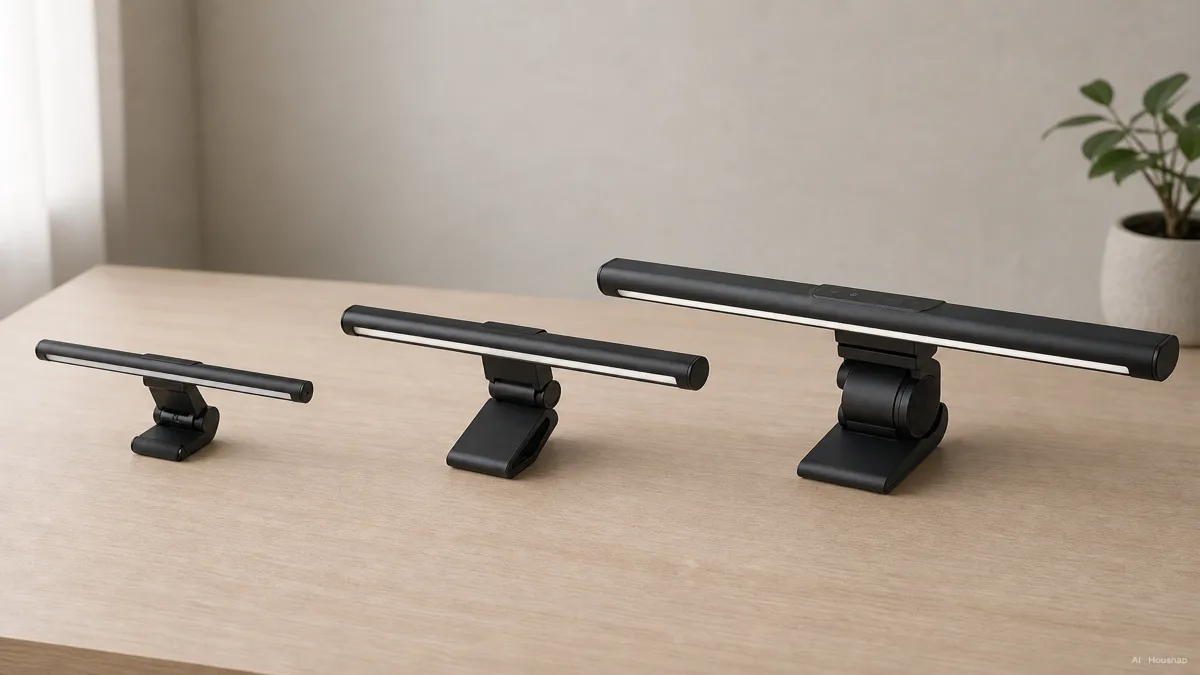
画像は機能の違いを表したものです。実機を比較した結果でも、大きいバーほど高性能という意味でもありません。価格だけで反射の抑え方を判断せず、モデルごとに確認しましょう。
注文前に返品条件を読み、自分の机で取り付けを確かめられるか確認します。説明書どおりに設置したら、いつもの姿勢でページ全体、キーボード、画面を見てください。許容範囲内で角度を変えても必要な場所が見づらかったり、反射が気になったりするなら、別のモデルやライトの形式を検討しましょう。
この記事の作り方
ChexlowのAIエディターが、BenQとXiaomiの公式仕様・製品資料、および米国エネルギー省の照明用語資料を基に作成しました。初めて購入する際の確認事項を整理した記事で、実機テストや新たな人によるレビューを報告するものではありません。
Chexlow編集部がまとめました · 記事内の画像はAIイラストです