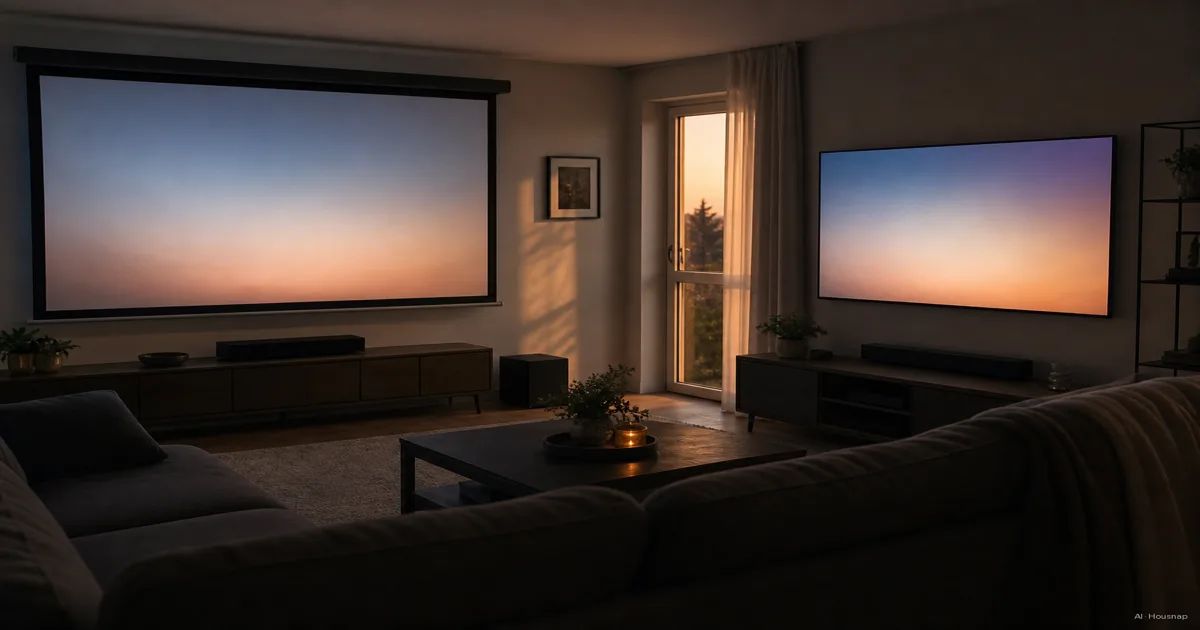
見るたびに部屋を暗くできるか考える
普段見る時間帯に、いつもどおりの照明とカーテンの状態で部屋を確認してください。座る位置から画面を置く壁を見て、視聴のたびに照明を変えてもよいか考えてみましょう。
- 明るいまま使いたい。 まずテレビを比較し、いつもの席から窓や照明の映り込みを確認します。
- 映画のときは暗くできる。 この先のサイズと設置条件が合えば、プロジェクターも残します。
- 昼も夜も使う。 自宅に近い明るさで実演を見てから、投写方式に決めましょう。
これは選ぶ順序の提案で、明るさを保証する条件ではありません。Epsonの解説では、プロジェクターの光量はルーメンで表し、必要な光量は部屋の明るさに左右されると説明しています。測定基準も確認しましょう。Epsonは白の明るさにISO 21118、カラーの明るさにIDMS 15.4を使っています。基準のわからない大きな数字だけでは選べません。
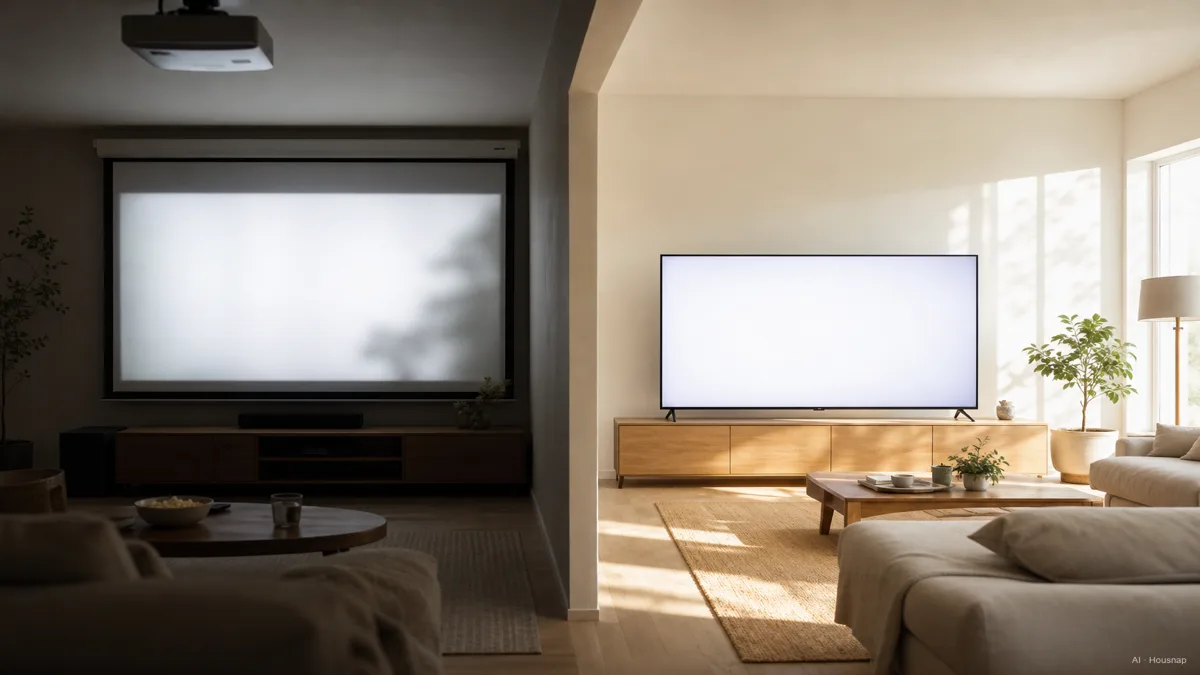
画面と機器の置き場所を先に決める
壁に希望する画面の輪郭を示し、普段の席に座ってみてください。枠や家具、画面の下に置くもののスペースも必要です。テレビに傾いているもののサイズが決まらないなら、機種を比べる前に視聴距離からテレビのサイズを選ぶガイドを確認しましょう。
プロジェクターでは、座席からの距離とは別に、レンズからスクリーンまでの距離を測ります。投写比は、その距離を映像の横幅で割った値です。対角線の長さではありません。仮に投写比が1.5:1なら、横幅2.2mの映像には2.2 × 1.5 = 3.3mが必要です。この例をすべての機種に当てはめず、購入候補の設置図とズーム範囲を確認してください。BenQの投写比ガイドで関係を確認できます。
超短焦点、つまりUSTはスクリーンに近い位置から投写する方式です。近いからといって、置き場所を自由に決められるわけではありません。Epsonの設置方式の説明も参考に、台の奥行き、画面の高さ、配線経路、必要な空間を機種の説明書で確認しましょう。収まらなければ配置か候補を変えます。
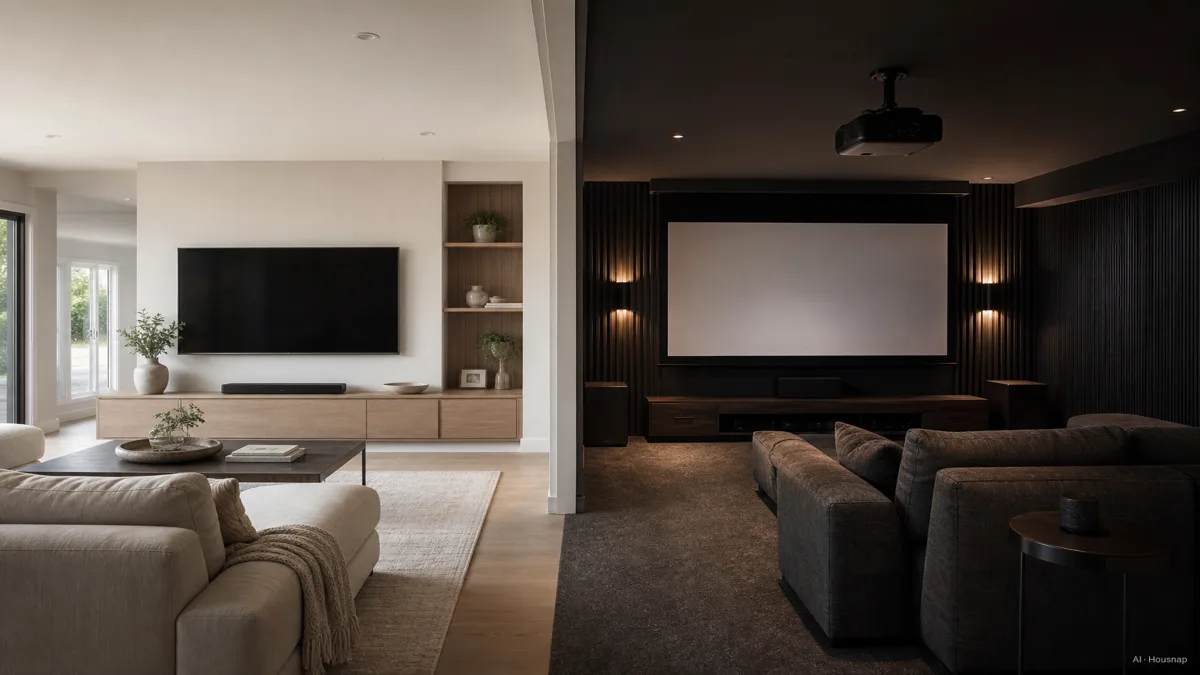
スクリーンはプロジェクターとの組み合わせで選ぶ
投写方式を選ぶなら、スクリーンも本体と一緒に検討してください。ALRは外光の影響を抑えるスクリーンを指しますが、その名称だけでは適合を判断できません。たとえばElite ScreensのCineGrey 3Dは短焦点・超短焦点プロジェクターに非対応です。同社のUST向けCLR素材とは組み合わせが異なります。
注文前に、対応するプロジェクターの方式、取り付け方向、視野角を確認しましょう。販売店には正確な機種名と設置位置を伝えて相談すると具体的です。スクリーンはどの部屋にも一律に追加するものではなく、選んだ投写環境を整えるための道具として考えます。
ゲームは使う解像度と周波数で確認する
4K・60Hzや4K・120Hzなど、使いたい出力条件を先に書き出しましょう。プロジェクターだけでなく、テレビもその組み合わせへの対応を確認します。入力遅延の数字は解像度と周波数をセットで読むのがポイントです。BenQのTK700の仕様では、4K・60Hzで16.7ms、1080p・240Hzで4.2msとされています。条件の違う数字を同じ性能として比べることはできません。
次の二つも役割が違います。
- VRR。 可変リフレッシュレートはフレームの出力間隔の変化に対応し、画面のずれや引き裂かれたような表示を抑える機能です。ゲーム機やPCとの対応関係を確認してください。HDMIの解説で目的を説明しています。
- ALLM。 自動低遅延モードは、表示機器を遅延の少ないモードに自動で切り替えるための機能です。遅延が何msになるかを保証するものではありません。HDMIのALLM解説を参考にしてください。
素早い操作が重要なら、必要な出力条件を確認できない機種を先に候補から外しましょう。映画が中心でゲームは時々なら、実際に使うゲームモードで操作を試してから、大画面をどれだけ重視するか決めるとよいでしょう。
設置まで含めた二つの見積もりで決める
実際に購入したいサイズを決め、二通りの見積もりを作ります。それぞれの設置に必要なものだけを加えてください。
- テレビの場合。 本体、必要なスタンドや壁掛け金具、配送・設置費、追加する予定の音響機器。
- プロジェクターの場合。 本体、使う投写面やスクリーン、取り付け金具や台、配線と設置費。遮光や音響設備を追加する予定なら、その費用も含めます。
Best Buyの設置ガイドでも、取り付けと音響を比較項目として挙げています。「何インチ以上なら必ずこちらが安い」という線引きではなく、自分の条件に合う見積もりで比べましょう。
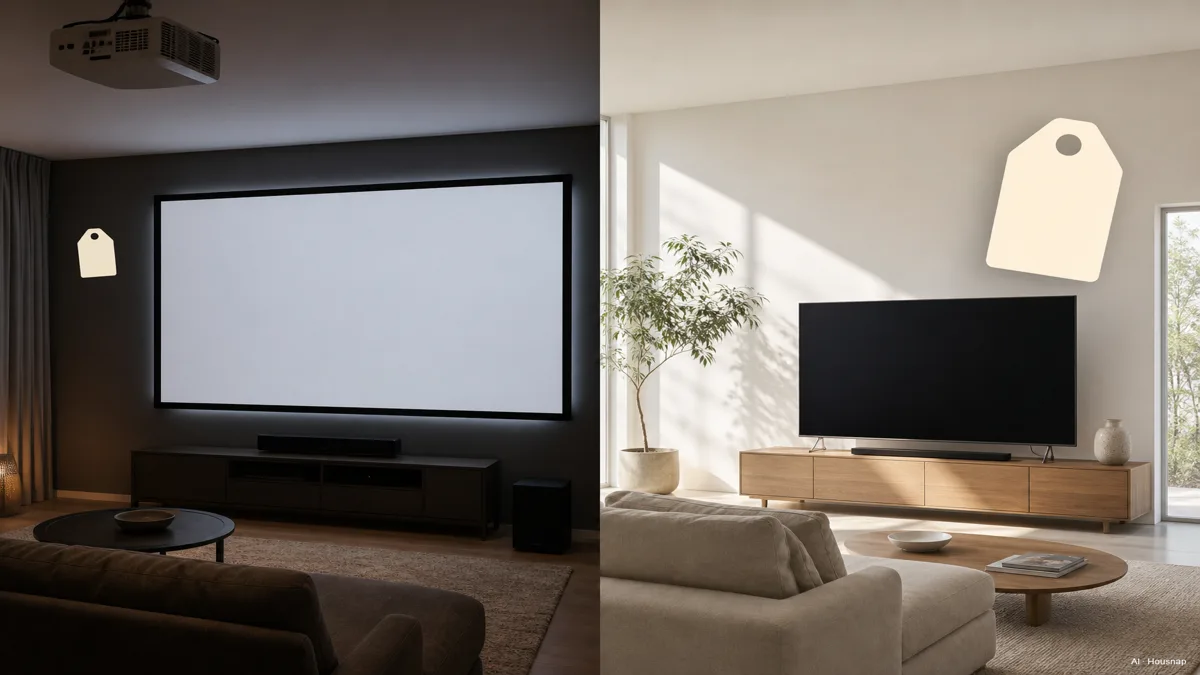
この図は、画面の大きさと予算の兼ね合いを示す仮の例です。自分が候補にした二つの構成について、機器と設置の合計費用をそれぞれ計算してください。
テレビで希望のサイズを満たせて、投写のために部屋を変えるのは負担なら、テレビを選びましょう。照明、配置、ゲームの条件を確認でき、大画面のために設置の費用と手間をかけたいなら、プロジェクターを選ぶ理由があります。
テレビに決めたら、次はパネルの種類です。Samsungの説明のとおり、OLEDは画素自体が発光し、QLEDテレビはLEDバックライトを使います。部屋に合うOLEDとQLEDの選び方へ進んでみてください。
この記事の作り方
この記事はChexlow向けにAIが執筆しました。EpsonとBenQの設置案内・製品仕様、Elite Screensの適合情報、Samsungの表示技術の解説、HDMIの文書、Best Buyの設置ガイドを参照しています。初めて購入する人が部屋の明るさ、設置、ゲーム、総費用で判断できるように構成しており、実機テストの報告ではありません。
Chexlow編集部がまとめました · 記事内の画像はAIイラストです