通話に使うアプリでカメラを選ぶ
次の通話で使うアプリのカメラ設定を開き、一覧に表示された外付けウェブカメラの名前を選んでください。USBで接続しただけで、すべてのアプリの選択が変わったとは考えないようにしましょう。
- パソコンのGoogle Meet。 設定 > 動画を開き、カメラの項目でウェブカメラを選びます。正常に動作していれば、動画設定の横にプレビューが表示されます。Googleのカメラ選択手順
- MacのFaceTime。 メニューバーの「ビデオ」から外付けカメラを選びます。ほかのMac用アプリでは、そのアプリのメニューや設定、開発元の説明を確認してください。Appleの外部カメラ選択ガイド
どちらのレンズの映像か分かりにくければ、外付けカメラの前で短く手を動かしてプレビューを見てみましょう。複数の通話アプリを使うなら、それぞれで選択した機器を確認します。
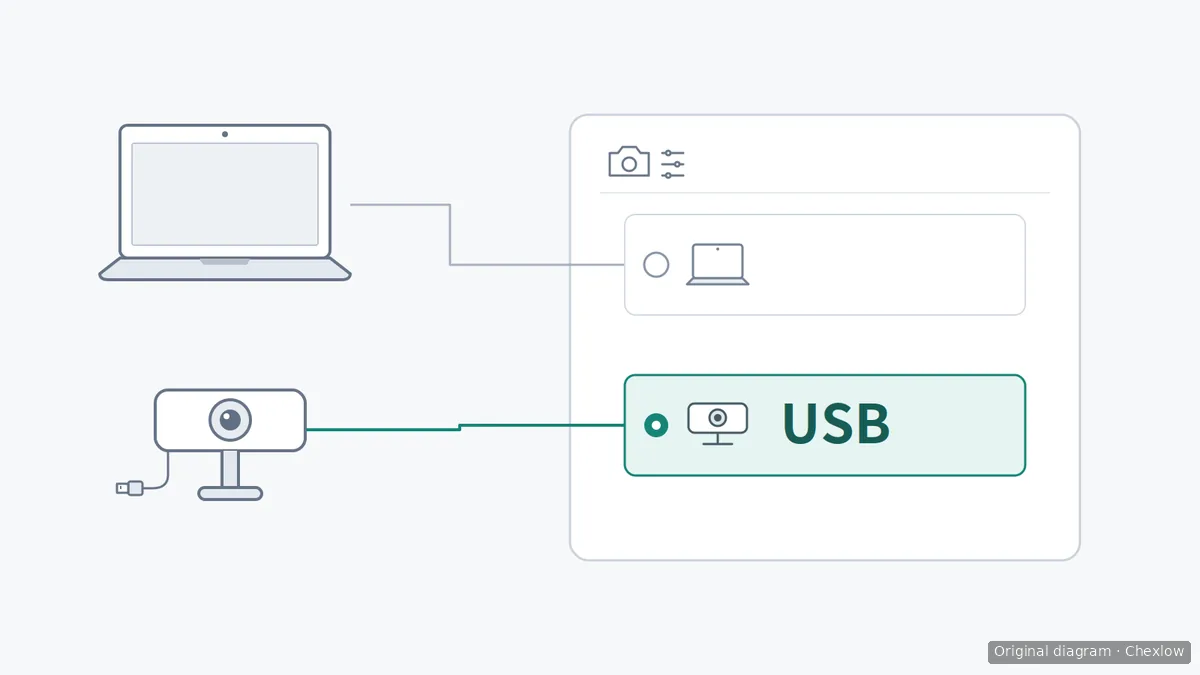
線は各機器のアイコンと、このアプリ内の選択肢との対応を示しており、USBの配線ではありません。白抜きの丸は選ばれていない内蔵カメラ、塗りつぶした丸と強調された行は選択中の外付けウェブカメラを表します。この選択表示は、OS全体の既定のカメラ設定やアクセス許可、互換性の保証を意味するものではありません。
カメラを選ぶ仕組みを示した模式図です。特定のアプリの実画面ではありません。
アプリにカメラへのアクセスを許可する
アクセス許可は「カメラを使ってよいか」、機器の選択は「どのカメラを使うか」という別の設定です。外付けカメラを選んでも映像が出ない場合は、アクセス許可を確認しましょう。
Windows。 設定 > プライバシーとセキュリティ > カメラで、カメラへのアクセスを有効にします。Microsoft Storeアプリは、アプリのカメラアクセスと一覧にある対象アプリの許可を確認してください。デスクトップアプリやブラウザでは、デスクトップアプリのカメラアクセスも確認します。この項目はデスクトップアプリごとに切り替えられないため、個別の一覧に名前がないだけでインストール不良とは判断できません。カメラへのアクセスを変更できない場合は、機器の管理者に相談してください。Microsoftのカメラ権限ガイド
Mac。 自分でインストールした他社製アプリは、システム設定 > プライバシーとセキュリティ > カメラでアクセスを有効にします。これらのアプリは、カメラの使用を要求すると一覧に表示されます。インストールした他社製アプリが見当たらない場合は、そのアプリのカメラ機能を開いて許可の要求を確認し、一覧を見直しましょう。FaceTime、Photo BoothなどMacに付属するアプリは自動的にカメラへアクセスできるため、別途許可したり、この一覧でスイッチを探したりする必要はありません。Appleのカメラアクセスガイド
ブラウザで通話する場合は、上の説明でそのブラウザに当てはまるOS側の権限を確認し、次のサイト側の許可も確認してください。
ブラウザでは会議サイトへの許可も確認する
ブラウザでの通話には、もう一つ確認する場所があります。MicrosoftのTeams向け案内も、ブラウザのカメラ許可とIT管理者が管理する設定を分けて説明しています。
- Chrome。 設定 > プライバシーとセキュリティ > サイトの設定 > カメラで、選ばれている機器を確認します。サイトがカメラの使用を要求できるようにし、利用する会議サイトへのアクセスを許可してください。
- Safari。 設定 > Webサイト > カメラで、会議サイトのアクセス許可を確認します。
- 管理対象のパソコン。 関連する設定がロックされている場合は、アプリの設定を繰り返し変えるより、IT担当者にポリシーを確認してもらいましょう。
確認先はMicrosoftのブラウザ向けトラブルシューティングとAppleのSafari向けカメラ案内に記載されています。確認後は会議画面に戻り、外付けカメラを選んでプレビューを見直してください。
一覧に出ない、映らない場合の切り分け
カメラを使っている可能性のあるほかのアプリを終了し、外付けウェブカメラを抜き差しします。必要ならパソコンを再起動してください。MicrosoftのTeamsカメラ対処ガイドにもある手順です。ハードウェアの問題が疑われる場合は、機器メーカーへの問い合わせを案内しています。
結果に応じて次の確認先を決めましょう。
- まだ内蔵カメラが映る。 通話アプリのカメラ一覧に戻り、選択した機器を確認します。
- あるアプリでは映り、別のアプリでは映らない。 動作したアプリを記録し、映らない側の機器選択とアクセス許可を確認します。問い合わせには役立ちますが、接続環境全体が正常だと断定できる結果ではありません。
- 引き続き利用できない。 ウェブカメラの型番、OS、アプリ名、確認済みの手順をまとめてサポートに伝えてください。映像が出ないというだけでは、買い替えが必要とは判断できません。
正しいカメラが映ったら、機器の選択と解像度の設定を分けて考えましょう。Meetの送信解像度は相手に届く自分の映像、受信解像度は自分が見る相手の映像に関わります。受信解像度を変えてもUSBカメラへの切り替えにはなりません。
メーカーへの相談で交換が必要と分かった場合は、1080pと4Kのウェブカメラ選びで次の機器に必要な性能を確認してください。高解像度にしても、アクセス拒否やカメラの選択違いは解決しません。
この記事の作り方
ChexlowのAIエディターが、Microsoft、Apple、Googleの公式資料をもとに作成しました。手持ちのウェブカメラについて、機器の選択とアクセス許可を確認する手順を整理しています。実機テストの報告や特定モデルの互換性認証ではありません。
Chexlow向けに制作したオリジナルのSVG説明図