普段の座り方に合わせてレンズの高さを調整する
いつも通話する席に座り、映像のプレビューを開きます。画面に収まるために無理な姿勢を取るのではなく、その座り方に合わせてカメラを動かしましょう。Logitechは目の高さにウェブカメラを置くよう案内しています。本体の上端ではなく、レンズの位置を目安にしてください。
まずは付属のマウントで調整します。モニターの位置によってカメラが高すぎたり低すぎたりするなら、別の場所に設置する方法もあります。HPも卓上マウントや三脚を設置方法として挙げています。
ウェブカメラ用の卓上スタンドや三脚は、今のマウントでは必要な位置に置けない場合に検討しましょう。購入前にカメラ側の取り付け方法、スタンドの調整可能な高さと耐荷重、机に置くためのスペースを確認します。「ウェブカメラ用」という商品名だけでは、自分のカメラに取り付けられるかは分かりません。
いつもの位置で頭と肩が入る構図にする
Logitechの目安は、腕の長さほど離して頭と肩を収めることです。まずそのあたりに置き、決まった距離にこだわらず実際の映像を見て調整してください。
- 頭の上が切れる。 カメラの傾きや距離を変え、普段の姿勢で見直します。
- 部屋ばかり広く映り、自分が小さい。 配置に余裕があればカメラを近づけるか、対応する構図調整機能があるか確認します。
- 前かがみになったときだけちょうどよい。 いつもの座り方に戻って構図を決め直し、通話中に自然に動ける余白も残しましょう。
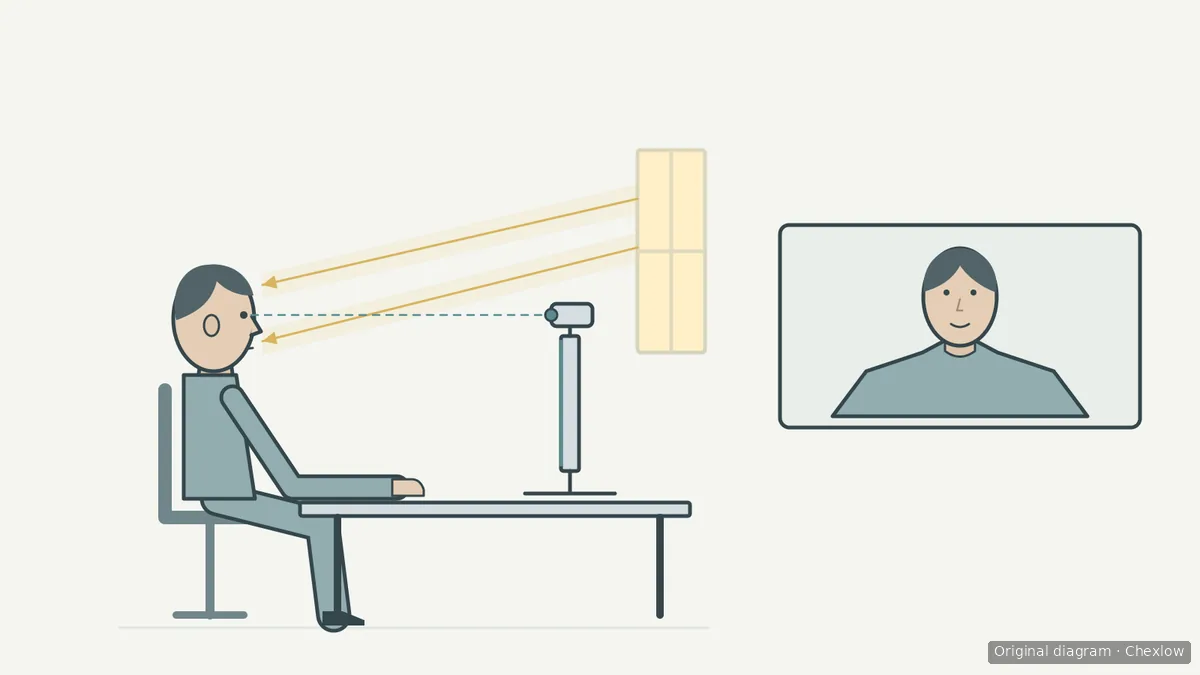
図は位置関係を示すもので、指定の距離や実測したカメラ映像ではありません。レンズの高さと、上半身がどこまで入るかを確認する参考にしてください。
ソフトウェアで構図を変えるときは、一つずつ設定を動かします。Logitechは設定変更をプレビューで確認できると説明し、ズームやパンは対応モデルで使える機能としています。すべてのウェブカメラに同じ機能があるとは限らないので、手持ちのカメラとアプリで使える調整を確かめましょう。
手元の光を顔の前から当てる
背景は明るいのに顔が暗い場合は、まず光の位置を見直します。Logitechは逆光でシルエットのように映る場合があると説明し、モニター付近のデスクライトなど、前から当たる光を勧めています。
直射日光ではない窓の光に向かって座るか、手持ちのライトを移動してみてください。変更前後のプレビューを比べ、顔が見やすくなったか、明るすぎる部分や影が気になるかを確認します。部屋全体の明るさの印象だけで決めず、映像を基準にしましょう。
HPは窓からの間接的な光が明暗の境目をやわらげる一方、天候や時間帯で変わると説明しています。実際に通話する時間帯でも確かめてください。昼間に整えた配置だけでは、夜の照明まで判断できません。
普段の通話時間に手元の光だけでは十分な映像にならないなら、動画用のリングライトとソフトボックスの選び方へ進みましょう。何を照らしたいのか、照明一式をどこに置けるのかを決めてから選べます。
実際の通話アプリで残る問題を確かめる
HPも会議前にウェブカメラを確認するよう勧めています。いつも使うアプリを開き直し、普段の座り方で映像を見ましょう。一つの姿勢で静止するだけでなく、顔を横に向けたり、通話中と同じように動いたりして確認します。
- 角度も構図も整い、顔も見やすい。 今の機材を使い続けられます。この調整だけで買い替えが必要になったわけではありません。
- 必要な位置にカメラを固定できない。 対応するスタンドと机のスペースを見直します。
- 別のカメラが映る、または映像が出ない。 配置を動かし続ける前に、カメラの選択やアクセス許可を確認してください。
- 別途、録画や映像の切り抜きに必要な条件がある。 欲しい仕上がりを書き出し、1080pと4Kのウェブカメラを選ぶ基準を確認しましょう。
こうして切り分ければ、配置の問題と購入の判断を混同せずに済みます。次の通話でも戻せるよう、うまくいったカメラの位置と光の当て方を簡単に記録しておきましょう。
この記事の作り方
この記事はChexlow向けにAIが作成し、Logitechのウェブカメラ設置・設定ガイドとHPのカメラ・照明記事を参照しています。調整の順番や買い足さずに済む判断基準は、手持ちのカメラを使うための編集上の提案です。製品の実機テストや人による承認を示すものではありません。
Chexlow向けに制作したオリジナルのSVG説明図