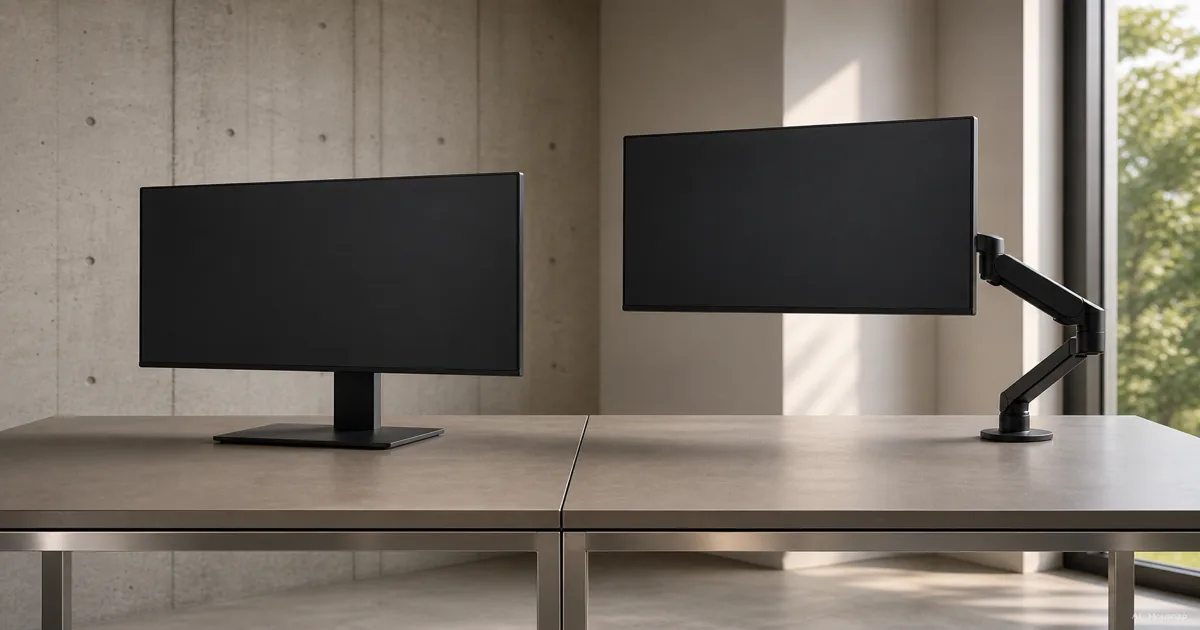
먼저 무엇을 바꾸고 싶은지 정해요
제품부터 고르기 전에 화면이 놓였으면 하는 위치를 생각해보세요. 지금보다 높이만 올리면 될까요, 아니면 가까이 당기거나 옆 사람에게 돌려 보여주고 싶을까요?
- 높이만 더 필요해요. 선반형 받침대에 기본 스탠드째 올리는 방법이 있어요. 받침대의 윗면 크기, 추가되는 높이, 허용 무게를 확인하세요. 모니터 뒤의 VESA 구멍에 연결하는 방식은 아니에요. StarTech 받침대 자료에서 이런 구조를 볼 수 있어요.
- 책상에 고정하지 않고 조절하고 싶어요. 기본 스탠드를 교체하는 독립형 VESA 스탠드도 후보예요. 높이와 기울기, 화면 회전을 조절하는 제품도 있으니 스탠드가 모두 고정식인 건 아니죠. 제조사 제품 자료가 그 차이를 보여줘요.
- 화면을 자주 옮기거나 아래 공간을 쓰고 싶어요. 관절형 암을 살펴보세요. 화면을 앞뒤로 옮기거나 옆으로 치워두는 움직임이 중요한 선택 기준이에요. Ergotron 가이드에서 각 조절 기능을 설명해요.
기본 스탠드로 이미 원하는 위치가 나온다면 그대로 써도 돼요. 책상 사진에 암이 자주 보인다고 해서 내 책상에도 꼭 필요한 건 아니니까요.
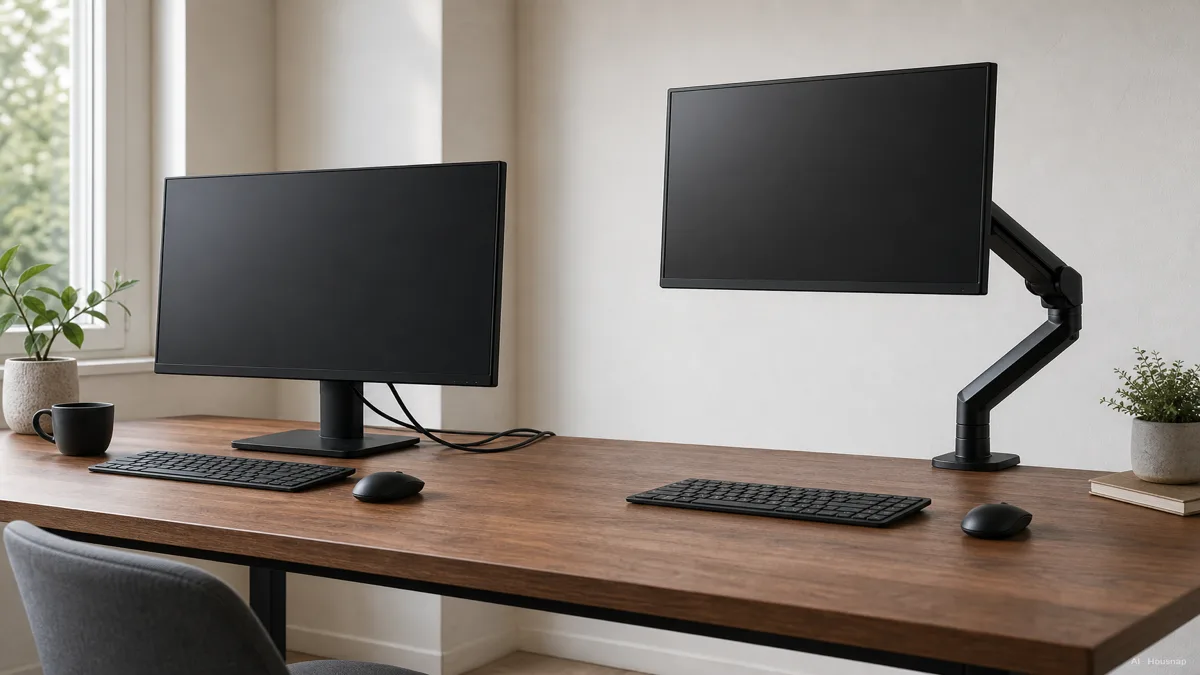
암을 고르기 전에 책상부터 확인해요
설치하려는 자리의 상판 두께를 재고 책상 아래도 살펴보세요. 클램프는 상판을 위아래에서 물리는 고정부예요. 제품 도면과 비교해 프레임이나 케이블 트레이가 고정할 공간을 막는지 확인하세요. 가장자리에 설치하기 어렵다면 적합한 상판 구멍을 통과해 고정하는 그로밋 방식도 검토할 수 있어요. Ergotron 설치 방식 안내를 보면 고정부마다 필요한 공간이 달라요.
상판 재질이나 설치 위치가 적합한지 불분명하면 책상 제조사에 확인하세요. 클램프가 벌어지는 폭에 들어간다는 것만으로 설치를 지탱할 수 있다고 판단하면 안 돼요. 적합한 고정 위치를 확인할 수 없다면 독립형 스탠드나 받침대를 다시 살펴보세요.
앉아서도 서서도 일할 계획이라면 높이 조절 책상과 데스크 컨버터 중 무엇을 쓸지 먼저 정해보세요. 실제로 사용할 상판을 기준으로 암을 골라야 해요.
모니터 호환성을 맞추고 조절 방법을 확인해요
암이나 교체형 VESA 스탠드에는 모니터의 정확한 모델명, 장착 구멍 간격, 기본 스탠드를 뺀 무게가 필요해요. 그 무게가 제품의 허용 범위에 들어가는지 보세요. 최소 무게가 표시돼 있다면 그 조건도 확인해야 해요. Humanscale 호환성 안내도 스탠드를 제외한 무게로 비교하도록 설명해요.
VESA는 화면을 장착하는 연결 규격이에요. 모니터에서는 75 × 75mm와 100 × 100mm 구멍 배치가 흔하지만, 구멍이 맞는다고 무게와 화면 크기까지 맞는 건 아니에요. StarTech 암 설명서처럼 각 조건을 따로 확인하세요.
선반형 받침대라면 계산이 달라져요. 기본 스탠드를 포함한 모니터 무게와 함께 올릴 물건의 무게를 합쳐 받침대 허용치와 비교하세요. 스탠드 바닥이 받침대의 사용 가능한 윗면 안에 들어가는지도 봐야 해요.
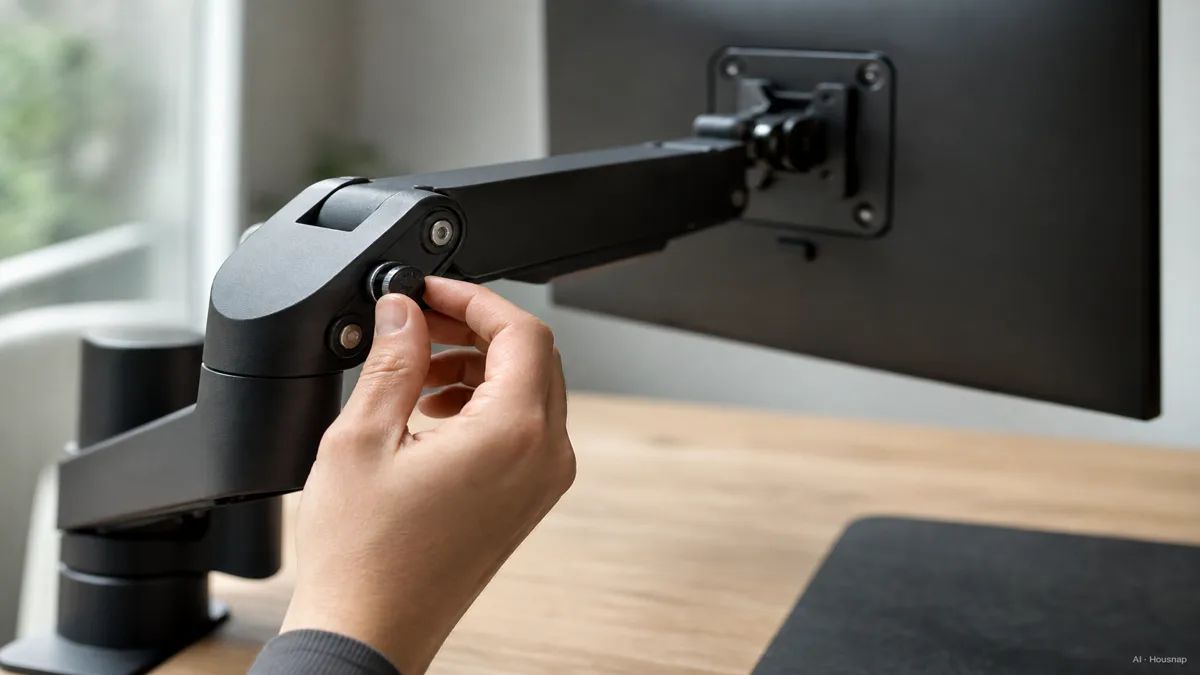
설치 후에는 해당 모델 설명서에 따라 화면 무게를 받쳐주는 힘을 조절하세요. 조절하는 동안 화면을 받치고, 나사를 더 조여 허용 무게를 늘리려 해서는 안 됩니다. StarTech 설치 설명서도 허용 무게와 움직임의 저항 조절을 별도로 다뤄요.
실제로 쓸 움직임과 화면 배치를 골라요
스프링 종류를 비교하기 전에 필요한 화면 높이, 앞뒤 거리, 가로·세로 방향을 적어보세요. 제품 치수 도면으로 그 위치가 가능한지 확인하고, 책상 뒤쪽 공간과 화면을 돌릴 여유도 살펴보세요. 멀리 뻗는 암이라도 평소 쓰는 위치로 접을 수 있어야 쓸모가 있어요.
기계식 스프링도 부드러운 조절에 쓰여요. Humanscale 역시 자사 암에 기계식 스프링을 사용한다고 설명해요. 가스식인지 기계식인지는 구조를 구분하는 정보로 보고, 개별 모델의 움직임과 조절 방법, 보증 조건을 비교하세요.
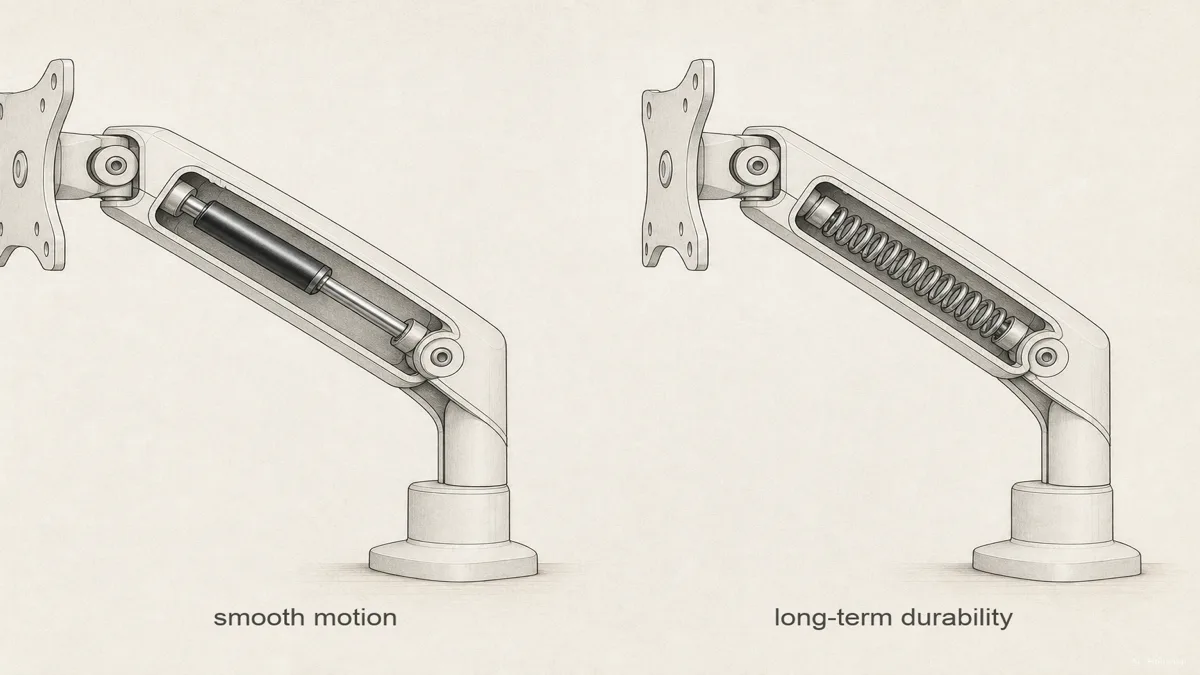
두 가지 기구를 구분하는 그림이에요. 그림 속 문구는 비교 시험 결과나 수명 보증을 뜻하지 않아요.
화면 두 대를 쓴다면 높이를 함께 바꿀지, 각각 따로 움직일지 정해보세요. StarTech 듀얼 스탠드 자료처럼 가로 지지대에 연결된 두 화면이 함께 올라가는 제품도 있어요. 독립적으로 배치하려면 관절형 듀얼 암이나 싱글 암 두 개를 비교하되, 각 화면의 조건과 전체 배치 공간을 확인하세요. 화면 구성부터 고민 중이라면 울트라와이드 한 대와 모니터 두 대의 차이를 먼저 살펴보세요.
마지막으로 화면을 움직일 때 케이블이 당겨지지 않을 만큼 여유를 남겨두세요. StarTech 배선 안내도 관절 부분의 여유 길이를 요구해요. 책상 고정, 모니터 호환성, 원하는 화면 위치가 모두 맞는 제품끼리 최종 비교하면 돼요.
이 가이드는 어떻게 만들어졌나
Chexlow의 AI 에디터가 Ergotron, Humanscale, StarTech의 제조사 가이드와 설명서를 바탕으로 작성했어요. 설치 조건과 허용 무게, 조절 기능을 처음 구매할 때 확인할 순서로 정리했으며, 선택 우선순위는 편집 판단이에요. 제품을 직접 사용해 비교한 시험기는 아니에요.
Chexlow 에디터가 정리했어요 · 본문 이미지는 AI 일러스트예요