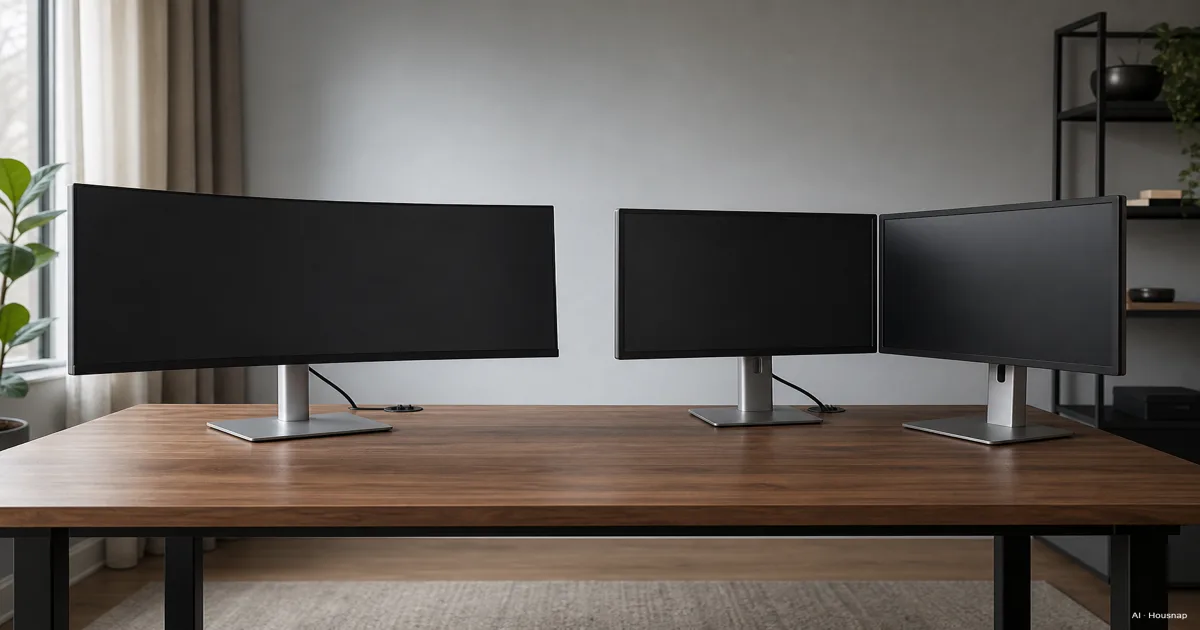
평소 함께 띄우는 창부터 정해보세요
문서와 참고 자료, 편집 타임라인, 게임과 채팅처럼 자주 하는 작업 하나를 떠올려보세요. 각각 독립된 화면이 필요한지, 한 화면 안에서 공간만 더 넓으면 되는지부터 나누면 선택이 쉬워져요.
한 작업을 가로로 넓게 펼치고 싶다면
타임라인이나 지원되는 게임을 화면 하나에 길게 펼치려면 울트라와이드가 잘 맞아요. 가운데 모니터 테두리가 끼지 않고, 여러 앱도 나란히 놓을 수 있죠. ViewSonic의 구성 비교에서 이 차이를 설명해요.
창이 많다는 이유만으로 두 대가 필요하다고 정하지는 마세요. Windows에서는 PowerToys FancyZones로 창을 놓을 구역을 직접 만들 수 있어요. 반반 나누기보다 가운데 작업 창을 넓게 두고 옆에 참고 창을 작게 두는 배치가 맞는지도 그려보세요.
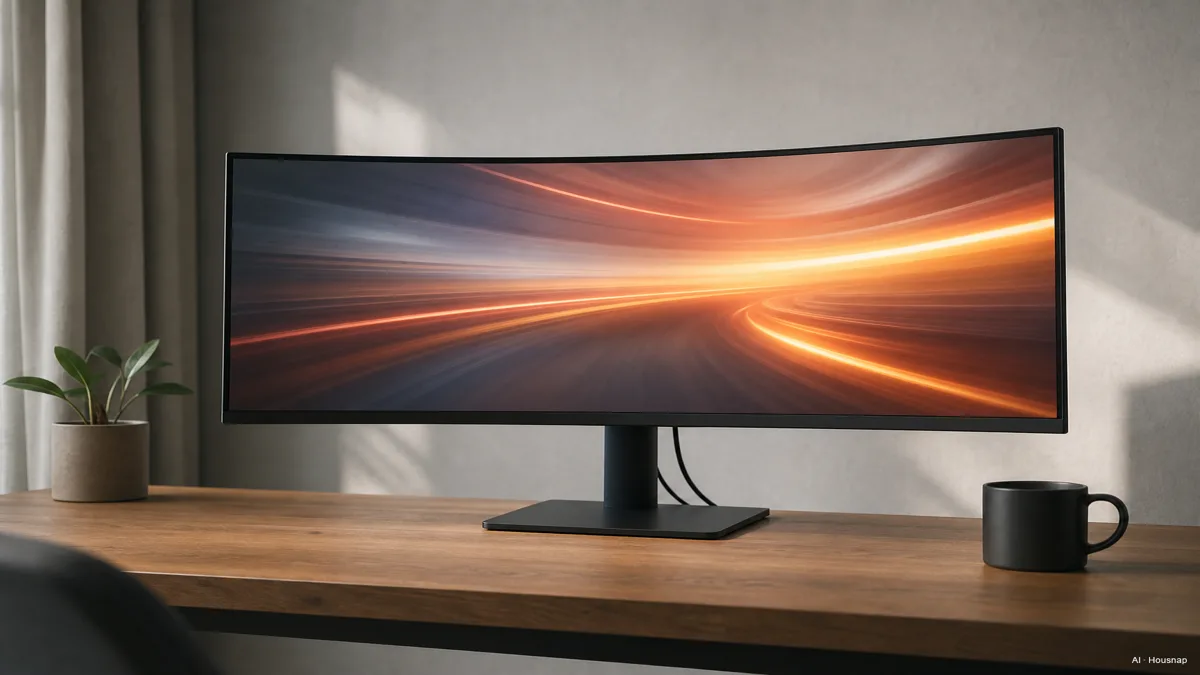
화면마다 위치와 역할을 나누고 싶다면
주 화면과 문서·채팅·참고 자료용 화면을 따로 두고 싶다면 듀얼을 먼저 검토해보세요. 한 대를 세로로 쓰려면 모니터와 거치대가 회전을 지원하는지 확인해야 해요. Windows의 화면 방향 설정도 함께 바꿔야 합니다. Microsoft의 화면 방향 안내를 참고하세요.
회의가 잦다면 실제로 쓰는 앱에서 화면 공유를 해보세요. 필요한 창을 공유하면서 내 메모도 계속 볼 수 있는지 확인한 뒤 구매 조건에 넣는 게 좋아요.
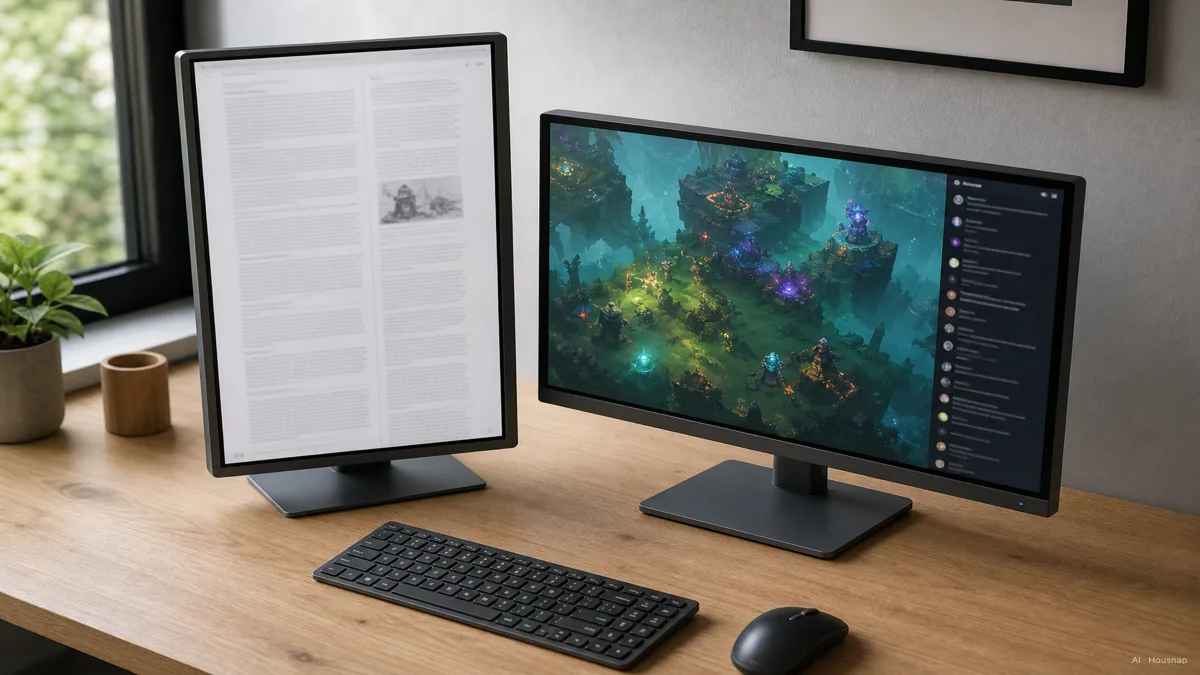
인치보다 실제 해상도를 비교하세요
34인치 3440×1440 한 대와 27인치 2560×1440 두 대를 비교해볼게요. Dell이 설명하는 울트라와이드 해상도와 일반 QHD 해상도를 가로×세로로 계산하면 다음과 같아요.
- 울트라와이드 한 대. 화소 4,953,600개가 한 화면에 이어져 있어요.
- QHD 두 대. 총 7,372,800개가 두 화면으로 나뉘어요.
- 선택에 미치는 차이. 두 대의 총 화소 수가 약 49% 많아요. 가로 3440화소 한 대가 같은 배율의 가로 2560화소 화면 두 대를 그대로 대신하지는 못해요.
평소 편하게 읽는 글자 크기도 함께 확인하세요. 화소 수는 화면의 격자 크기일 뿐, 필요한 배율에서 작업 창이 얼마나 읽기 편한지까지 알려주지는 않거든요.
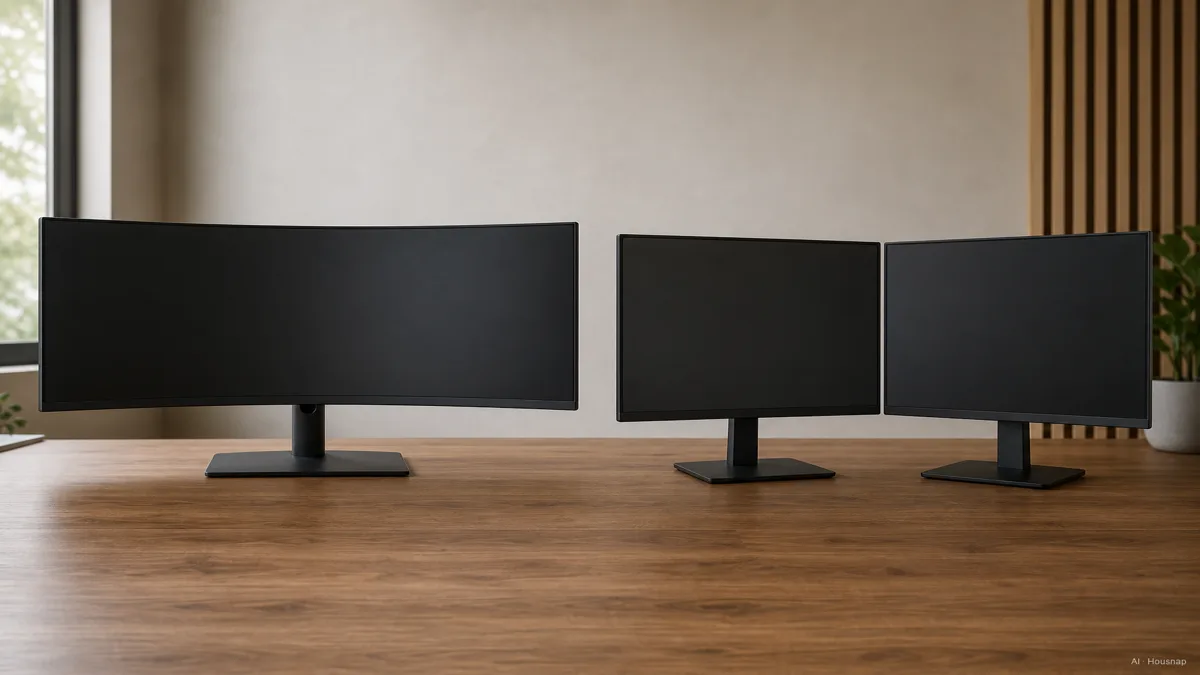
5120×1440 슈퍼 울트라와이드는 별도 후보로 보세요. 총 화소 수는 위의 QHD 두 대와 같지만, 책상 크기와 연결 조건은 다시 확인해야 해요. ViewSonic의 화면 규격 설명에서도 더 넓은 구성을 구분해요.
PC가 원하는 구성으로 출력하는지 확인하세요
후보마다 해상도와 주사율을 적어보세요. 주사율은 화면이 1초에 갱신되는 횟수예요. 단자 개수만 세지 말고 PC, 출력 단자, 케이블, 사용할 도크가 그 조합을 지원하는지 확인해야 해요. Dell의 연결 조건 안내를 참고하세요.
Mac은 모델과 각 화면의 해상도·주사율에 따라 동시에 연결할 수 있는 화면 수가 달라요. Apple의 연결 안내에서 정확한 모델을 확인하세요. 노트북에 허브나 도크가 필요하다면 모니터를 주문하기 전에 도킹스테이션 선택 가이드로 연결 구성을 먼저 정리해보세요.
게임용이라면 해당 게임의 울트라와이드 해상도 지원 여부와 내 그래픽카드의 성능 자료를 확인하세요. 계산상 3440×1440은 2560×1440보다 화소가 약 34%, 1920×1080보다 약 139% 많아요. 이 비율이 그대로 프레임 감소율이 되는 것은 아니에요. Dell도 게임, 설정, 하드웨어에 따라 성능이 달라진다고 설명합니다. 울트라와이드 게임 사용 시 확인할 점.
듀얼이라면 게임을 실제로 어느 화면의 어떤 해상도로 실행할지 기준을 잡으세요. 바탕화면 전체의 화소 수를 게임이 그리는 해상도와 같다고 계산하면 안 돼요.
암을 사기 전에 책상 배치를 완성하세요
후보 제품의 실제 가로 길이와 받침대 크기를 책상에 표시해보세요. 키보드와 마우스 자리, 평소 앉는 위치도 포함하세요. 듀얼은 주 화면을 정면에 두고 다른 화면을 옆에 놓는 배치와 양쪽을 비슷하게 나누는 배치를 그려보고, 주로 하는 작업에 맞춰 고르면 돼요.
기본 스탠드로 원하는 위치를 만들 수 있다면 그대로 써도 좋아요. 받침대가 자리를 너무 차지하거나 조절 범위가 부족할 때 암을 검토하세요. 모니터의 장착 구멍 규격, 암의 허용 무게, 두 화면이 부딪히지 않을 공간을 확인하고 케이블에도 움직일 여유를 남겨야 해요. Ergotron의 거치 안내에서 확인할 항목을 설명해요.
거치 방식만 정하면 된다면, 선택한 화면의 사양을 보면서 모니터 암과 스탠드 선택 가이드를 이어서 읽어보세요.
실제로 필요한 물건까지 합쳐서 결정하세요
모니터뿐 아니라 필요한 케이블, 도크, 거치대까지 포함한 총비용을 비교하세요. 이미 쓸 만한 화면이 있다면 듀얼 구성은 추가로 필요한 물건만 계산하면 돼요.
- 울트라와이드를 고를 때. 핵심 작업에 끊김 없는 화면이 필요하고, 해상도·연결·설치 공간이 모두 맞을 때예요.
- 듀얼을 고를 때. 화면별 위치 조절이나 별도 보조 화면이 더 중요할 때예요. 두 대를 새로 살지, 기존 화면에 일반 모니터 한 대를 더할지도 정하세요.
- 구매를 잠시 미룰 때. 출력 지원이나 설치 공간을 아직 확인하지 못했을 때예요. 화면을 더 크게 고르기 전에 그 조건부터 해결하세요.
구성을 정했다면 게이밍 모니터와 업무용 모니터 선택 가이드에서 주 화면에 어떤 성능을 우선할지 살펴보세요. 화면 한 대와 두 대 중 고르는 문제와, 그 화면의 사양을 고르는 문제는 따로 판단하는 게 좋아요.
이 가이드는 어떻게 만들어졌나
Chexlow의 AI 에디터가 Dell과 ViewSonic의 화면 안내, Microsoft와 Apple의 지원 문서, Ergotron의 거치 안내를 바탕으로 작성했어요. 처음 구매할 때 필요한 판단 순서로 자료를 정리하고 명시된 해상도로 화소 수를 계산했으며, 제품을 직접 사용해 시험한 글은 아니에요.
Chexlow 에디터가 정리했어요 · 본문 이미지는 AI 일러스트예요