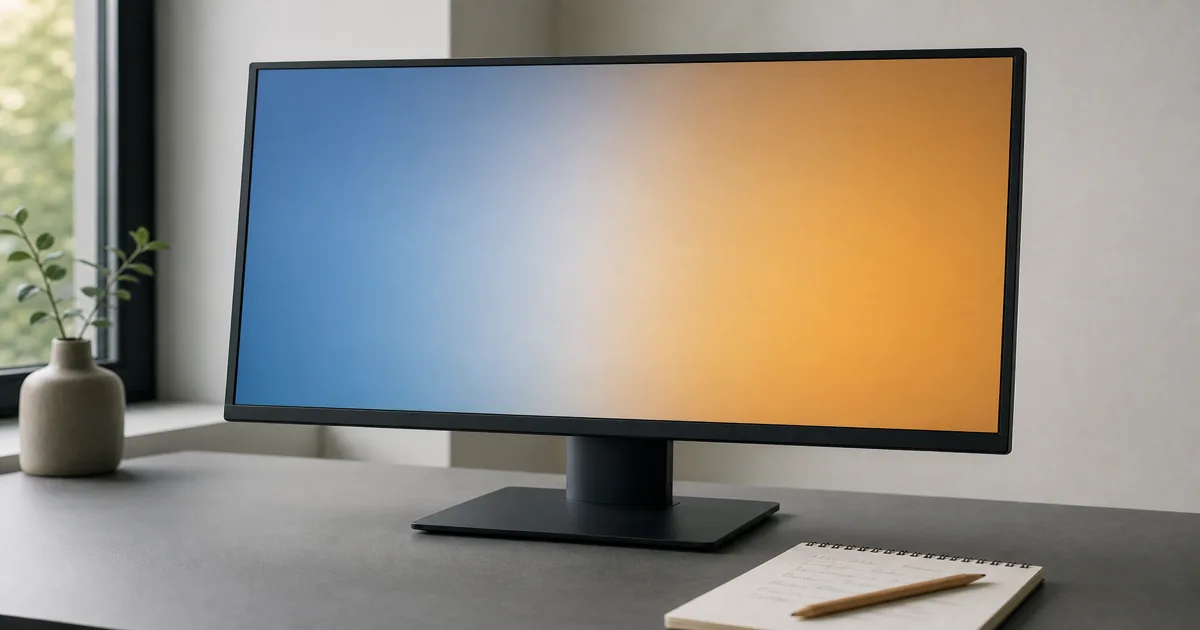
먼저 가장 중요한 용도부터 정해요
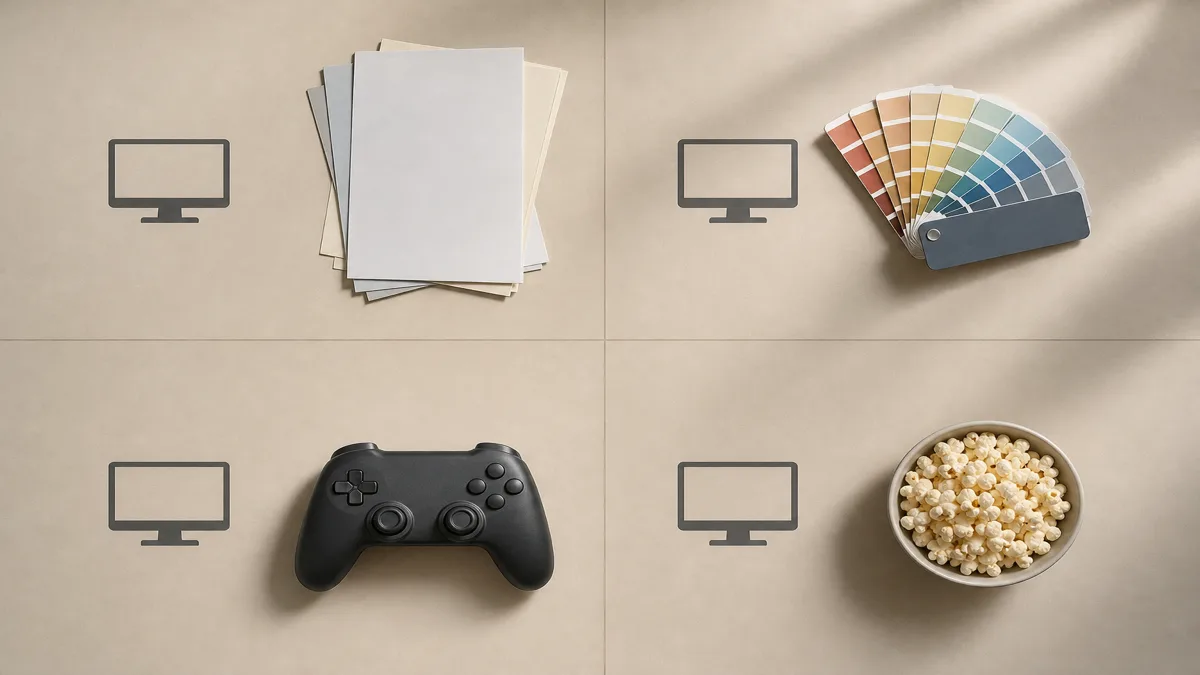
제품 목록을 펼치기 전에, 어떤 불편을 줄이고 싶은지 골라보세요.
- 업무와 화면 공유. 옆자리 사람과 화면을 자주 본다면 IPS부터 후보를 좁혀보세요.
- 사진 편집과 디자인. IPS를 먼저 살펴보되, 아래에서 설명하는 색 설정과 측정 결과도 확인하세요.
- 어두운 방에서 보는 영화. 옆에서 보는 화면보다 깊은 검정이 중요하다면 VA를 후보에 넣어보세요.
- 빠른 게임. 패널 이름으로 확정하지 말고 해당 모델의 움직임 표현을 확인할 때까지 판단을 열어두세요.
이 구분은 후보를 고르는 출발점이에요. 모든 제품의 성능을 보장하지는 않아요. BenQ의 패널 비교에서도 IPS의 화면 공유와 VA의 명암비를 각각 장점으로 설명해요.
보는 각도와 색 정확도는 따로 확인해요
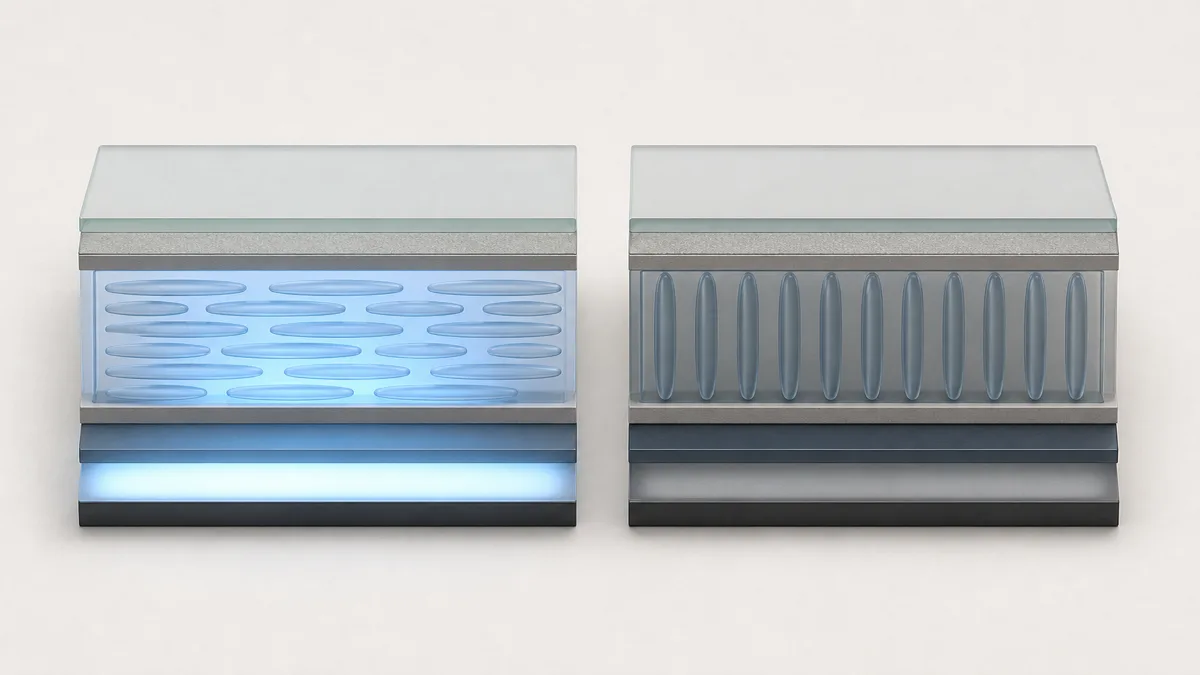
IPS와 VA는 액정이 배열되고 움직이는 방식의 차이예요. IPS 액정은 패널과 평행한 면 안에서 움직이고, VA 액정은 전압을 걸지 않았을 때 패널에 수직으로 서 있어요. 아래 그림은 이 차이를 단순화한 모습이에요. ViewSonic의 구조 설명.
사양표의 ‘178도’가 색이 그대로 유지된다는 뜻은 아니에요. 시야각 수치는 명암비가 크게 떨어진 상태도 포함할 수 있고, IPS는 대체로 옆에서 볼 때 변화가 적어요. 익숙한 사진을 띄워 평소 앉는 자리와 옆자리에서 비교해보세요. EIZO의 시야각 설명.
편집용이라면 필요한 색 영역, 색을 정확히 표현하는 정도, 화면 전체의 균일함을 각각 확인하세요. 색 영역은 표현할 수 있는 색의 범위예요. EIZO도 CS2740에서 색 영역과 색을 맞추는 교정 기능, 화면 균일도 보정을 따로 설명해요. IPS라는 이름만으로는 이 항목들을 알 수 없어요. EIZO의 색 관리 사례.
어두운 장면은 IPS의 예외까지 함께 비교해요
VA는 대체로 필요 없는 백라이트 빛을 더 잘 막아 검정을 깊게 표현해요. 명암비는 흰색과 검정의 밝기 관계를 나타내지만, 그림자 속 세부가 얼마나 잘 보이는지까지 모두 설명하지는 않아요. ViewSonic의 패널 가이드.
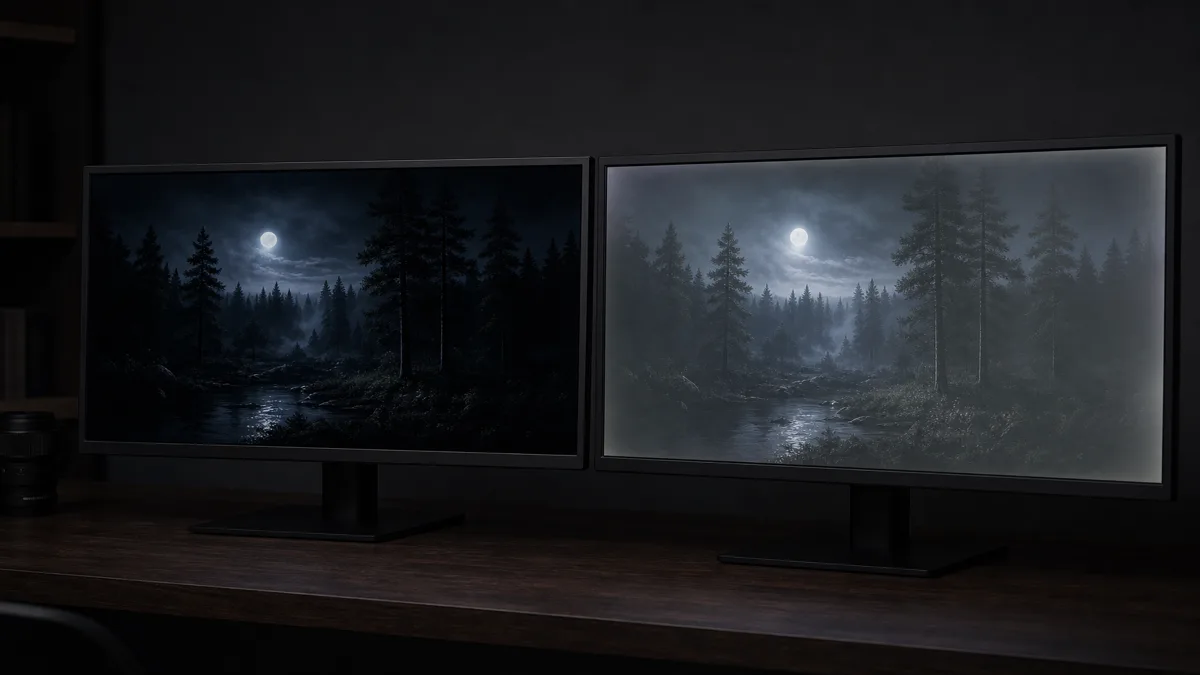
그림은 비교할 차이를 보여주는 예시이며, 두 제품의 측정 결과는 아니에요. 실제 후보는 밝기를 비슷하게 맞추고 같은 어두운 장면을 평소 앉을 자리에서 보세요. 검정 배경뿐 아니라 어두운 옷의 주름도 구별되는지 확인해보세요.
IPS Black도 함께 살펴볼 만해요. 예를 들어 Dell U2723QE의 명암비 사양은 2,000:1이에요. 이 수치는 해당 모델의 값이지, 모든 IPS Black 제품에 적용되는 고정값은 아닙니다. Dell U2723QE 사양.
화면 전체의 검정 표현과 IPS 글로우도 구분하세요. IPS 글로우는 어두운 화면에서 보는 각도와 거리에 따라 달라지는 빛 번짐이에요. 평소 사용할 밝기와 자리에서 확인하는 게 좋아요. BenQ의 IPS 글로우 설명.
게임용은 ‘1ms’보다 실제 움직임을 봐요
픽셀이 색을 바꾸는 시간은 전환 구간마다 달라요. 이를 빠르게 하는 오버드라이브를 지나치게 높이면 밝거나 색이 있는 꼬리 잔상, 즉 오버슈트가 생길 수 있어요. 응답속도 숫자 하나로 판단하기 어려운 이유예요. ASUS의 응답속도와 오버드라이브 설명.
구매 전에는 실제로 쓸 주사율에서 해당 모델을 측정한 자료나 시연을 찾아보세요. 어두운 물체가 움직일 때 번지는지, 밝은 꼬리 잔상이 생기는지를 나눠 확인하세요. 자료가 부족하면 패널 종류 전체를 빠르다거나 느리다고 단정하지 말고 그 모델의 판단을 보류하세요.
업무 기능과 게임 성능 중 어디에 더 비중을 둘지 고민된다면 게이밍 모니터와 사무용 모니터 고르는 법으로 이어서 살펴보세요.
패널 후보를 실제 구매 후보로 좁혀요
중요하게 정한 화면 표현이나 움직임 기준을 통과한 모델 두세 개를 남긴 뒤, 다음 항목을 비교해보세요.
- 책상에 놓이는 크기. 사용 가능한 가로 폭과 받침대 깊이를 재고, 높이와 기울기 조절 범위를 확인하세요.
- 글자 크기. 사용할 해상도와 화면 배율로 평소 문서를 열어본 뒤 화면 크기를 결정하세요.
- 연결 단자의 제한. 사용할 입력 단자에서 지원하는 해상도와 주사율 조합을 설명서로 확인하세요. 단자별로 다를 수 있어요. ASUS VG259QM은 280Hz 모드를 HDMI가 아닌 DisplayPort에서 지원해요. ASUS 설명서.
- 최종 선택. 패널 이름만 보고 추가 비용을 쓰기보다, 중요한 용도와 연결 조건을 충족하는 모델을 고르세요.
여러 작업 창을 놓을 공간이 여전히 고민이라면, 크기를 확정하기 전에 울트라와이드와 듀얼 모니터 구성을 비교해보세요.
이 가이드는 어떻게 만들어졌나
이 글은 Chexlow AI가 작성했어요. BenQ와 ViewSonic의 패널 설명, EIZO의 화면 품질 안내, Dell 사양과 ASUS 문서를 참고했어요. 후보를 좁히는 순서는 첫 구매자를 위한 편집 판단이며, 제품을 직접 시험한 결과는 아니에요.
Chexlow 에디터가 정리했어요 · 본문 이미지는 AI 일러스트예요