拿起拔键器之前,先查型号说明
找到键盘的准确型号和版本,再查清洁或键帽更换说明。需要确认的不是“能不能硬拔下来”,而是厂家有没有提供让用户自行拆卸和装回的步骤。
- 有明确拆卸步骤。 按该型号的说明操作,并查看大键是否另有要求。
- 只介绍不拆键帽的清洁方法。 保持键帽原位,照说明清洁。
- 说明不清楚。 先问客服,不要试着拔。通用清洁文章和外观相似的另一把键盘,都不足以证明你的键帽可以拆。
例如,Apple的清洁说明针对2015年及之后的MacBook、2016年及之后的MacBook Pro,在按键无响应或手感异常时使用压缩空气清洁。它没有提供拆键帽的步骤,不能把这份说明当成可以撬下按键的依据。
先在不拆键帽的情况下清洁
有线键盘先断开连接,无线键盘先关机。如有用户可更换的电池,按相应说明取出;不要为了接触内置电池而打开机壳。笔记本电脑则按该机型的关机和清洁要求处理。
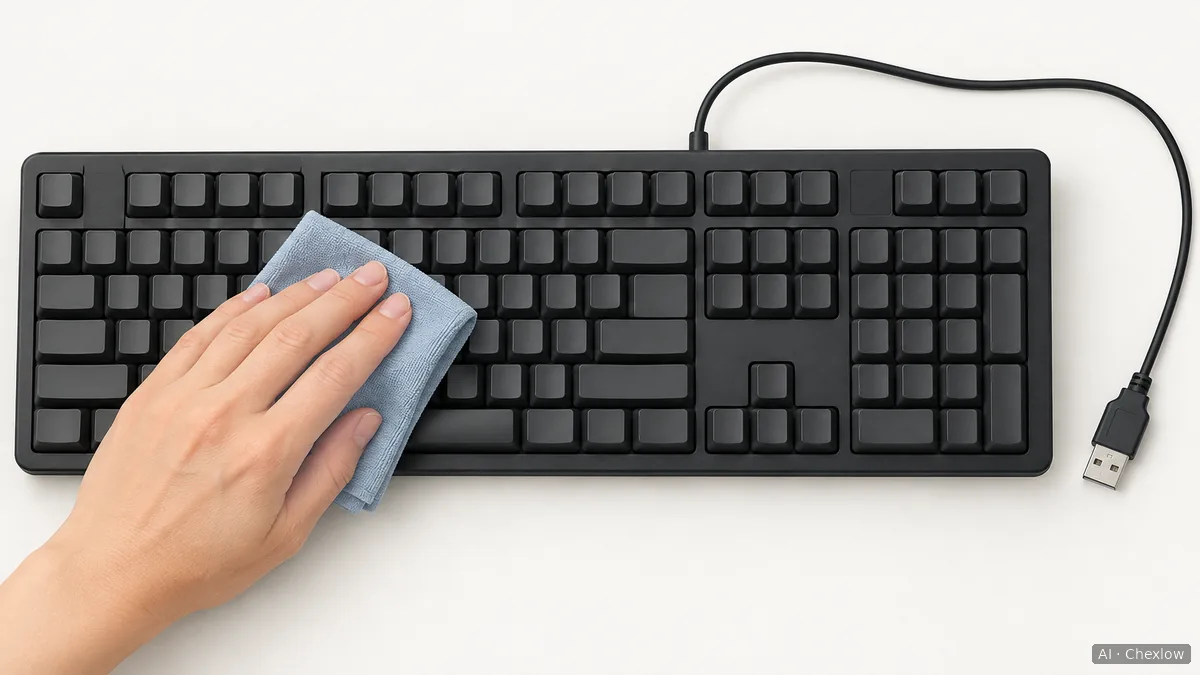
Logitech的通用清洁指南建议用柔软、不掉毛的布蘸少量水擦拭键面。先确认你的型号也允许这样清洁,再把布稍微打湿,不要直接往键盘上加水,也别让液体进入缝隙。家里已有合适的布,就不用再买。
如果厂家建议用罐装压缩空气清理碎屑,应同时遵守键盘说明和气罐标签。Logitech要求保持罐体直立,短促喷吹。Apple的步骤更具体:让笔记本倾斜75度,附带喷管的末端距键盘约1.3厘米,从左向右喷吹,再把电脑分别转向两侧重复操作。这些角度和方向属于Apple的相应步骤,不是所有键盘的通用要求。
确认允许拆卸和水洗,再处理键帽
拆之前先拍一张完整键位照片。Corsair也建议拍照,方便装回时核对位置。
拔键器用于辅助拆下允许拆卸的键帽。Logitech将它列为可拆键帽的操作工具,但有拔键器不等于任何按键都能拔。按具体型号指定的工具和方向操作;大键的拆法不明确,就先保留原位。如果照说明仍然取不下来,停下咨询,不要继续加力。
取下的键帽与键盘本体分开处理。Corsair介绍的方法是将键帽放进温肥皂水中浸泡30至60分钟,再漂洗并用毛巾吸去水分。只有确认这套方法适用于你的键盘和键帽后才使用,不能把它当成适合所有涂层和印字的统一洗法。键盘本体不能一起下水,也不能让液体流入内部。
完全晾干后装回,再判断是否解决问题
Corsair要求洗过的键帽自然晾干一夜,干燥后再装回。过了一夜并不自动代表每颗键帽都已干透,除了表面,也要查看内侧;仍有水分就继续等待。
参照型号说明和之前拍的照片装回键帽。清洁结束、所有部位干燥后,再连接或开机,检查动过的按键。如果键帽无法正常装回,或看到了损伤,就到此为止。拆开轴体或维修电子部件不在本文范围内。
按键仍然无响应时,应转向厂家的故障排查或维修服务,不要反复拆装。Apple也明确说明,按其步骤清洁后仍无响应的按键需要交由服务人员处理。
如果已经清洁完毕,仍然想换一套键帽,先确认键盘支持更换,再看ABS与PBT键帽选购指南,比较材质、字符工艺和适配要求。想换一种表面手感或外观,与键盘是否需要清洁,是两件不同的事。
这篇指南是如何写成的
本文由Chexlow的AI根据Logitech、Apple和Corsair的官方说明撰写,区分了通用清洁方法与具体型号的拆卸许可。说明不清楚时暂停操作,是本文设定的编辑范围,并不代表所有厂家都禁止拆键帽。本文没有进行实机清洁或产品测试。
由 Chexlow 编辑团队整理 · 文中配图为 AI 生成插图