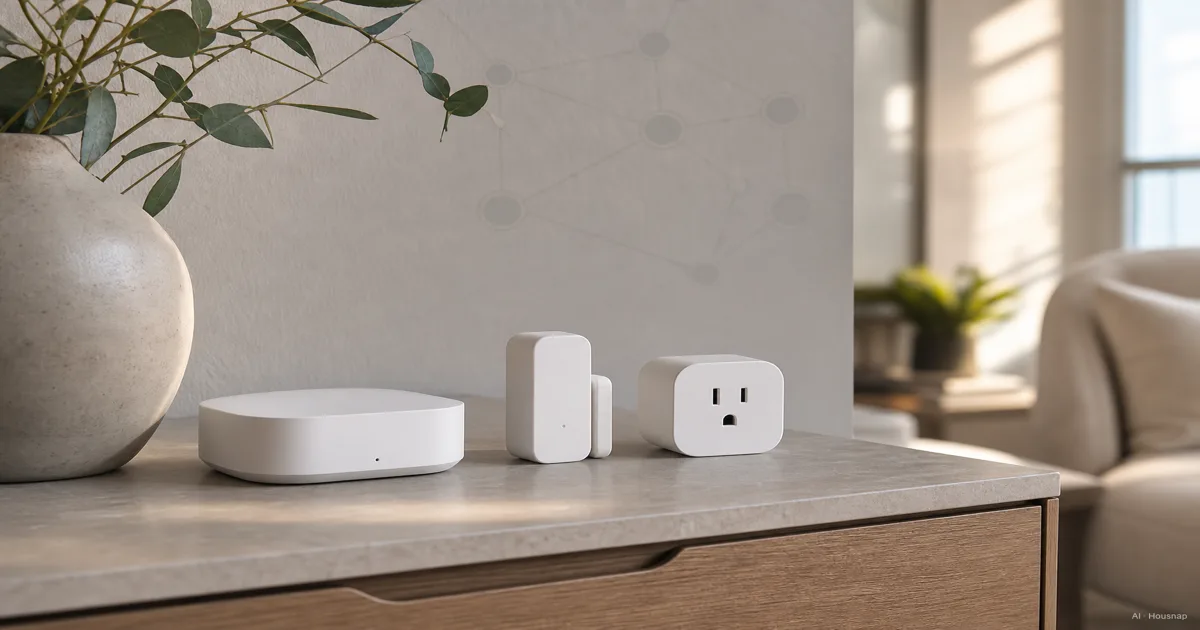
先确定控制 App 和一个具体用途
从“用手机开关台灯”这样的需求开始。记下准备使用的 App 和插座的准确型号,再确认平台是否支持这类设备及所需功能。各平台支持 Matter 设备类别的进度并不相同,Google 的说明也提醒用户核对这一点。
如果还没决定用哪套语音服务,可以先看如何选择适合家人的智能音箱生态,再买中枢。第一次搭建,建议先在一个 App 里建立并检查自动化。这样便于理清设置,并不是 Matter 只允许使用一个 App。
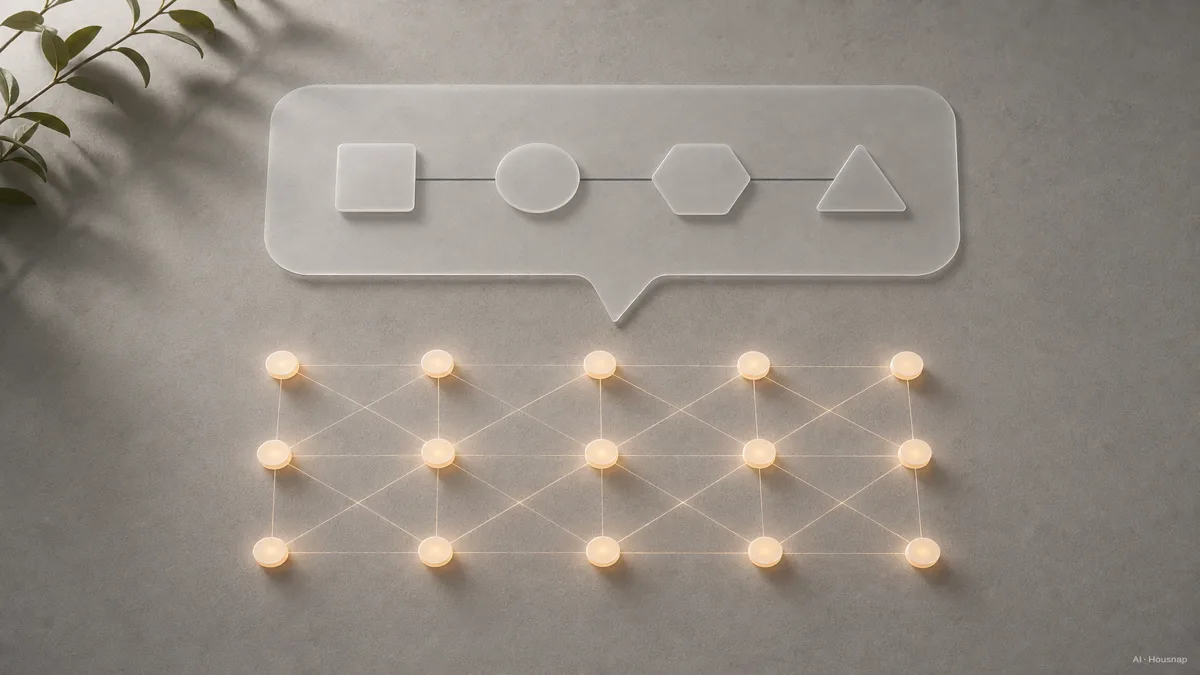
把 Matter 和 Thread 当作两项规格查看
Matter 是兼容设备之间的通信标准,Thread 是它可以使用的一种网络。 Matter 也能通过 Wi-Fi 和以太网通信,所以只看 Matter 标志,无法判断插座的连接方式。购买时要分开核对。CSA 的说明列出了这些连接方式。
Thread 是低功耗网状网络。Thread 边界路由器负责把它接入家中的其他网络,与控制 Matter 设备是两种不同的功能。边界路由功能可以内置在别的设备里,不一定要另外买一个盒子。Thread Group 的解释说明了这层区别。
添置中枢前,先查已有设备的型号和代数
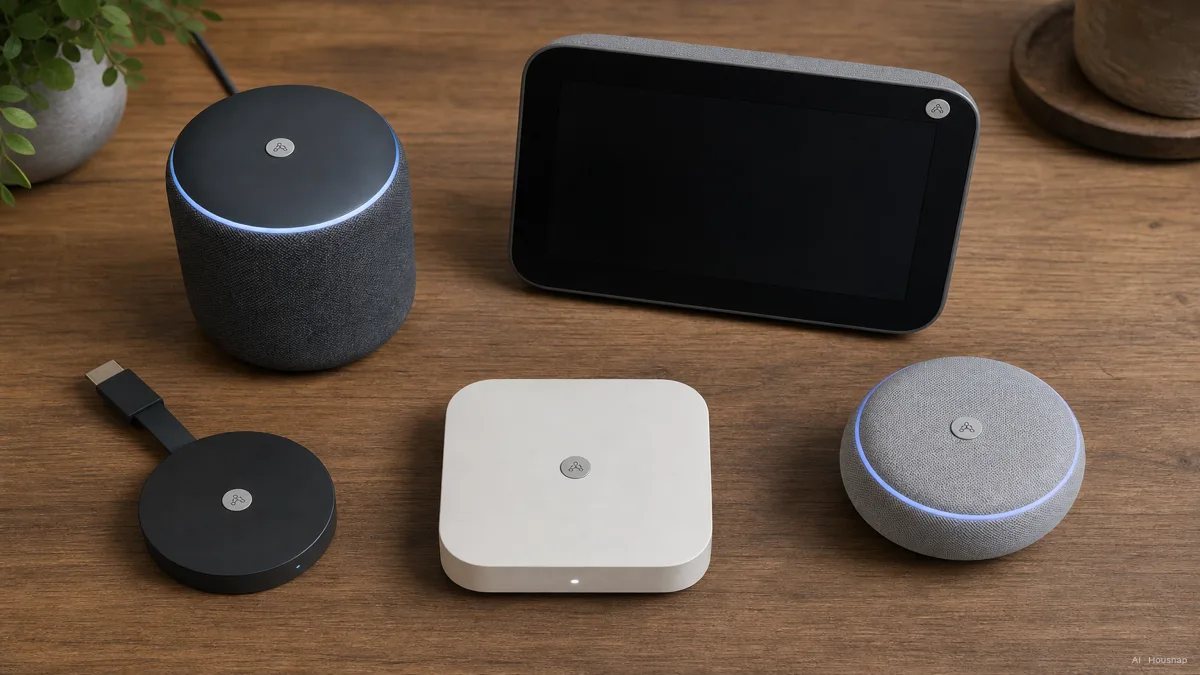
不要只看产品系列名称,要查到具体型号和代数。下图展示的是哪些设备可能内置这项功能,并不是兼容型号清单。
- Apple Home。 Apple 的 Thread 支持列表包括 HomePod mini、第二代 HomePod、第二代 Apple TV 4K,以及第三代 Apple TV 4K 的 Wi-Fi + Ethernet 版。兼容且支持 Thread 的 iPhone 在 iOS 18 及以上也能直接配对配件,但自动化和远程操作仍有另外的要求。请核对 Apple 支持说明。
- Google Home。 Nest Mini 可以作为 Wi-Fi 连接的 Matter 中枢;第二代 Nest Hub 还支持 Thread。因此,Matter 中枢不一定兼任 Thread 边界路由器。可以查看 Google 的中枢列表。
- 其他平台或中枢。 分别确认 Matter 控制器功能、Thread 边界路由功能,以及与所选 App 的兼容性。名称里有“中枢”并不足以说明这些能力。
如果需要的功能已经具备,而且设备已完成设置,就先继续使用。缺少 Thread 连接时,可以在这一步比较兼容的边界路由器,也可以在下一步选择 Wi-Fi 插座。
插座既要适配网络,也要适配电源
如果目标只是开关现有台灯,智能插座可以作为第一件候选。按家里的配置选择连接方式,不必把 Thread 当作必选项。
- 选择 Wi-Fi。 核对产品要求的 Wi-Fi 频段,以及平台是否需要中枢。例如,支持 Matter 的 Tapo P125M 使用 2.4GHz Wi-Fi,蓝牙仅用于设置,并不是 Thread 连接。TP-Link 的规格页写明了这一点。
- 选择 Thread。 Matter 版 Eve Energy 需要 Matter 控制器和 Thread 边界路由器功能。插座自身可以转发 Thread 数据,但不能因此代替边界路由器。请查看 Eve 的使用要求。
下单前,还要核对使用地区的插座形状、电压,以及连接电器时允许的负载。Eve 也按地区列出不同规格。同一个产品名,不代表其他国家版本的额定值可以直接套用。
这两款产品是帮助理解连接方式的例子,并不是适用于所有地区的通用购买建议。第一次尝试,选双方说明书允许使用的台灯与插座组合,再检查恢复供电后台灯是否会亮。
先接好一台,再决定怎样扩展
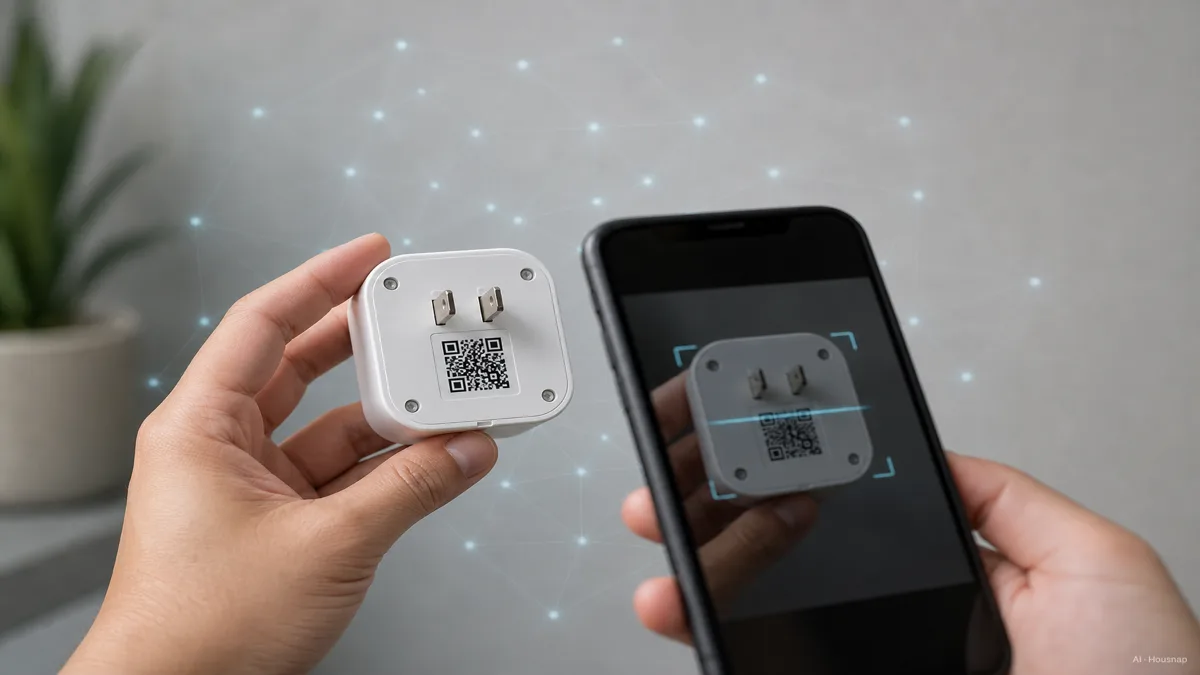
- 配对。 按厂家说明进入配对模式,再使用家庭控制 App 的 Matter 添加流程。Google 的指南介绍了扫码、选择房间和命名的步骤。可参考 Google 设置指南。
- 确认效果。 批量购买前,先试开关控制和一项自动化。远程控制也要单独确认:Google 区分了家中的本地控制,以及经过互联网和中枢的远程指令。
- 需要时再共享。 用最初注册设备的 App 中的 Matter 共享功能添加另一个平台。Google Home 可以生成临时配对码;这与首次添加设备是两个不同的操作。
设置卡住时,先查平台的网络要求,不要急着添设备。Google 要求家庭网络启用 IPv6。存在多个边界路由器,本身并不能证明网络出了问题:共享 Thread 网络凭据时可以组成同一张网状网络,各自独立的网状网络也可以通过家庭网络通信。Thread Group 解释了两种情况。
已有旧配件的话,换掉之前先查厂家是否支持通过 Matter 网桥接入。CSA 介绍的桥接方式可以连接受支持的其他协议设备,但并不保证每一款旧设备都能接入。
这篇指南是如何写成的
本文由 AI 为 Chexlow 撰写,依据 CSA、Thread Group、Apple、Google、Eve 和 TP-Link 的官方资料,整理第一只 Matter 插座的选择方法及所需网络功能。从一台开始的建议属于编辑判断,不代表实机测试或兼容性保证。
由 Chexlow 编辑团队整理 · 文中配图为 AI 生成插图