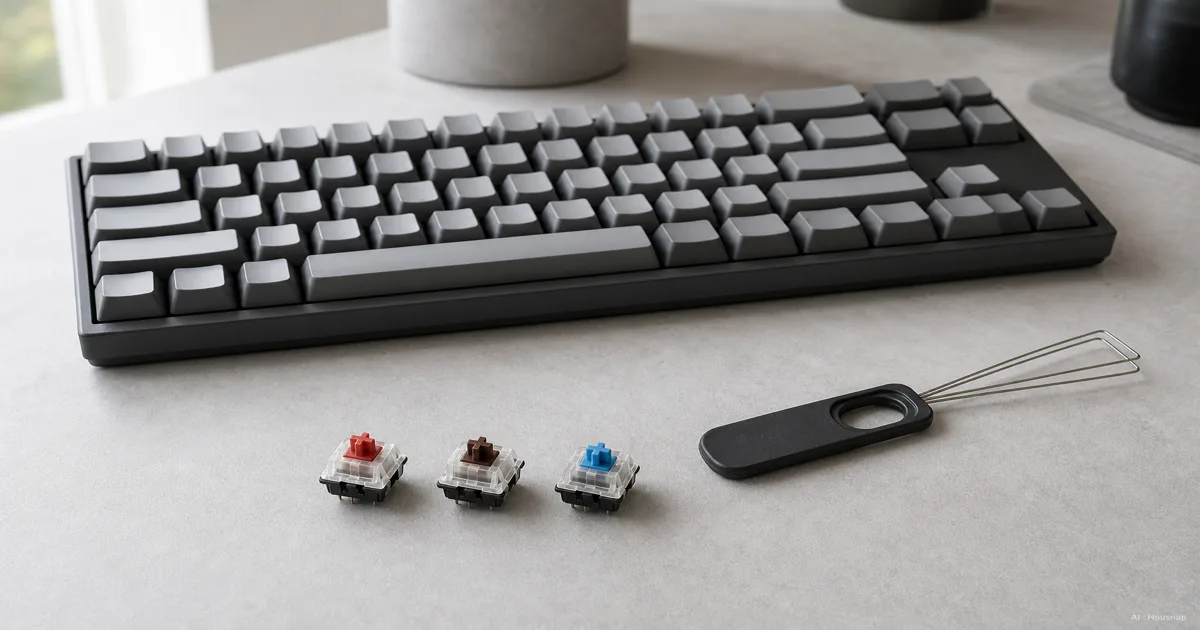
先看使用环境,再看轴体颜色
旁边是否有人工作、睡觉或经常通话?如果有,建议先把有声段落轴,也就是 clicky 轴,放到候选之外。它的机构会在普通轴体动作声之外,额外发出点击声。Corsair 的说明解释了这个区别。
没有点击声,不等于静音。 安静环境更值得关注的是明确标注的消音结构,而不是看到红轴或茶轴就放心。例如 CHERRY MX SILENT RED在线性结构中加入了消音缓冲设计。
有条件的话,听一听整把键盘正常打字的声音,空格键也要试。把静音轴标签当作初步筛选条件,最终还是判断整把键盘的声音能否被使用环境接受。
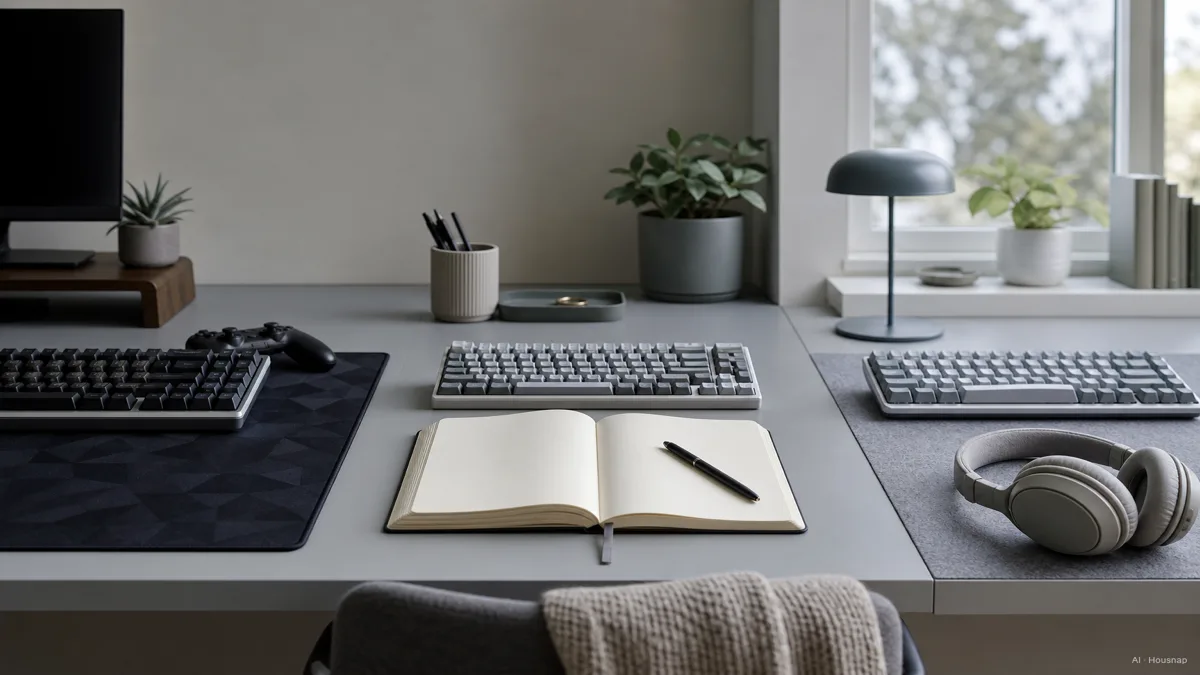
亲手按一按,缩小手感范围
先想清楚按压过程中想得到什么反馈。Keychron 的轴体说明区分了三类主要选择:
- 线性轴。 中途没有段落感。想要顺着按下、不被顿挫打断,可以先试这一类。
- 段落轴。 有明显的段落反馈,但不刻意制造点击声。想让手指感受到按压变化,可以从这里比较。
- 有声段落轴。 段落感之外还带点击声。只有喜欢这个声音,它才值得留在候选里。
打游戏不代表一定要排斥段落感,写文章也不代表一定要喜欢它。试键盘时,可以输入一段熟悉的文字,持续按住移动键,再反复按同一个键。留意阻力是合意的反馈,还是让你分心的干扰。
段落感的位置不一定就是电气触发点。Corsair 明确说明,段落位置可以不同。因此,手指感觉到段落,并不能一概当作输入已经注册。
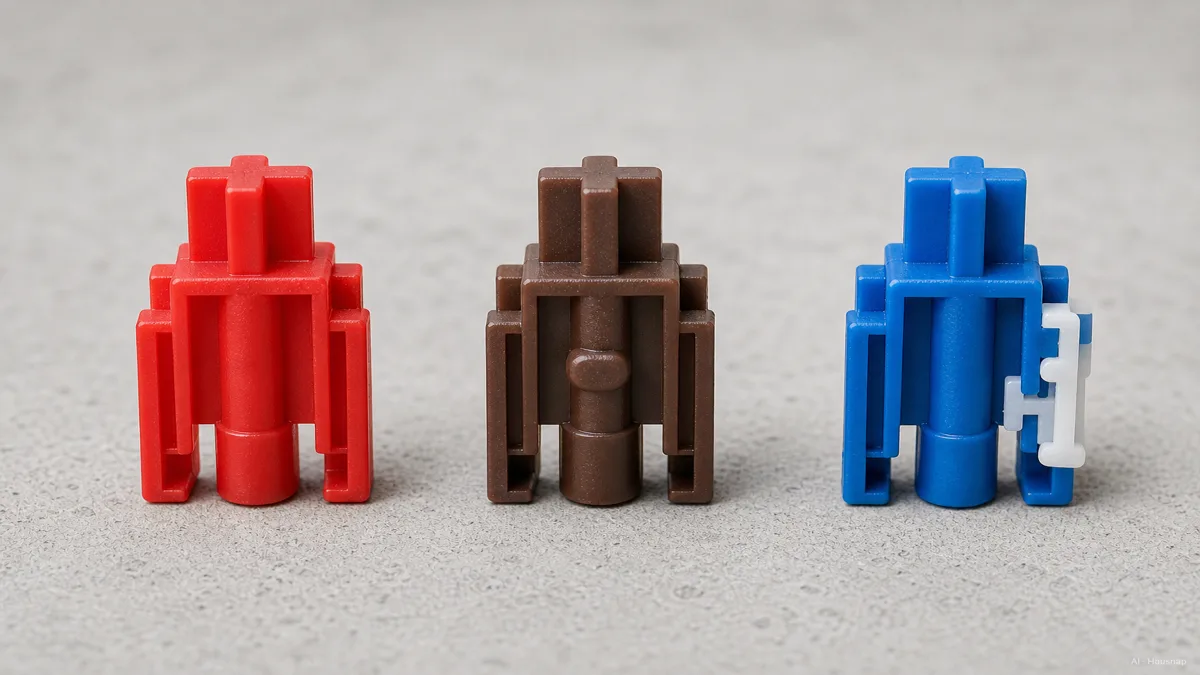
无法试用整把键盘时,可以考虑混合轴体的试轴器或样品套装。CHERRY Experience Box就是用不同轴体帮助比较手感的例子。先确认样品中有没有你真正考虑购买的轴体,用它缩小范围,再确认整把键盘是否合适。试轴套装是可选工具,不是必买配件。
看懂触发参数,再决定要不要调节灵敏度
只比较一个没有说明的“克数”容易看错。要把相同项目放在一起比较:
- 触发力。 输入注册时需要的力,与起始力或按到底时的力分开看。
- 触发行程。 从初始位置按到输入注册位置的距离,也叫 pre-travel。
- 总行程。 按键从初始位置移动到底部的距离。
例如,CHERRY MX2A RED标注触发力 45 cN、触发行程 2 毫米、总行程 4 毫米。MX2A BLUE的触发行程为 2.2 毫米,总行程为 4 毫米。这些是具体型号的数据,不是所有红轴或青轴的共同规格。两者都不需要按到底才注册输入。
想调节输入反应,可以把霍尔键盘加入比较。 磁轴键盘通过感应磁铁工作,但兼容哪些轴体仍要按型号确认,Keychron 的兼容性说明对此有明确区分。支持 Rapid Trigger 的 Wooting 键盘,会根据设定的松开和再次按下距离解除、重新触发输入,而不是依赖传统的固定复位点。它不代表任何细小动作都会触发。具体见 Wooting 设置说明。
光轴同样是在描述检测方式:Corsair OPX 使用红外光检测输入。仅有“光轴”二字不能证明具备模拟输入功能;Wooting 也单独说明了旗下模拟光轴型号的 Rapid Trigger 支持情况。
如果说不出自己想调节哪项功能,就先以喜欢的按压手感为主。如果游戏中反复松开、再次按下的响应正是你在意的地方,第一次购买时就可以比较霍尔键盘,不必默认以后才能考虑。
确认热插拔究竟能换哪些轴
热插拔表示更换轴体时不需要焊接,不代表所有轴体都通用。Keychron 的兼容性指南区分了标准高度、矮轴和需要按具体型号确认的磁轴系统。
购买前查清键盘的准确版本和支持轴体列表,记下检测方式、高度与支持的针脚规格。品牌相同,或者键帽连接部分长得相似,都不能代替兼容性确认。
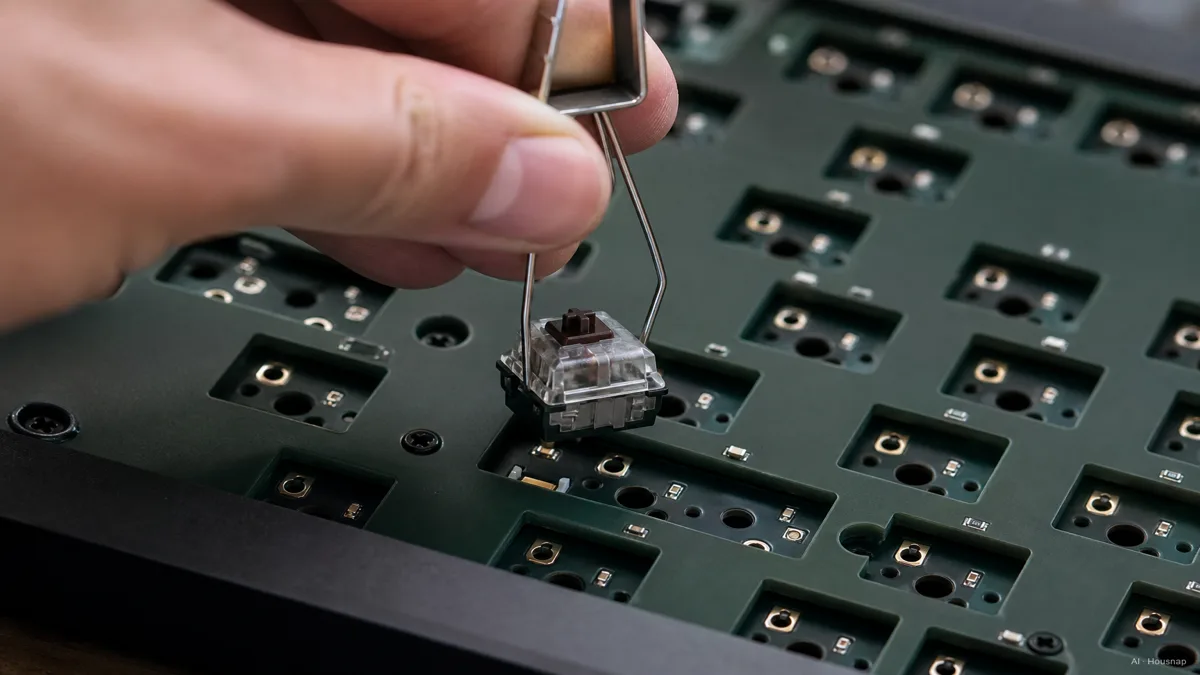
如果还不确定自己的喜好,兼容范围明确的热插拔键盘能保留以后尝试其他轴体的余地。若已经试过一把焊接式键盘,而且很喜欢,也不必仅因它不能热插拔就排除。图中展示的是更换原理,不是在说任何键盘的轴体都能直接拔出。
下单前,把想要的配置写清楚
比较商品页面之前,先列出几项条件:
- 声音和手感。 是否需要消音结构,是否想要段落感或点击声。
- 准确配置。 核对实际安装的轴体名称和键盘版本,不只看照片里的颜色。
- 能否直接使用。 确认是带轴体和键帽的成品,还是需要另配这些部件的套件。
- 重新选择的条件。 如果打算依靠退货或换轴调整,先阅读商家的退货条款和厂商的更换说明。
第一次买成品键盘,没有明确用途就不必同时买一整套替换轴。先用自带轴体,之后想尝试另一种手感,再考虑这项额外购买。
确定轴体配置后,接下来是键盘如何连接设备。如果还没选好,可以继续看有线、蓝牙与接收器键盘怎么选。
这篇指南是如何写成的
这篇 Chexlow 指南由 AI 根据 CHERRY、Corsair、Keychron 和 Wooting 的厂商说明及规格资料编写,帮助首次购买者核对声音、手感、输入反应与兼容性。选择顺序属于编辑判断,不是亲自试用产品后得出的评测结论。
由 Chexlow 编辑团队整理 · 文中配图为 AI 生成插图