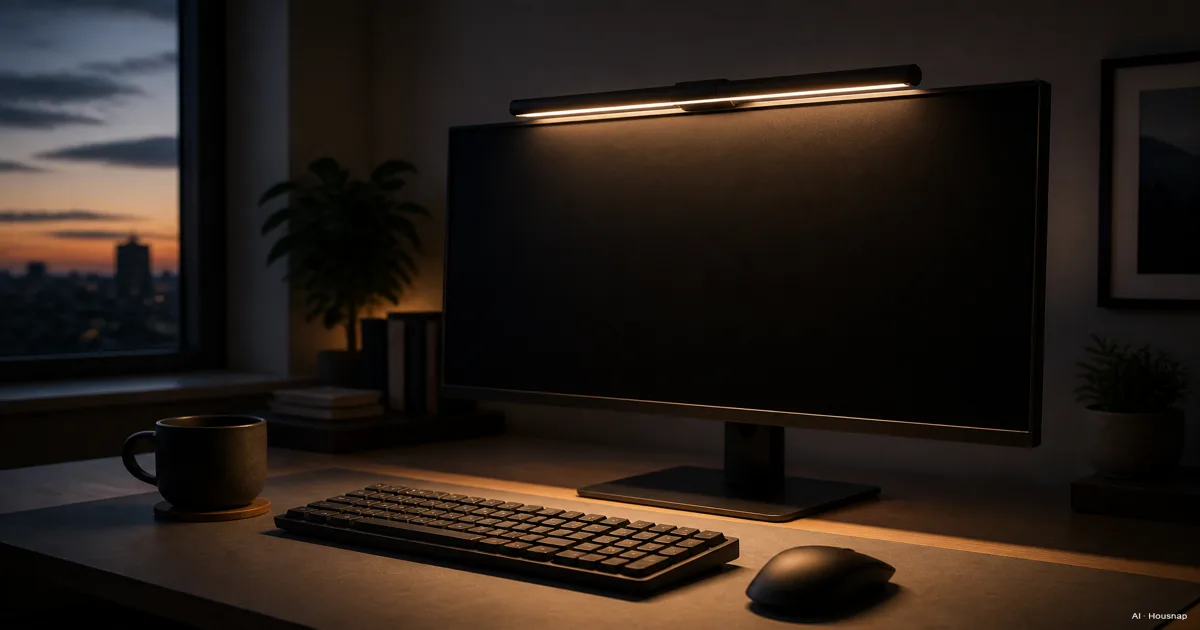
先确定需要照亮哪里
把键盘、笔记本和工具放在平时使用的位置。需要照亮的东西都在屏幕前方,灯条就值得考虑;经常在屏幕旁边移动文件或处理物件,则可以先看能调整位置的台灯。BenQ的照明对比也以这一区别作为选择依据。
“不对称配光”是把光引向桌面,而不是向四周均匀散开。ScreenBar的光学设计采用了这种方式。不过,示意图里没有反光,并不保证装到你的显示器上也完全没有反光。
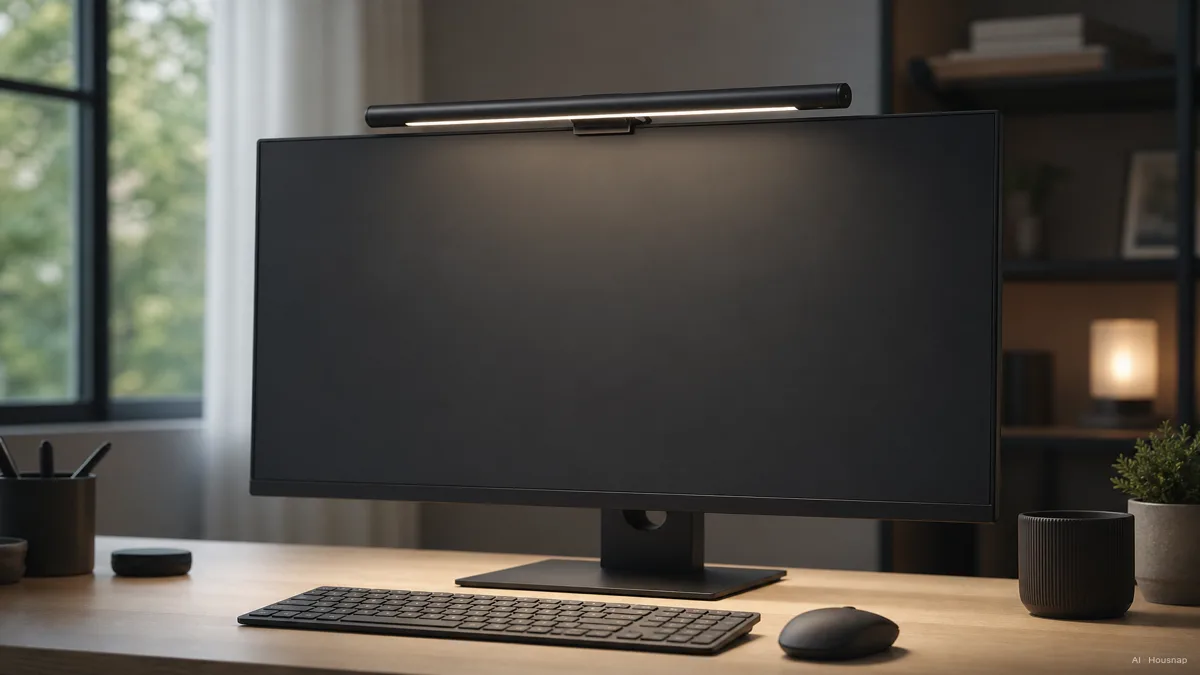
现有台灯已经能把工作区域照清楚,就可以继续用。如果能移动的台灯更符合你的习惯,接下来可以了解台灯色温该怎么选。
先过安装和供电这两关
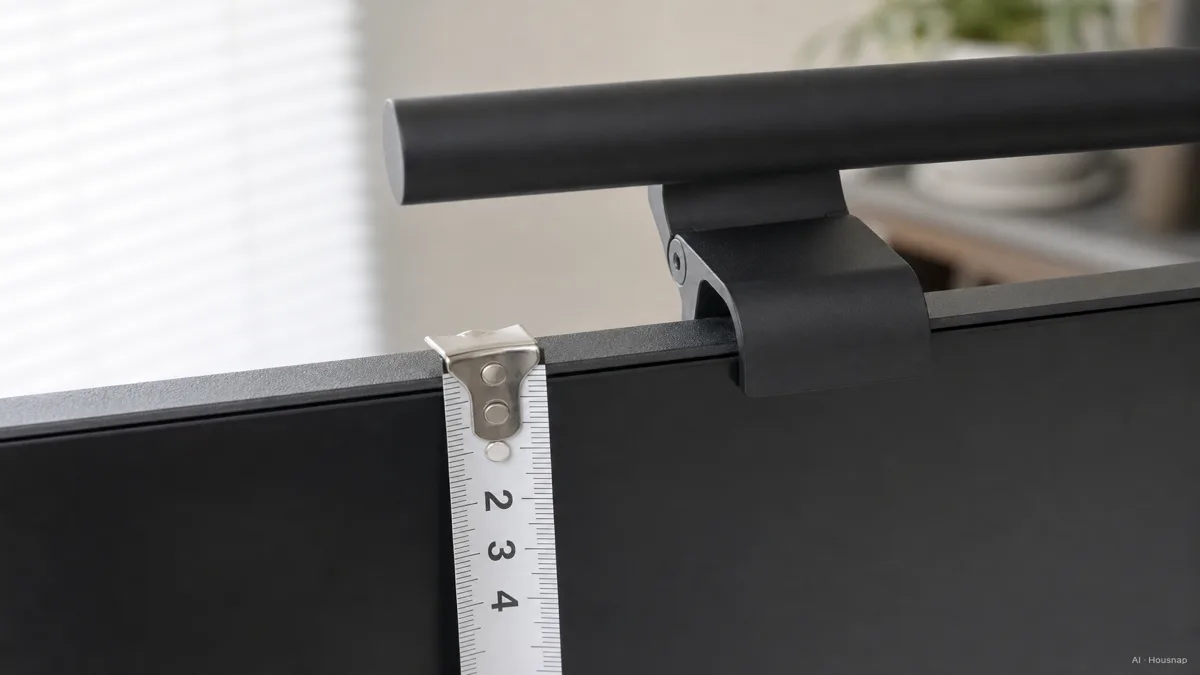
在夹子准备落下的位置,量显示器从前到后的厚度,不是屏幕正面那圈边框的宽度。再记下背部形状、是否为曲面屏、摄像头位置,与具体型号的安装说明逐项对照。
- 看具体型号,不套用整个系列。 基础款ScreenBar的规格写的是1至3厘米厚。其他ScreenBar型号不能直接套用这个范围。
- 尺寸接近上限,先问清楚。 Halo 2的规格页写0.43至6厘米,而共用FAQ写0.43至6.5厘米。显示器厚度如果落在两者有出入的区间,先向BenQ确认这两个具体型号能否搭配,再下单。
- 给摄像头留位置。 确认夹子和灯条装上后,摄像头仍然可用。笔记本电脑要找明确支持的产品;Xiaomi不建议把Mi Computer Monitor Light Bar用于笔记本电脑。
供电参数也要像安装图一样认真看。Mi这款标注5V/1A,Halo 2标注5V/最大3A。USB接口插得进去,不代表供电条件就符合要求。先核对准备使用的端口或随附适配器是否满足该型号的说明,再决定是否需要另买配件。
先比较照明范围,再看怎么调节
勒克斯和流明不是同一个量。 勒克斯(lux)表示表面获得的照度,流明(lm)表示光源发出的光量。美国能源部的照明术语资料也区分了表面照度与光输出。选灯条时,要问的是在标注的照度下,工作区域能被照亮多大一片。
例如,BenQ把ScreenBar在500勒克斯下的照明范围标为60 × 30厘米,另列出高度45厘米时的中心照度930勒克斯。中心的高数值,不等于整张桌子的照度。查看照明范围图和测量高度,再对照笔记本、键盘的位置,别只按灯条长度来判断。
色温描述光的颜色,不代表覆盖面积。Mi这款的2700至6500K只是一个例子,并不是人人都必须买到的范围。比起范围写得多宽,更该确认能否方便地调到自己想用的亮度和光色。
无级调节也要按使用习惯来选,并非判断品质的唯一标准。ScreenBar提供15档亮度和8档色温。看到“无频闪”时,可以找对应型号的技术或测试资料;Xiaomi的页面列出了测试报告编号。不要只凭这一项标识,就判断整灯用起来一定舒服。
为真正会用的功能加预算
先从安装、电源和照明范围都合适的产品里筛选。然后想想,自己最想省掉哪种麻烦。
- 不想伸手到屏幕上方调灯。 可以考虑遥控器。它并不是某个高端档次独有的功能,Mi Computer Monitor Light Bar也随附遥控器。
- 不想反复手动调亮度。 可以看自动调光,同时确认怎样切回自己喜欢的手动设置。
- 还想照亮屏幕后方。 再看带背光的型号。Halo 2支持前后灯光调节和自动亮度控制。它的动作感应功能可能在5分钟没有明显动作后关灯,经常安静坐着阅读的人要留意这一点。
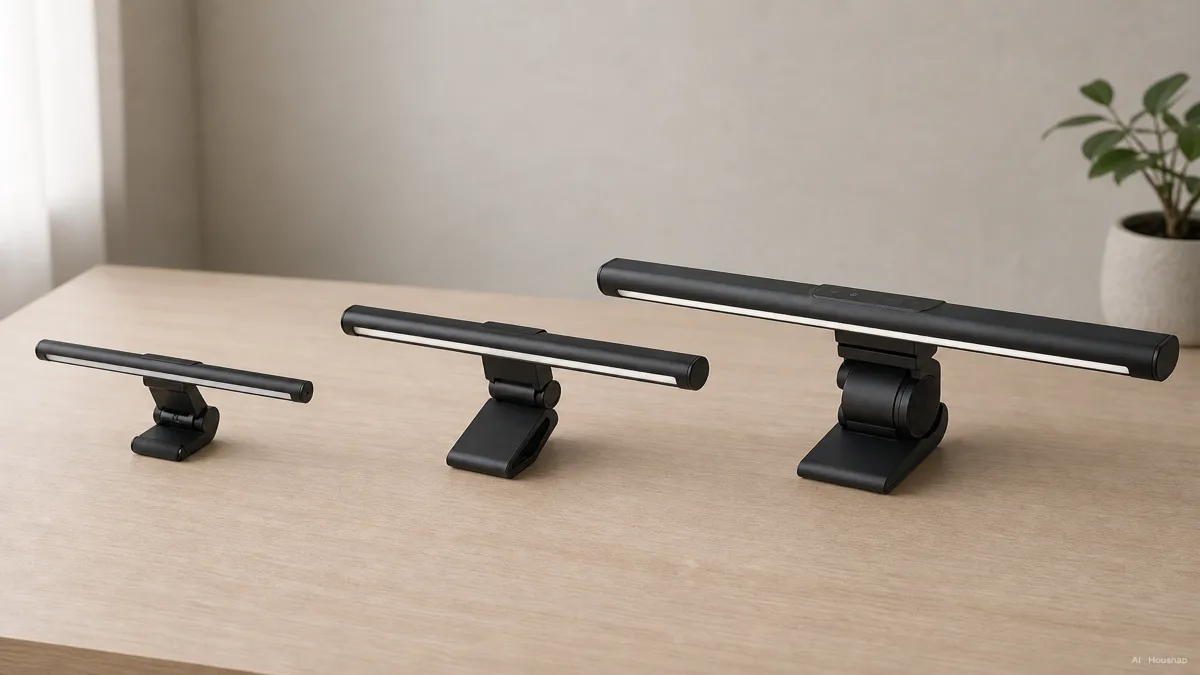
图中展示的是功能档次,不是实测排名,也不表示最大的灯条就最好。要比较具体型号,不能只按价格判断反光控制效果。
下单前看清退货条件,确认能否在自己的桌面上检查适配情况。按说明安装后,坐回平时的位置,看看整页纸、键盘和屏幕。若在允许的范围内调整角度后,仍无法照清工作区域,或反光一直令人分心,就该考虑别的型号或灯具形式。
这篇指南是如何写成的
本文由Chexlow的AI编辑根据BenQ、Xiaomi的官方规格与产品资料,以及美国能源部的照明术语资料撰写。内容侧重首次购买时的核对步骤,不代表实机测试结果或新增的人工审核。
由 Chexlow 编辑团队整理 · 文中配图为 AI 生成插图