按平时的坐姿调整镜头高度
坐到平时视频通话的位置,打开画面预览。不要为了迁就画面一直保持别扭的姿势,而是围绕正常坐姿调整摄像头。Logitech建议把摄像头放在眼睛高度;对齐时看镜头的位置,不是机身顶部。
先试现有支架。如果显示器的位置让镜头过高或过低,可以考虑把摄像头单独放置。HP也把桌面支架和三脚架列为安装方式。
只有现有支架无法把镜头放到合适位置时,才需要考虑摄像头桌面支架或三脚架。购买前核对摄像头的安装接口、支架可调高度与承重,以及桌面占用空间。商品名称写着“摄像头支架”,不代表一定适配你的那一款。
坐得自然,再确定头肩构图
Logitech给出的起点是距离约一臂长,让头和肩膀进入画面。先按这个思路摆放,再看实际预览调整,不必硬套一个固定距离。
- 头顶被切掉了。 调整镜头倾斜角度或距离,再按平时坐姿查看。
- 房间占满画面,人显得很小。 桌面布局允许的话,把摄像头移近一些,或检查是否有可用的构图调节功能。
- 只有向前探身,画面才合适。 回到正常坐姿重新调整,也给通话时的自然活动留出余量。
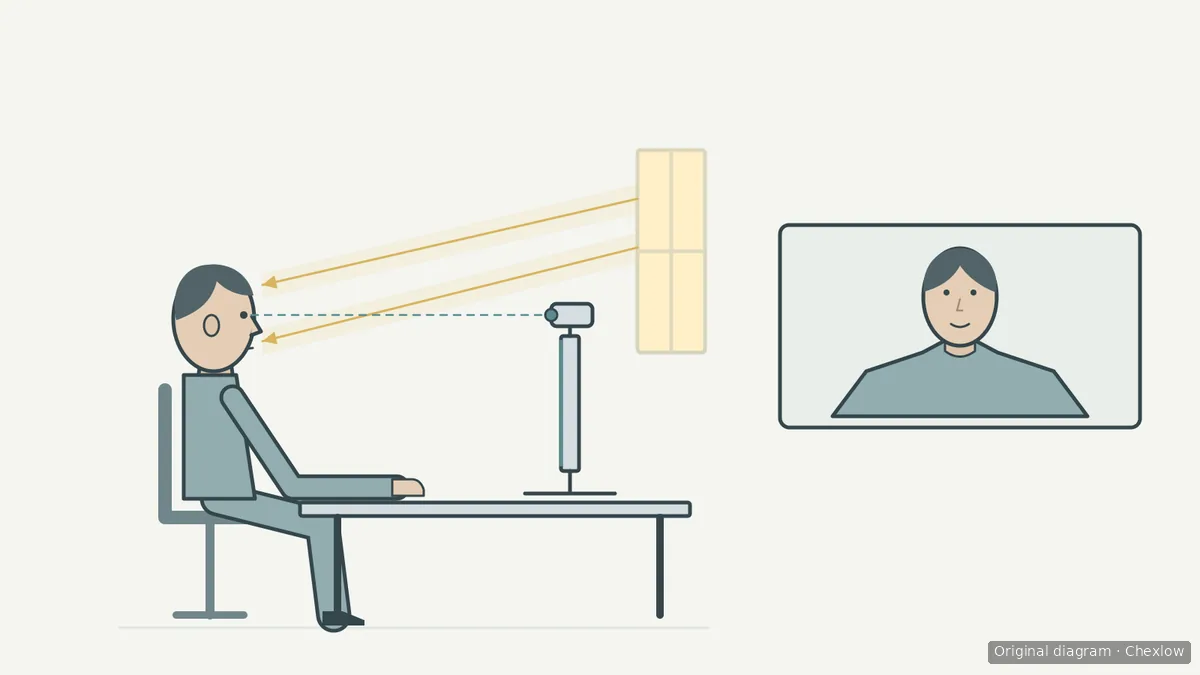
图中表达的是位置关系,不是规定的距离,也不是实测摄像头画面。可以用它检查镜头高度,以及上半身进入画面的范围。
如果用软件调整构图,一次只改一个设置。Logitech说明可以通过预览查看设置变化,并注明变焦和平移功能取决于型号支持。先确认自己的摄像头和应用能调什么,不要默认所有型号都有相同功能。
把现有光线移到面前
如果背景很亮、脸却很暗,先检查光从哪里来。Logitech说明背光可能让人呈现剪影,并建议使用来自面前的光,例如显示器附近的台灯。
试着面向有间接自然光的窗户,或移动家里已有的灯。比较调整前后的预览,看看脸是否更容易看清,局部过亮或阴影是否仍然抢眼。按摄像头画面判断,不要只凭房间看起来有多亮。
HP指出,窗户的间接自然光可以柔化明暗边缘,但会随天气和时间变化。要在实际通话的时段再检查一次;白天调好的位置,不能直接说明晚上也够用。
如果在常用通话时段,现有光线仍无法让画面满足需要,可以继续看视频通话用环形灯与柔光箱怎么选。先明确要照亮什么、整套灯具能摆在哪里,再决定购买。
回到实际通话应用,确认剩下的问题
HP也建议在会议前检查摄像头。重新打开平时使用的应用,按正常坐姿查看画面。不要只盯着一个静止姿势,也转转头,像平时通话一样活动一下。
- 角度、构图和面部光线都合适了。 继续用现有设备;这次摆位调整并没有证明你需要换摄像头。
- 摄像头无法固定在所需位置。 回头检查兼容支架和桌面空间。
- 应用显示另一台摄像头,或没有画面。 先解决摄像头选择或访问权限,再继续调整实际摆位。
- 另有明确的录制或裁切需求。 写下想得到的结果,再看1080p与4K网络摄像头的选择方法。
这样就能把摆位问题与购买问题分开。把合适的摄像头位置和光线安排简单记下来,下次通话前也方便恢复。
这篇指南是如何写成的
本文由AI为Chexlow撰写,参考了Logitech的摄像头安装与设置指南,以及HP的摄像头和照明文章。调整顺序和停止添置设备的判断属于编辑建议,目的是帮助读者用好已有摄像头,不代表实机测试或人工批准。
为 Chexlow 绘制的原创 SVG 说明图