変更する画面を先に確かめます
普段使う文書を開き、困っている点を分けて考えましょう。文字が小さいのか、輪郭がぼやけるのか、それとも画面をまたぐポインターの位置がずれるのか。現在の設定を控えておくと、一項目ずつ変更して比べられます。
Windows 11では「設定」>「システム」>「ディスプレイ」で「識別」を選びます。実際の画面に番号が表示されます。別々の作業領域として使うならWindows+Pで「拡張」、同じ内容を映すなら「複製」を選びましょう。設定内の画面の枠を机上の配置に合わせて動かし、適用後にポインターが意図した位置へ渡るか確認します。Microsoftの複数モニターの使い方で操作を確認できます。
Macの画面選択は後のMacの節で説明します。両方を一度に変えず、まず読みにくい側から調整してください。
Windowsは解像度を下げる前に拡大縮小を調整
ディスプレイ設定の上部で、ノートPCの画面か外部モニターを選びます。「拡大縮小とレイアウト」にある解像度と拡大縮小は、まず推奨値を出発点にしましょう。文字やボタンがまだ小さければ、その画面で選べる拡大率を上げてみます。もう一方の画面は別に調整します。
拡大縮小は文字やアプリの表示サイズを変える設定で、解像度を下げる操作とは異なります。Microsoftは推奨解像度の使用を勧め、ネイティブ解像度より低くした場合の注意点を説明しています。文字の鮮明さが落ちたり、映像が引き伸ばされたり、黒い余白が出たりすることがあります。ネイティブ解像度は、画面そのものの画素数に対応する解像度です。
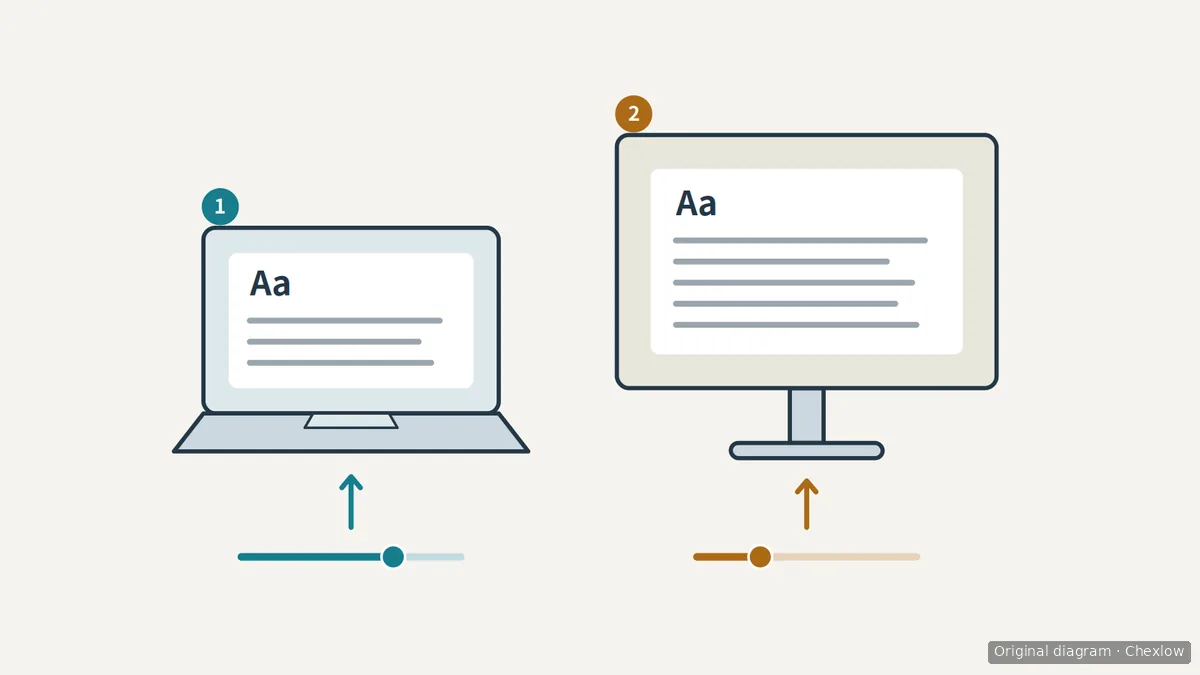
図は画面ごとに調整できることを示す概念図です。実際のWindows画面や、推奨する設定の組み合わせではありません。普段の位置から同じ文書を両方の画面で読み、倍率の数字よりも読みやすさと作業領域の両立を確かめましょう。
Macは画面ごとに対応する表示サイズを選びます
Appleメニュー >「システム設定」>「ディスプレイ」を開き、調整する画面を選びます。デフォルトから始めて、文字が小さければ、用意された解像度の中から大きく表示されるものを試してください。表示形式によってサムネイルまたは一覧で選べます。もう一方を調整するときは、その画面を先に選択します。
Appleのディスプレイ解像度の案内では、文字を大きくするか、作業領域を広くするかを選べると説明しています。Windowsの拡大率と同じ設定ではなく、すべてのモニターで各選択肢の実際の出力方式が同じになるわけでもありません。
変更したら、普段使うアプリでダイアログの下部まで見えるか、必要なウインドウを並べられるかを確認しましょう。Appleは、一部のウインドウが画面に収まらなくなる場合や、変更した解像度が性能に影響する場合があると案内しています。
解像度の変更直後に画面が真っ暗になったら、Appleの案内に従って15秒待ちます。自動で戻らなければEscキーで以前の解像度へ戻してください。それでも戻らない場合は、見えないまま設定を変え続けず、同じ案内にある復旧手順を確認しましょう。
アプリだけの問題か、接続の問題かを切り分けます
同じ文書を画面間で移動し、アプリのメニューの鮮明さも比べます。特定のアプリだけがぼやけるなら、両画面の解像度を下げる前に、アプリのバージョンと発生する画面を控えてください。
Microsoftの以前のOffice向け対処案内は、画面ごとに表示を調整するアプリと、メイン画面を基準にするアプリを区別しています。そこで扱うOfficeの症状では、拡大率の変更やドックの接続後にWindowsからサインアウトし、入り直すと改善する場合があります。先に作業を保存してください。該当するOfficeのバージョンに項目があれば、「ファイル」>「オプション」>「全般」で複数ディスプレイ使用時の互換性を優先する設定も確認できます。現在のすべてのアプリや画面で直るという保証ではありません。
Windowsが外部画面を認識しない場合は、PCやドックへのケーブル接続を確認し、「ディスプレイ」>「マルチディスプレイ」>「検出」を使います。解像度が突然変わった場合は、Microsoftの案内に沿ってWindows Updateでグラフィックスドライバーの更新を確認してください。
ドック経由で必要な表示モードを選べない場合は、ノートPC、ドック、モニターの正確な型番をそろえて、対応する組み合わせをメーカーに確認しましょう。その結果、接続機器の選び直しが必要になったら、ドックとUSB-Cハブの選び方へ進めます。文字サイズの違いだけで、ドックやモニターを買い替える必要はありません。
この記事の作り方
この記事は、MicrosoftとAppleのサポート文書をもとに、ChexlowのAIが作成しました。手持ちの画面の設定に範囲を絞り、以前のOffice向け案内は条件付きの対処方法として扱っています。機器やアプリを独自に実測・検証した記事ではありません。
Chexlow向けに制作したオリジナルのSVG説明図