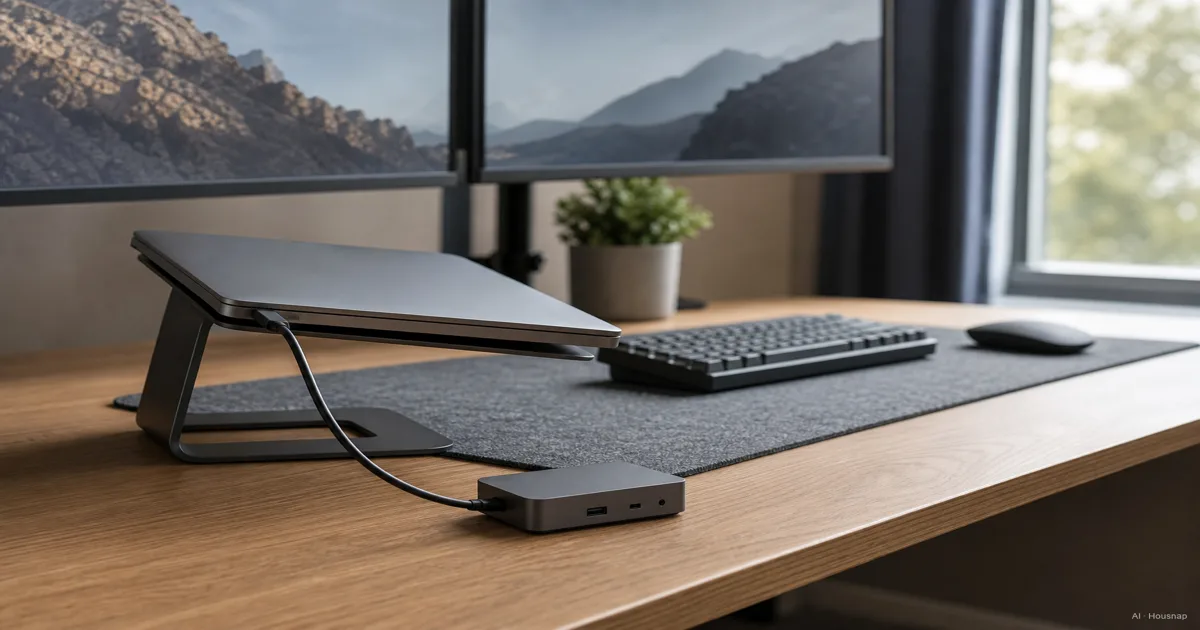
つなぎたい機器とノートPCの条件を書き出す
製品を比べる前に、ノートPCの正確な型番とOS、各モニターの解像度とリフレッシュレート、同時に使いたい周辺機器を書き出しましょう。ノートPC本体の画面も開いて使うかを含めます。リフレッシュレートは画面が1秒間に更新される回数で、Hzで表します。
端子は形より仕様を確認してください。USB-Cというだけでは、映像出力やThunderbolt、ケーブルの全機能への対応は分かりません。USB-CでPCの映像信号を送るDisplayPort Alt Modeや、Thunderbolt・USB4の対応内容を調べます。Synapticsの解説で、コネクタと対応機能の違いを確認できます。
Macでは、使っているモデルの外部ディスプレイ仕様を確認しましょう。対応する組み合わせはモデル、解像度、リフレッシュレートによって変わります。Appleの接続ガイドからモデル別の情報をたどれます。
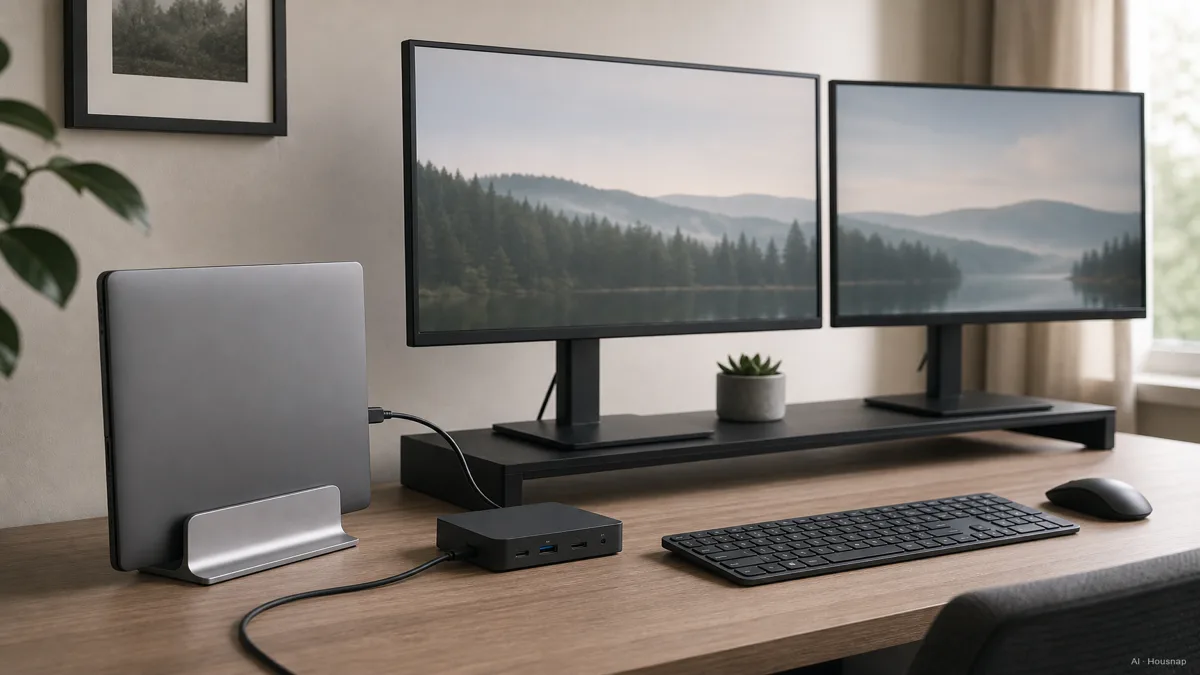
この画像はデスク構成を考えるための例です。自分のPCでも本体を閉じて2画面を使えるという意味ではないので、その条件はPCの説明書で確認してください。
外出先でも2台目の画面を使いたいなら、先にモニターの接続方法と電源の取り方を決めると選びやすくなります。モバイルモニターの購入ガイドで、その選び方を確認できます。
ドックの大きさより映像の接続方式を選ぶ
基本的な端子の追加なら、小型ハブから検討するとよいでしょう。デスクにつなぐ機器が多いなら、ドックも比較する価値があります。ただし、製品の呼び名だけで画面出力の能力は決まりません。Plugableの比較記事は、それぞれの用途を説明しています。
- USB-Cハブやネイティブ映像出力のドック。 互換性の説明に、自分のPCと希望する画面構成が明記されている製品を候補にします。端子1つの最大解像度ではなく、同時接続時の仕様を読みましょう。
- Thunderboltドック。 PCが対応し、画面やストレージに必要な帯域幅が大きい場合に検討します。Thunderbolt 4は40Gbps、Thunderbolt 5は双方向80Gbpsで、映像用のBandwidth Boostでは最大120Gbpsです。この120Gbpsを一般的なストレージ転送速度と考えないようにしましょう。Intelの技術解説で違いを確認できます。
- DisplayLinkドック。 PC本来の画面出力だけでは足りない場合に、別の方式として検討します。ソフトウェアドライバーが画面の内容を符号化し、ドック側で復元して出力します。製品の対応OSと画面構成を確認してください。Synapticsによる仕組みの説明。
HDMI端子が2つあっても、Macで別々の作業画面を2つ表示できるとは限りません。MSTは1つのDisplayPort接続を複数画面へ分ける技術ですが、macOSではこの方式で独立した拡張画面を作れません。Plugableの互換性ガイドに説明があります。
DisplayLinkには設定上の条件もあります。macOSでは画面収録の許可が必要です。また、DisplayLinkの画面を接続している間、一部の著作権保護された動画がほかの画面でも再生できない場合があります。DisplayLinkの再生制限の案内も確認しましょう。会社のPCならソフトの導入可否を先に確認し、動画視聴にも使うならこの制限を踏まえて選んでください。
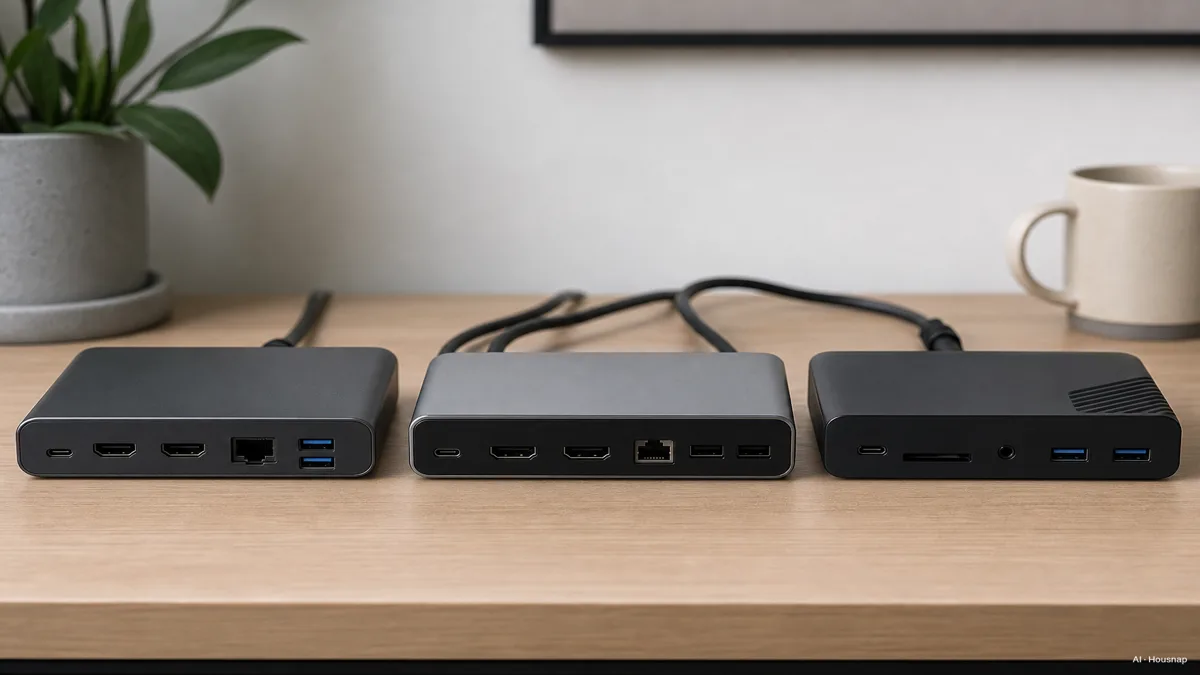
端子の配置が使いやすそうでも、互換性の説明まで読みましょう。大きさと端子数だけでは、自分の構成に合うか判断できません。
ノートPCに届く給電量を確認する
仕様ではホストへの給電を探してください。ホストとは接続先のノートPCです。その出力をPCメーカーのUSB-C充電条件と比べます。充電機器の非互換や電力不足は充電の遅れや放電につながる場合があり、ケーブルにも必要な電力仕様が求められます。Microsoftの充電ガイドが確認点を説明しています。
数字の読み分けには、次の例が役立ちます。
- 電源付きドック。 CalDigit TS4には230Wの電源が付属しますが、ホストへの給電は最大98Wです。電源全体の定格とPCへの出力は別の数字です。TS4の仕様。
- パススルー充電のハブ。 Anker A210Bは最大100Wの入力のうち15Wを本体動作用に確保し、PCには最大85Wを供給します。この計算は同モデルの仕様で、全ハブ共通ではありません。Ankerの給電説明。
パススルー方式を選ぶなら、適切なUSB-C Power Delivery充電器が付属するか、手持ちの充電器を使えるか確認しましょう。別途必要なときだけ追加し、ハブの入力条件、ケーブル、PCに必要な出力を合わせます。充電器をハブ経由にしても、PCへ同じ電力が届くとは考えないでください。
作業時にPC専用の電源アダプターが必要だとメーカーが案内しているなら、その接続を前提にしましょう。給電互換性が不明な大型ドックを買うより、電源ケーブルを別に使うほうが適切な場合もあります。
接続先を割り当てて購入候補を絞る
注文前に、一度だけ接続図を描いてみましょう。PCにつなぐ端子と周辺機器用の端子を分け、同時に使う機器を1つずつ割り当てます。
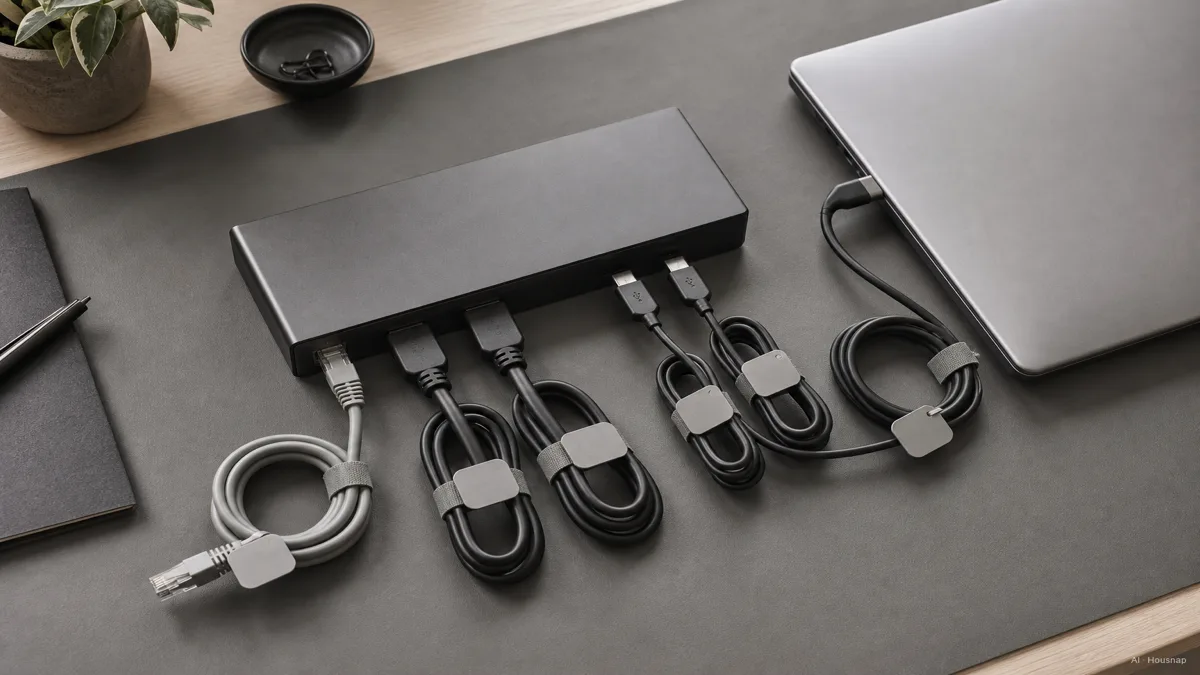
- 画面。 使用する出力端子と、同時接続時の解像度・リフレッシュレートを書き留めます。「デュアルディスプレイ対応」としか書かれていなければ、メーカーに具体的な組み合わせを確認しましょう。
- 周辺機器。 画面と電源をつないだ後の空きUSB端子を数えます。外付けドライブ用の端子速度や、必要に応じてLAN・カードリーダーの仕様も確認してください。
- ケーブルと付属品。 PC接続用ケーブルの長さと仕様、電源、追加で必要な映像アダプターを確認します。ケーブルを交換する場合も、端子の形だけでなく必要な規格を合わせましょう。
- 購入判断。 全条件を満たすならハブを選べます。ドックは、追加端子や帯域幅が具体的な不足を解決するときに選びましょう。今の直接接続で不便がなければ、そのまま使う選択もあります。
返品可能期間内に、すべてを同時につないで使ってみてください。希望する設定で画面を別々に拡張できるか、普段の作業中の充電はどうか、必要な周辺機器が動くかを確認します。購入時に確認した互換性情報も保存しておくと、想定外の制限をサポートへ説明しやすくなります。
この記事の作り方
ChexlowのAIエディターが、Intel、Apple、Microsoft、Synaptics/DisplayLink、Plugable、CalDigit、Ankerの資料をもとに作成しました。互換性と給電の仕様を、初めて購入する人が確認しやすい順序に整理しています。選び方は編集上の判断であり、製品の実機テストに基づく評価ではありません。
Chexlow編集部がまとめました · 記事内の画像はAIイラストです