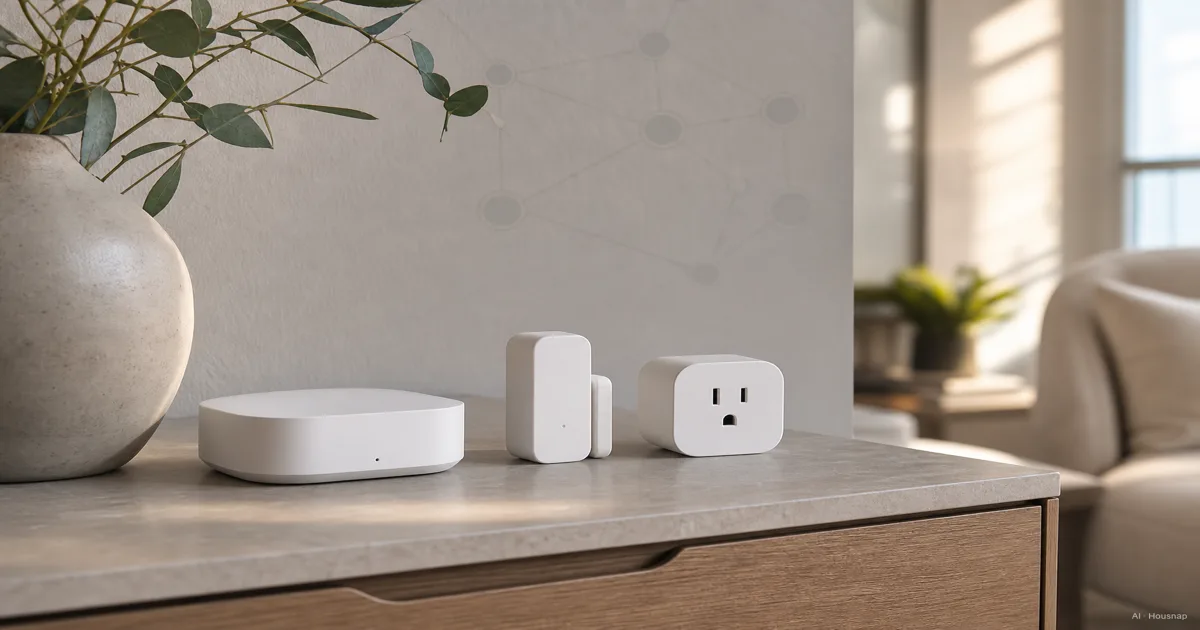
使うアプリと、やりたいことを一つ決める
まずは「スマホでテーブルランプを点ける」など、使い道を具体的にしてみましょう。使うアプリと候補の型番を書き出し、その種類の機器と必要な機能に対応しているかを確認します。Matterの機器カテゴリーへの対応時期は、プラットフォームごとに異なります。Googleの案内でも、この違いを説明しています。
音声操作をどのサービスに任せるか迷っているなら、ハブを買う前に家庭に合うスマートスピーカーのエコシステム選びを確認してください。最初は一つのアプリで自動化を作り、動きを確かめる方法を勧めます。設定を把握しやすくするためで、Matterがアプリを一つに制限しているわけではありません。
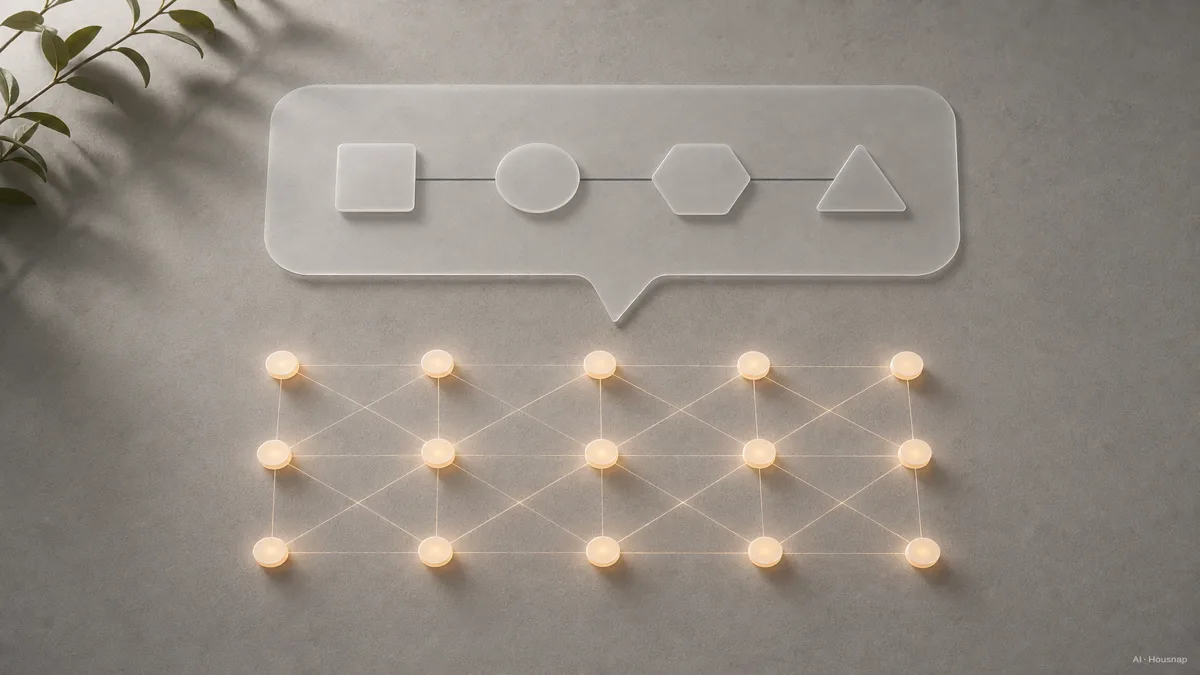
MatterとThreadを別々の仕様として読む
Matterは対応機器がやり取りするための規格で、Threadはその通信に使えるネットワークの一つです。 MatterはWi-FiやEthernetでも動くため、Matterのロゴだけでは接続方式は分かりません。候補の仕様欄で両方を確認しましょう。CSAの説明に対応する接続方式が載っています。
Threadは省電力のメッシュネットワークです。Threadボーダールーターは、それを家庭内のほかのネットワークにつなぎます。Matter機器を制御する機能とは役割が異なり、別の機器に内蔵されていれば専用の箱を追加する必要はありません。Thread Groupの解説で、この役割を確認できます。
ハブを買う前に、手持ちの型番と世代を調べる
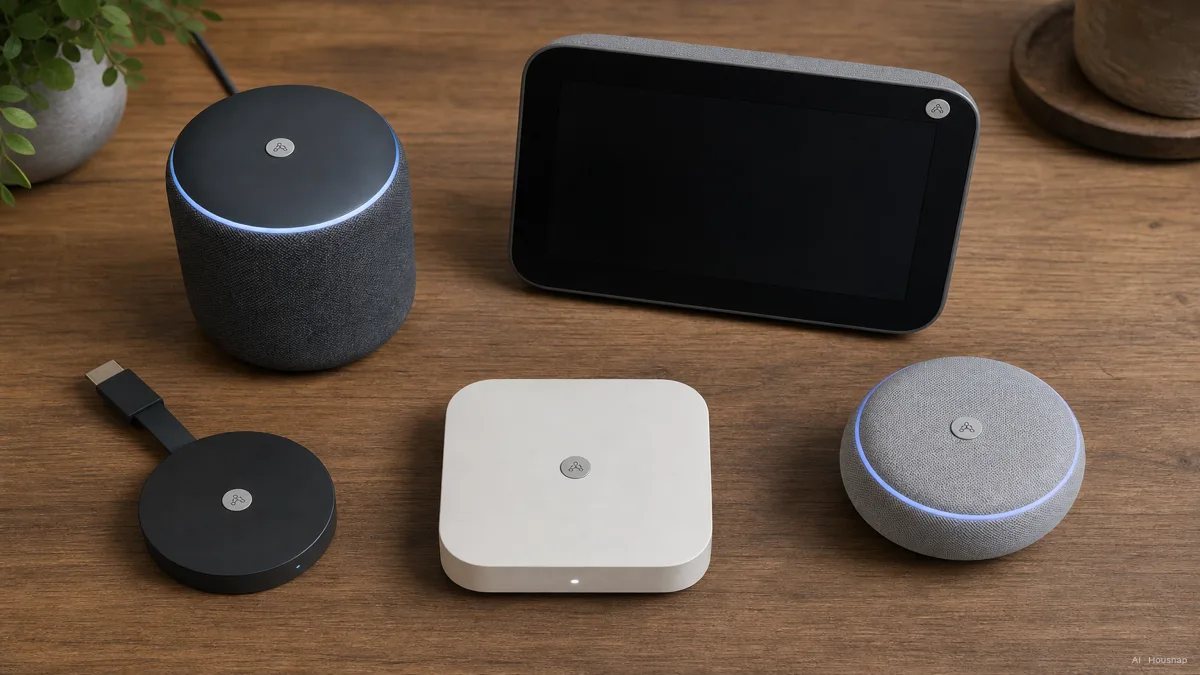
製品シリーズ名だけで判断せず、モデルと世代まで確かめてください。下のイラストは機能が内蔵される場所のイメージで、対応機種の一覧ではありません。
- Apple Home。 AppleのThread対応一覧には、HomePod mini、HomePod(第2世代)、Apple TV 4K(第2世代)、Apple TV 4K(第3世代)のWi-Fi + Ethernetモデルがあります。対応するThread搭載iPhoneではiOS 18以降で直接ペアリングもできますが、自動化や外出先からの操作には別の条件があります。Appleの案内を確認してください。
- Google Home。 Nest MiniはWi-Fi経由のMatterハブになり、Nest Hub(第2世代)はThreadにも対応します。Matterハブなら必ずボーダールーターも兼ねる、とは限りません。Googleのハブ一覧で区別できます。
- ほかのプラットフォームやハブ。 Matterコントローラー機能、Threadボーダールーター機能、使うアプリとの互換性をそれぞれ確認します。「ハブ」という名前だけでは判断できません。
必要な機能がそろい、設定済みなら、その機器を使いましょう。Threadへの接続が足りない場合は、ここで対応するボーダールーターを比較するか、次の段階でWi-Fiプラグを選びます。
ネットワークとコンセントに合うプラグを選ぶ
手持ちのランプをオン・オフしたいなら、スマートプラグが最初の候補になります。Threadを必須条件にせず、家の構成に合う接続方式を選んでください。
- Wi-Fiでつなぐ場合。 必要な周波数帯と、プラットフォーム側のハブ要件を確認します。Matter対応のTapo P125Mは、2.4GHzのWi-Fiを使い、Bluetoothは設定時だけに使用します。Thread接続ではありません。TP-Linkの仕様に明記されています。
- Threadでつなぐ場合。 Matter版のEve Energyには、MatterコントローラーとThreadボーダールーターの機能が必要です。プラグ自体もThread通信を中継できますが、ボーダールーターの代わりにはなりません。Eveの使用条件を確認しましょう。
注文前には、使用地域のコンセント形状、電圧、接続する機器に対する許容負荷を確認します。Eveも地域別に異なる仕様を掲載しています。同じ製品名でも、別の国向けモデルの定格をそのまま当てはめないでください。
この二製品は接続方式を理解するための例で、どの地域でもそのまま買える共通候補ではありません。最初は双方の説明書で使用が認められたランプとプラグを選び、電源が戻ったときにランプが点灯するかも確かめてみましょう。
一台を登録してから、増やすものを決める
- 登録する。 メーカーの説明に従ってペアリングモードにし、ホームアプリのMatter追加手順を進めます。Googleの案内では、コードの読み取り、部屋と名前の設定を説明しています。Googleの設定ガイドを参照してください。
- 動きを確認する。 まとめ買いの前に、オン・オフ操作と自動化を一つ試しましょう。外出先からの操作も別に確認します。Googleは、家庭内でのローカル操作と、インターネットやハブを経由する遠隔操作を区別しています。
- 必要なら別のアプリにも共有する。 最初に登録したアプリのMatter共有機能を使います。Google Homeでは一時的なペアリングコードを発行できます。別のプラットフォームへの追加は、最初の登録とは別の操作です。
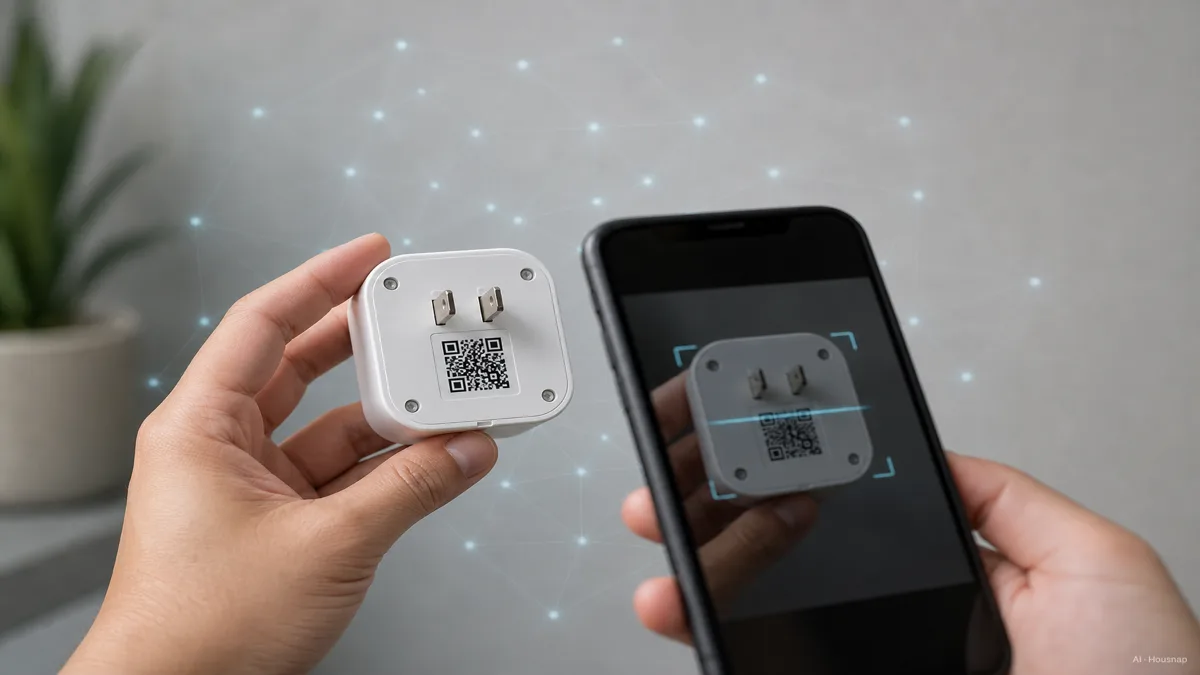
設定が進まなければ、機器を買い足す前にネットワーク要件を確認してください。Googleは家庭内ネットワークでIPv6を必要としています。ボーダールーターが複数あるだけで、不具合とは判断できません。Threadの接続情報を共有すれば一つのメッシュになり、別々のメッシュでも家庭内ネットワークを通して通信できます。Thread Groupの説明が参考になります。
古いアクセサリーがあるなら、買い替える前にメーカーのMatterブリッジ対応を調べましょう。CSAが説明するブリッジは、対応する別規格の機器をつなぐ仕組みです。古い機器すべての対応を保証するものではありません。
この記事の作り方
この記事は、Chexlow向けにAIが作成しました。CSA、Thread Group、Apple、Google、Eve、TP-Linkの公式資料を基に、最初のMatterプラグの選び方と必要なネットワーク機能を整理しています。一台から始めるという提案は編集上の判断であり、実機テストや互換性の保証ではありません。
Chexlow編集部がまとめました · 記事内の画像はAIイラストです