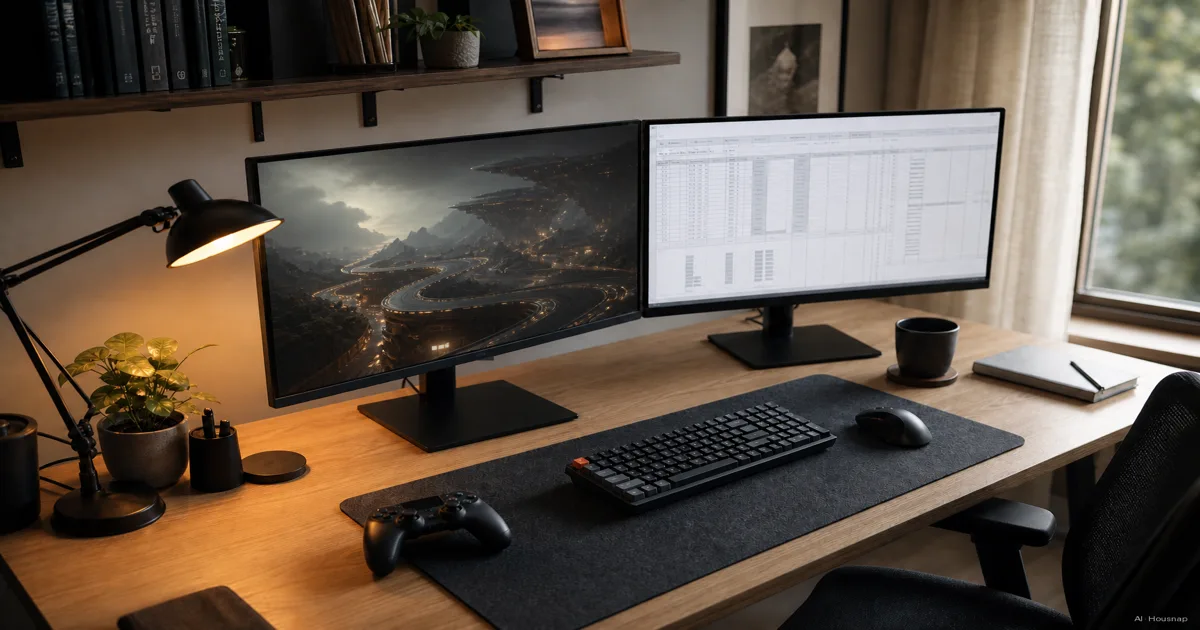
先确定最不想妥协的条件
先别急着比较参数。写下主要用途,以及少了什么功能最难接受,再按下面的情况筛选。
- 主要处理文档、连接笔记本。 优先看文字是否好读、支架能否调到合适位置、接口是否够用。额外的游戏速度可以稍后再考虑。
- 快节奏游戏很重要。 从电竞款开始找,但别删掉办公和桌面摆放的要求。
- 一台兼顾工作和游戏。 可以先拿27英寸QHD、约144Hz的电竞款,与QHD办公款比较。这只是筛选起点,不是人人都需要的配置。
确认具体型号之前,不必先排除任何一类。即使产品名称很符合用途,也不值得因此迁就难读的文字或不合适的接口。
用平时的距离和字号选屏幕
Full HD是1920×1080,QHD是2560×1440,UHD 4K是3840×2160。比较时,要把分辨率和屏幕尺寸放在一起看。Intel显示器指南
- 想控制尺寸,先看24英寸Full HD。 在平时的观看距离打开熟悉的文档,判断是否够用。
- 工作和游戏兼用,可以比较27英寸QHD。 调到舒服的字号后,看看常用窗口能否放得下。
- 特别在意细节,再把4K加入候选。 用实际应用和习惯的缩放比例试过,再做决定。
文字太小,可以先调整Windows缩放。它能放大文字和应用;把分辨率调到屏幕原生分辨率以下,则可能让文字变得不够清晰。Microsoft缩放说明
为实际用得上的游戏速度付费
Hz表示屏幕每秒更新的次数。购买高刷新率屏幕前,先确认游戏在预期设置下的表现。兼容的自适应同步能让屏幕更新配合帧输出。Intel刷新率说明
兼用时,可以加入一款约144Hz的产品作比较。如果快节奏游戏是首要用途,而且电脑性能跟得上,再考虑240Hz或更高。这些数字用于建立候选名单,不代表性能承诺。
1ms GtG说的是像素颜色转换时间,不是输入延迟。Intel显示器指南 Overdrive加速驱动能加快转换,但设置过强可能出现原画面没有的彩色边缘。EIZO响应时间说明
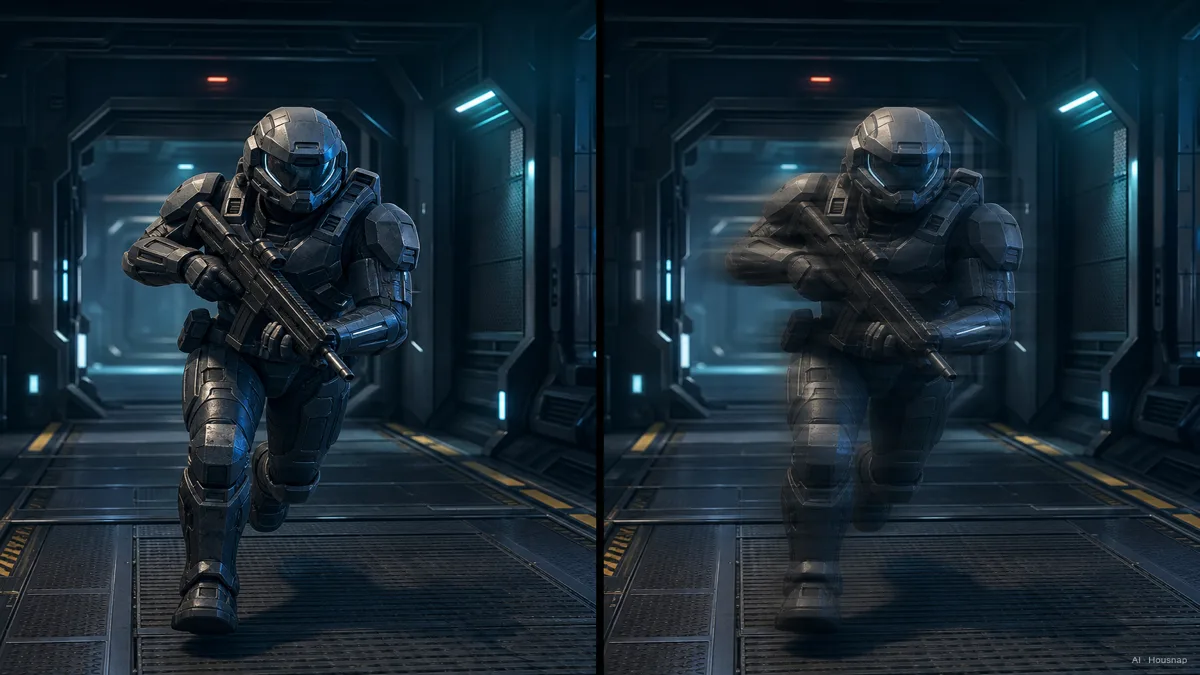
这张图用于解释拖影,不是产品实测。两款高速显示器难以取舍时,找对应型号在预期刷新率下的测量结果,也要看测试使用了哪档加速设置。
用面板类型缩小范围,再看具体型号
一般来说,IPS从侧面观看时,亮度和颜色变化比VA、TN更小。EIZO画质指南
重视对比度可以比较VA,重视游戏速度可以比较TN。这只是LCD的大致特点,不是具体型号的排名;OLED采用另一种显示技术。BenQ面板比较
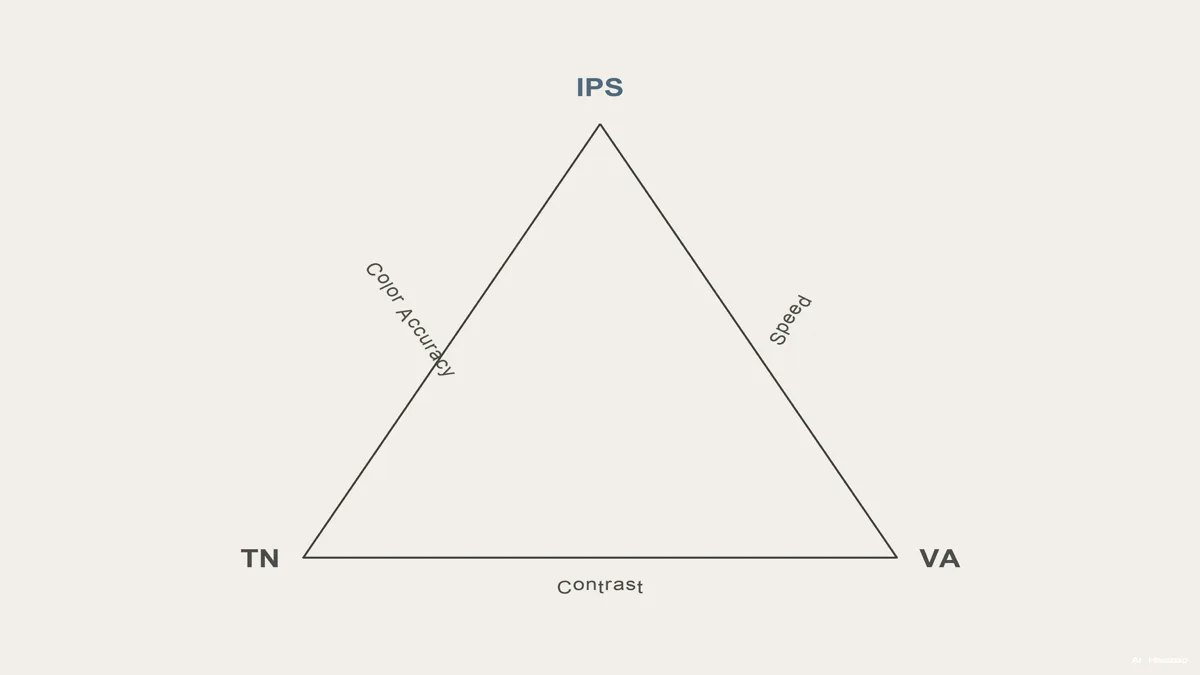
把三角图当作简化的提问指南,不要把它当成色彩准确度保证。工作对颜色有要求时,应查看具体型号的测量结果,而不是只凭面板名称选择。
如果最后纠结的是侧看时的稳定性与暗场对比度,可以接着看IPS与VA该怎么选。
下单前,把连接和桌面摆放确认好
把需要的分辨率和刷新率写成一组,确认电脑输出端口与准备使用的显示器输入端口都支持。Intel说明,最高分辨率取决于芯片组、显示器和厂商配置。Intel支持文档
USB-C要分别核对视频和充电。DisplayPort Alt Mode需要设备与线材兼容;充电还要满足笔记本的供电要求。Microsoft USB-C说明
- 选办公款。 阅读和连接需求都满足,而额外游戏速度不值得牺牲其他条件。
- 选电竞款。 动态表现很重要,同时办公需求也能满足。
- 先别下单。 所需显示模式或充电支持仍不明确,就先确认具体规格。
量一下原装底座占地,并检查调节范围。如果它无法把屏幕放到需要的位置,添配件之前先比较显示器支臂与独立底座、增高架。
连接后,在Windows高级显示设置里确认实际分辨率和刷新率。Microsoft设置说明
这篇指南是如何写成的
本文由Chexlow的AI编辑依据Intel、Microsoft、EIZO和BenQ的文档撰写,将技术说明整理为首次购买时的检查事项。筛选建议属于编辑判断,并非产品实测结论。
由 Chexlow 编辑团队整理 · 文中配图为 AI 生成插图