先想清楚哪些窗口需要同时打开
选一个平常的使用场景:文档配参考资料、剪辑时间线,或游戏配聊天。先分清哪些内容需要独立的一块屏,哪些只是需要在同一块屏上多一点空间。
想把一项工作横向展开
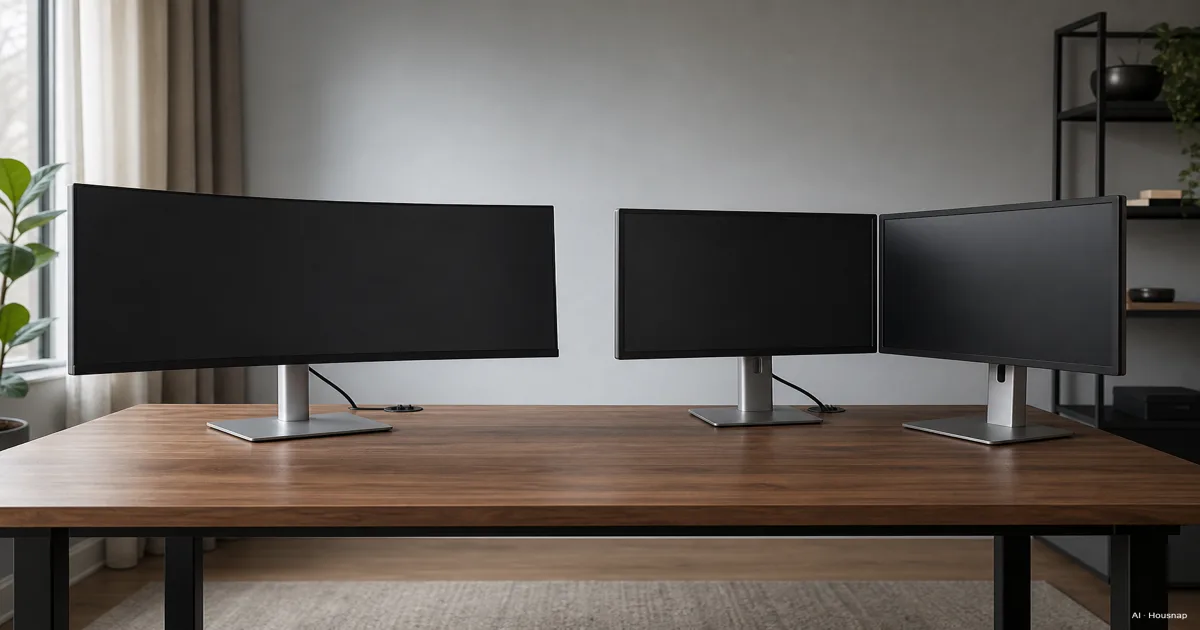
如果希望时间线或支持超宽画面的游戏在一块屏上展开,可以考虑带鱼屏。中间没有两块屏的边框接缝,也能同时摆放多个应用。ViewSonic的配置对比解释了这种区别。
窗口多,不一定非要两台显示器。Windows的PowerToys FancyZones可以自定义窗口区域。不妨先画出自己的布局:中间留给主任务,旁边留一小块放参考资料,不必总是左右各占一半。
想让每块屏各司其职
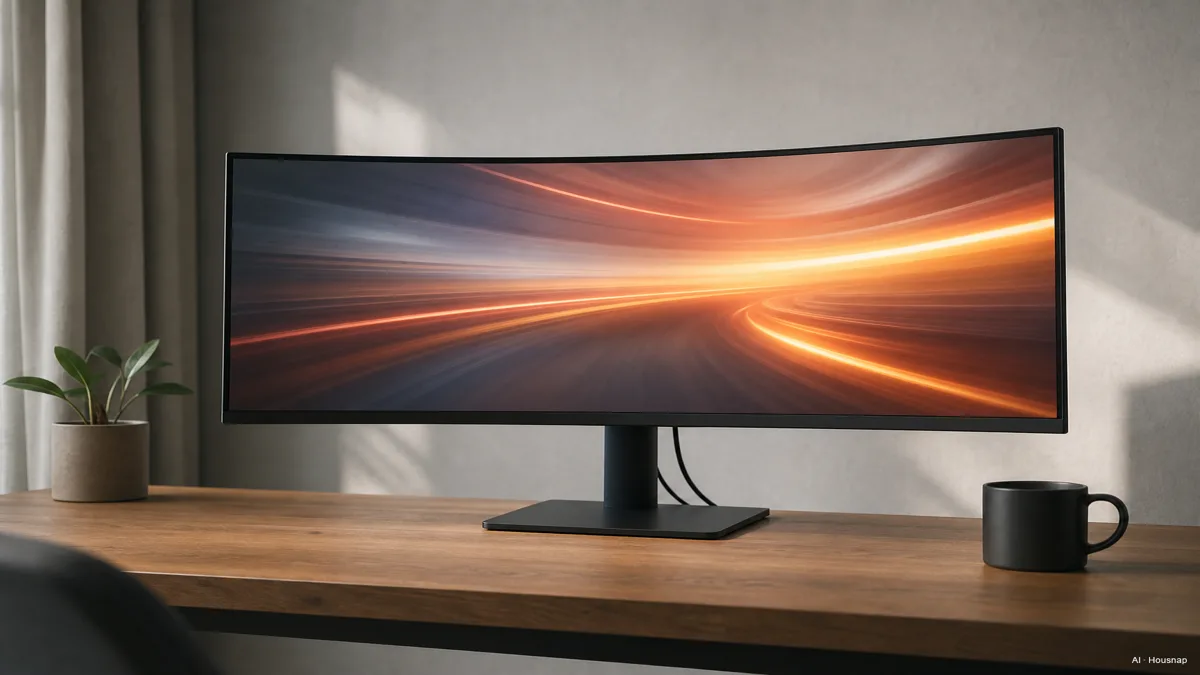
如果想保留一块主屏,再单独放文档、聊天或参考资料,双屏更值得优先考虑。需要竖屏时,要确认显示器和支撑它的底座或支架允许旋转,Windows里也要调整显示方向。Microsoft的显示方向说明介绍了这一步。
经常开会的话,先用常用应用试一次共享。共享所需窗口时,自己还能否方便地查看笔记?把这个具体要求写进购买条件,比单看屏幕数量更有用。
别只比英寸,还要比实际分辨率
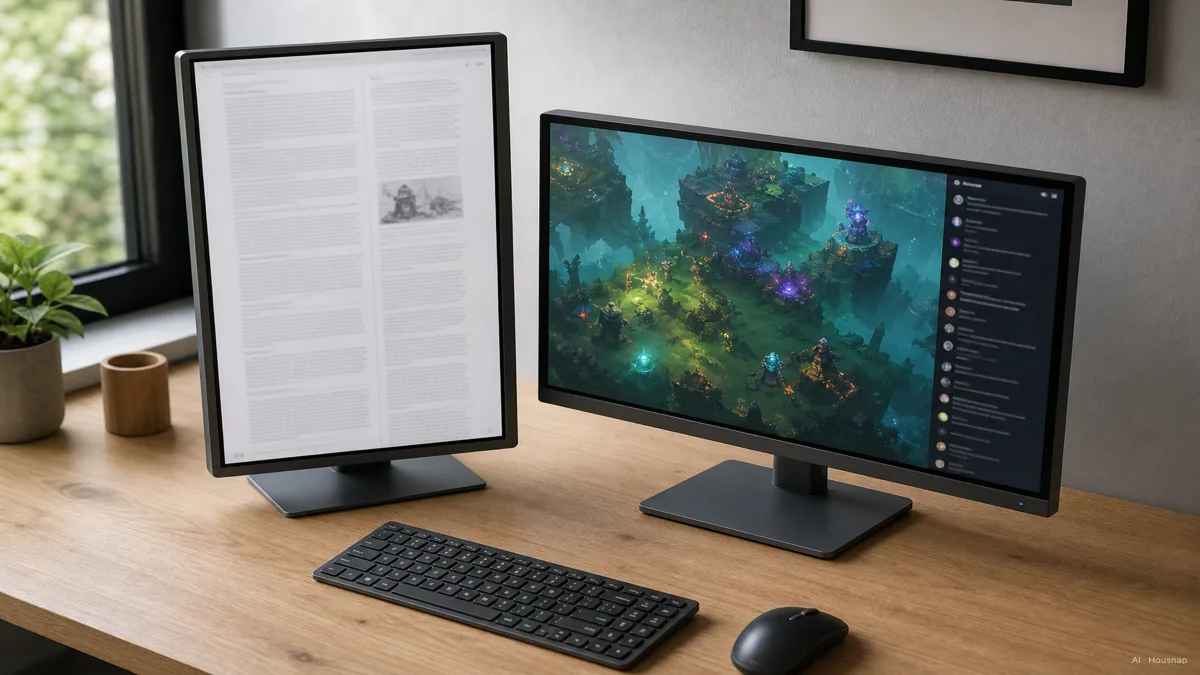
把候选方案明确下来:一台34英寸3440×1440,或两台27英寸2560×1440。根据Dell说明的带鱼屏分辨率和普通QHD分辨率,用横向像素乘以纵向像素计算:
- 一台带鱼屏。 共4,953,600个像素,连在一整块屏上。
- 两台QHD。 合计7,372,800个像素,分布在两块屏上。
- 对选择的影响。 两台的总像素约多49%。横向3440像素的一块屏,不能在相同缩放比例下完整替代两块横向2560像素的桌面。
也要确认平常看得舒服的字号。像素总数说明的是显示网格大小,不能直接告诉你,在所需缩放比例下,常用窗口是否仍然清楚好读。
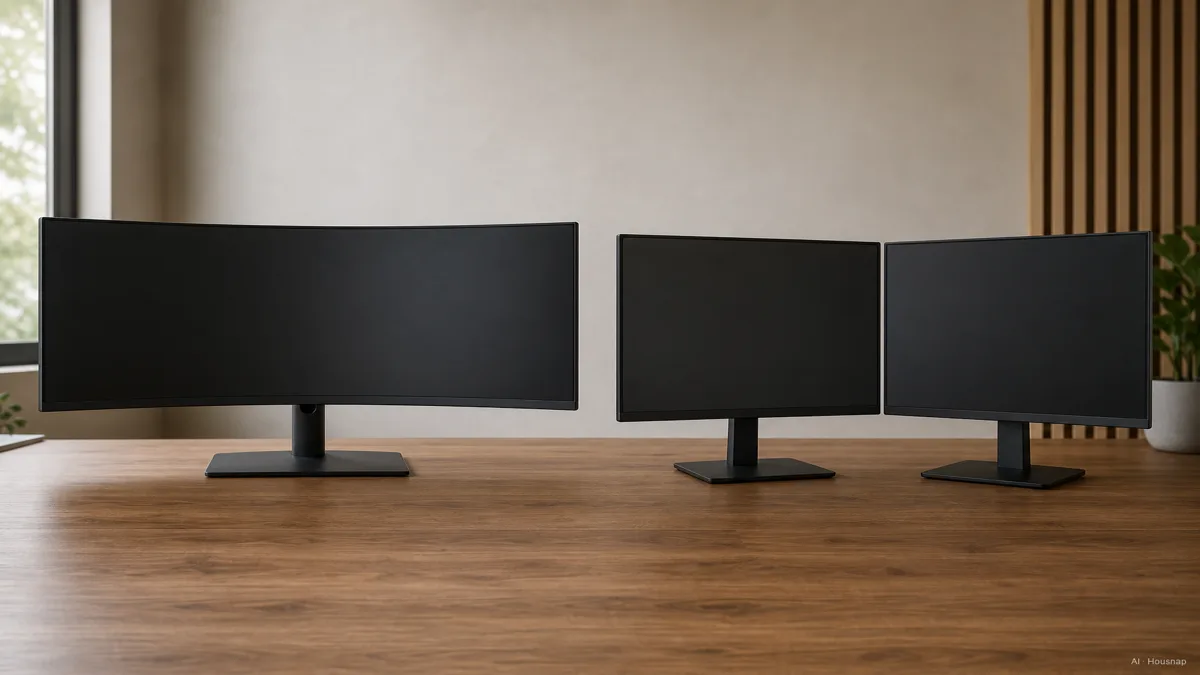
5120×1440的超带鱼屏要作为另一种候选方案看待。它的总像素与上面的两台QHD相同,但桌面和连接条件仍需重新确认。ViewSonic的说明也区分了更宽的屏幕规格。
确认电脑能按你的要求输出
写下每块候选屏的分辨率和刷新率,也就是每秒更新画面的次数。不要只数接口,还要核对电脑、输出接口、线材和所用扩展坞是否支持这个组合。Dell的连接要求说明列出了这些关联条件。
Mac能同时连接多少块屏,取决于机型,以及各屏的分辨率和刷新率。通过Apple的显示器连接指南核对具体型号。笔记本如果需要集线器或扩展坞,先看扩展坞选购指南,确认连接方案后再买屏。
游戏用途还要查具体游戏是否支持目标超宽分辨率,并查看自己的显卡在该游戏中的性能资料。按像素计算,3440×1440比2560×1440多约34%,比1920×1080多约139%。这些比例不等于帧率下降比例;Dell也说明,实际表现还取决于游戏、设置和硬件。带鱼屏游戏使用要点。
选双屏时,以游戏实际运行的那块屏、那个分辨率为准。不要把整个桌面的像素总数当作游戏的渲染分辨率。
先安排桌面,再决定是否买支架臂
按候选产品的实际宽度和底座占地,在桌面上做标记。键盘、鼠标和日常坐的位置也要算进去。双屏可以画两种方案:主屏正对自己、另一块放侧面,或左右较均衡地摆放,再按主要任务来选。
原配底座能把屏幕放到合适的位置,就可以继续用。底座占地或调节范围妨碍布局时,再考虑支架臂。要核对安装孔规格、支架承重和两块屏活动时的空间,线材也要留出移动余量。Ergotron的安装指南解释了这些检查项。
如果只差安装方式还没决定,带着所选显示器的参数,继续看支架臂与底座的选择指南。
把整套所需物品列出来再下单
比较能实际使用的整套方案,包括必要的线材、扩展坞和支撑配件。如果手头已有一台可用显示器,双屏方案只需计算真正要追加的物品。
- 选带鱼屏。 主要任务确实需要连续画面,而且分辨率、连接条件和占地都合适。
- 选双屏。 更重视独立摆放或专门的辅助屏。先决定是新买两台,还是给现有屏增加一台普通显示器。
- 暂缓购买。 输出支持或空间仍没确认时,先解决这个具体问题,再决定是否买更大的屏。
确定配置后,可以用电竞与办公显示器选择指南判断主屏该优先考虑哪些性能。先决定一块还是两块,再选具体参数,会更容易缩小范围。
这篇指南是如何写成的
本文由Chexlow的AI编辑撰写,参考了Dell与ViewSonic的显示器说明、Microsoft与Apple的支持文档,以及Ergotron的安装指南。文章将资料整理成首次购买时的判断步骤,并按所列分辨率计算像素总数,不包含产品实测。
由 Chexlow 编辑团队整理 · 文中配图为 AI 生成插图