先认准要调整的屏幕
打开一份平时会看的文档,先分清问题:是字太小、字的边缘模糊,还是鼠标跨屏时出现在不对的位置?记下当前设置,每次只改一项,方便比较。
在Windows 11中,打开“设置”>“系统”>“显示”,选择“标识”,实际屏幕上就会出现编号。需要两块独立工作区时,按Windows+P选择“扩展”;“复制”则是在两块屏幕上显示相同内容。把设置中的屏幕方框拖到与桌面摆放相符的位置,应用后移动鼠标,检查跨屏位置是否顺手。Microsoft的多显示器使用说明介绍了这些操作。
Mac的屏幕选择方法见后面的Mac部分。先调难以看清的那一块,不必同时更改两块屏幕。
Windows先调缩放,不急着降分辨率
在显示设置顶部选中笔记本屏幕或外接显示器。先采用“缩放与布局”中推荐的显示分辨率和缩放比例。如果文字和按钮还是太小,再给这块屏幕试一个可选的较大缩放比例;另一块屏幕单独判断。
缩放调整的是文字和应用的显示大小,与降低分辨率不是一回事。Microsoft建议使用推荐分辨率,并说明了低于原生分辨率的影响:文字可能不够清晰,画面可能被拉伸、出现黑边,或缩在屏幕中央。原生分辨率指与屏幕本身像素数量对应的分辨率。
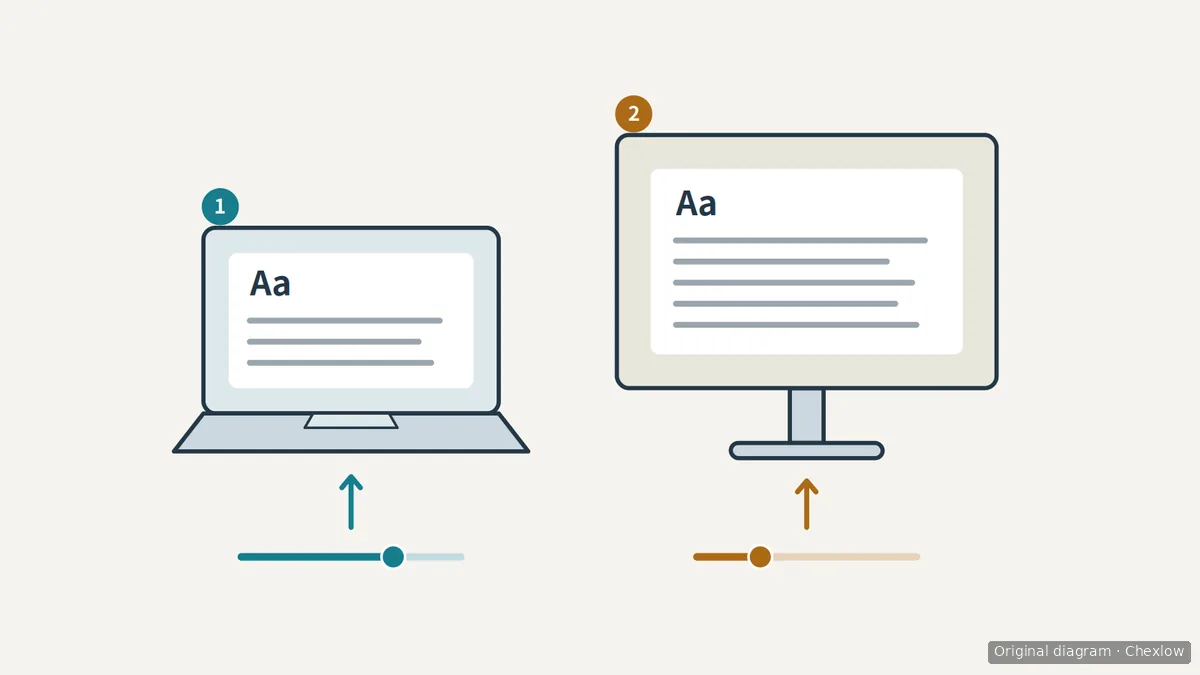
这张图说明的是分别调整的思路,不是Windows界面截图,也不是推荐的参数组合。坐在平时的位置,把同一份文档移到两块屏幕上阅读。目标是看字舒服、工作区够用,不是让两个百分比相同。
Mac按屏幕选择合适的显示大小
打开苹果菜单 >“系统设置”>“显示器”,选中要调整的屏幕。先用默认设置;如果字太小,再从提供的分辨率选项中尝试让文字变大的设置。选项可能以缩略图或列表显示。调整另一块屏幕前,要先选中它。
Apple的显示器分辨率说明介绍了文字更大与工作区更宽裕之间的取舍。这不是Windows式的缩放百分比,也不能认为每个选项在所有显示器上都采用相同的实际输出方式。
改完后,检查常用应用:对话框底部的按钮是否还能看到,需要的窗口是否放得下?Apple提醒,调整后有些窗口可能无法完整显示,缩放后的分辨率也可能影响性能。
如果刚改分辨率就黑屏,按Apple的建议先等15秒,让系统尝试自动恢复。没有恢复时,按Esc返回之前的分辨率。仍然无效,就查看同一说明中的恢复步骤,不要在看不见画面的情况下继续乱改。
分清是某个应用模糊,还是连接出了问题
把同一份文档移到另一块屏幕,同时比较应用菜单是否清晰。如果只有某个应用变模糊,先记下应用版本和出现问题的屏幕,不要立即把两块屏幕都降分辨率。
Microsoft较早的Office排查说明区分了能随屏幕调整显示的应用,以及依赖主显示器进行缩放的应用。对于文中涉及的Office问题,调整缩放或连接扩展坞后,注销Windows再重新登录可能有帮助,操作前先保存文件。如果你的Office版本提供相应选项,也可以在“文件”>“选项”>“常规”中检查多显示器使用时的兼容性优化设置。这些是有适用条件的Office处理方法,不保证解决所有当前应用或显示器的问题。
如果Windows没有识别外接屏幕,先检查电脑或扩展坞上的线缆连接,再使用“显示”>“多显示器”>“检测”。分辨率突然变化时,可按Microsoft的建议,通过Windows更新检查显卡驱动更新。
如果经过扩展坞后始终选不到需要的显示模式,整理笔记本、扩展坞和显示器的具体型号,请厂商确认这套组合是否受支持。确认需要重新选择连接设备后,再看扩展坞与USB-C集线器选购指南。仅仅是两块屏幕的字大小不同,并不需要换显示器或扩展坞。
这篇指南是如何写成的
本文由Chexlow的AI依据Microsoft和Apple支持文档撰写,重点是调整已经拥有的屏幕。较早的Office资料仅用于说明有适用条件的排查方法,本文不声称进行过独立的设备或应用实测。
为 Chexlow 绘制的原创 SVG 说明图