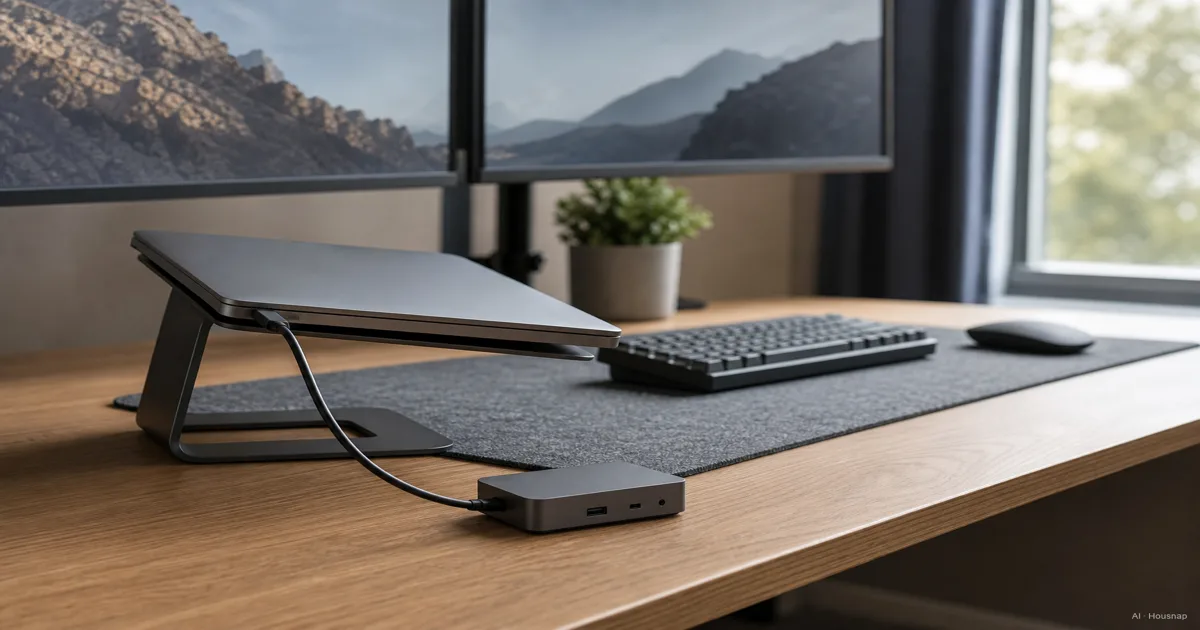
先写下要连接的设备和笔记本条件
比较产品前,列出笔记本的具体型号、操作系统、每台显示器的分辨率和刷新率,以及要同时连接的外设。也要写清楚是否保留笔记本自身的屏幕。刷新率以Hz为单位,表示画面每秒更新的次数。
看接口规格,不要只看外形。USB-C这个名称本身不能保证视频输出、雷雳或线缆的全部功能。需要确认DisplayPort Alt Mode,也就是通过USB-C传输电脑原生视频信号的方式,或查清雷雳、USB4的支持情况。Synaptics的说明解释了接口形状与功能的区别。
如果用Mac,要查具体型号的外接显示器规格。能同时使用的组合取决于机型、分辨率和刷新率。Apple的显示器连接指南提供了各机型的查询入口。
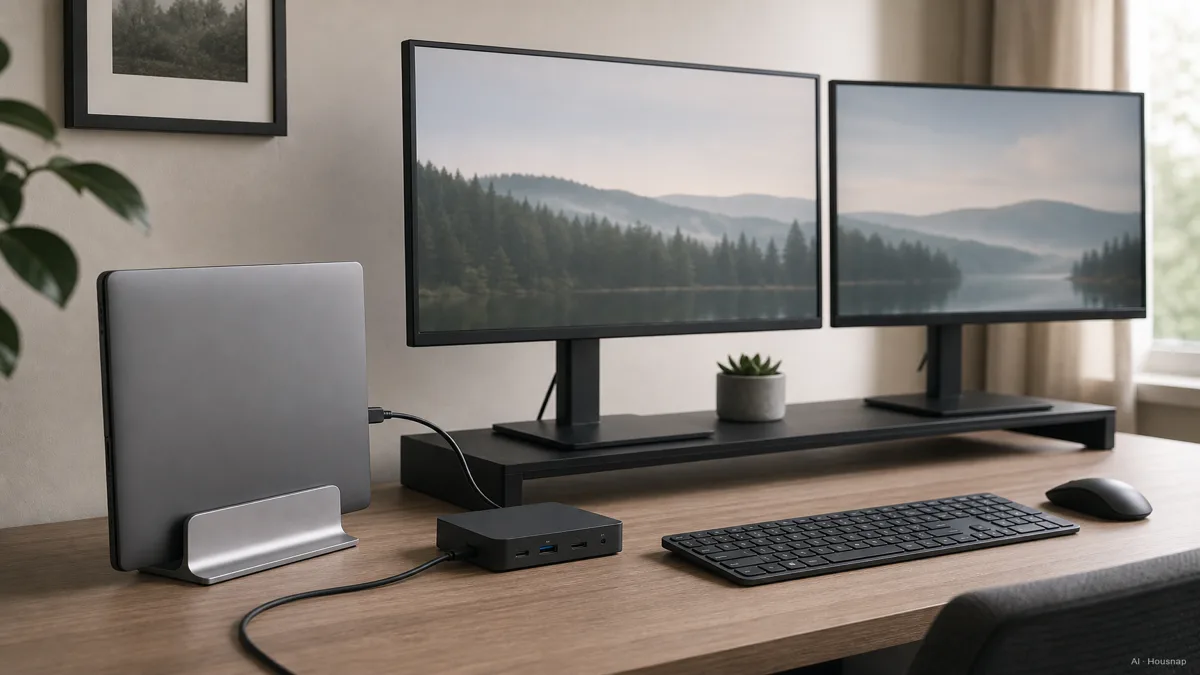
这张图用来帮助规划桌面,不代表你的笔记本也能合盖带两台显示器。合盖使用的条件要以电脑说明书为准。
如果第二块屏幕还要随身携带,先确定它的接口和供电方式,再选集线器会更清楚。便携显示器购买指南可以帮助你完成这一步。
先选视频连接方式,再看扩展坞大小
只是补充基本接口,可以从小型集线器看起;桌面要接的设备较多,再比较功能更全的扩展坞。但产品名称并不保证某种显示能力。Plugable的对比说明介绍了两类产品的用途差别。
- USB-C集线器或原生视频扩展坞。 兼容说明明确涵盖你的电脑和屏幕组合,才把它留下作为候选。重点看同时输出的规格,而不是某一个接口的最高分辨率。
- 雷雳扩展坞。 电脑支持,而且屏幕或存储设备确实需要更大带宽时,再考虑它。雷雳4为40Gbps,雷雳5为双向80Gbps,并可通过视频Bandwidth Boost提升至最高120Gbps。不能把这个120Gbps当成普通存储传输速度的保证。Intel的技术说明解释了两者的区别。
- DisplayLink扩展坞。 电脑原生显示支持不够时,可以另行考虑这种方式。它由软件驱动编码屏幕内容,再由扩展坞解码输出。购买前确认产品支持的操作系统和显示器组合。Synaptics的工作原理说明。
有两个HDMI接口,不等于Mac就能显示两个独立桌面。MST会把一路DisplayPort连接分配给多个显示器,但macOS不能通过这种分配方式建立多个独立扩展画面。Plugable的兼容指南说明了这个限制。
DisplayLink还需要考虑安装条件。macOS要求授予屏幕录制权限。连接DisplayLink屏幕期间,部分受版权保护的视频可能无法播放,其他屏幕也可能受到影响。请查看DisplayLink的播放限制说明。公司电脑先确认是否允许安装软件;同一套设备还要看流媒体视频,则要判断这一限制是否影响你的使用。
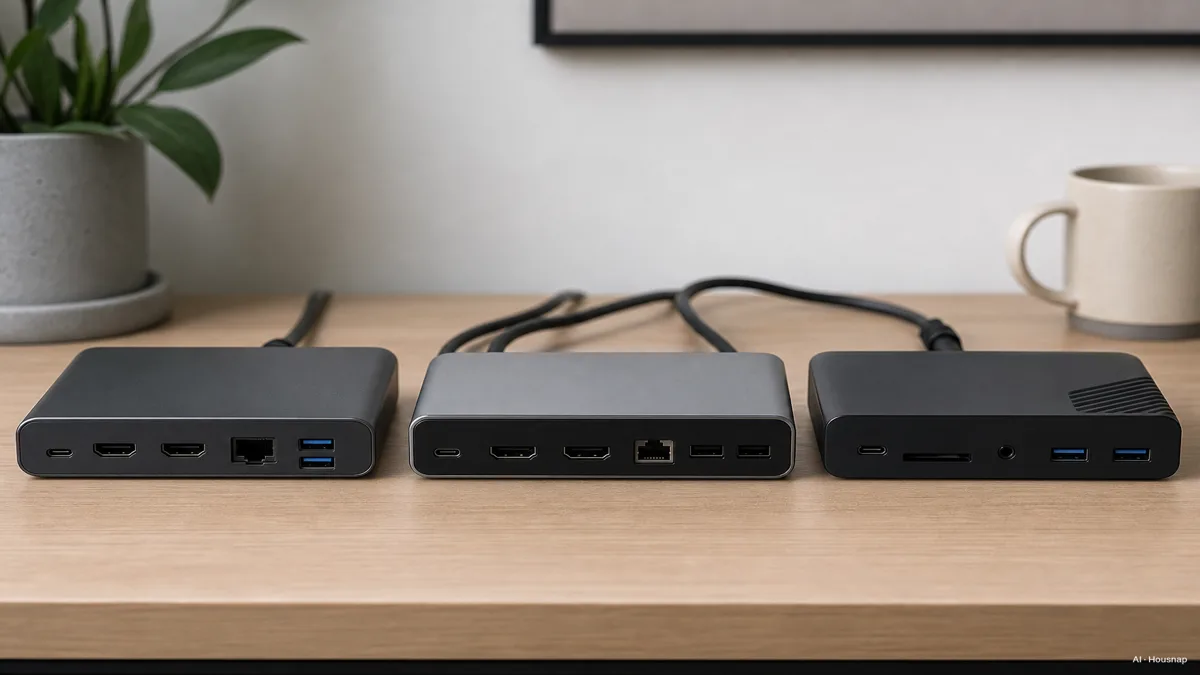
接口布局看着顺手,也要继续读兼容说明。只凭大小和接口数量,无法判断是否适合你的组合。
看清真正送到笔记本的充电功率
规格里要找的是对主机供电功率,这里的主机就是笔记本。把它与电脑厂商的USB-C充电要求对照。充电设备不兼容或功率不足,可能导致充电慢或电量下降,线缆也要满足所需功率规格。Microsoft的充电说明列出了这些问题。
下面两个例子可以帮助你读懂数字。
- 自带电源的扩展坞。 CalDigit TS4配备230W电源,但对主机供电最高为98W。电源总额定功率不等于笔记本充电功率。TS4规格。
- 直通充电集线器。 Anker A210B最高输入100W,其中15W用于自身运行,留给笔记本的最高为85W。这个减法只适用于该型号,并非所有集线器都相同。Anker的供电说明。
选直通充电集线器时,确认是否附带合适的USB-C Power Delivery充电器,或能否使用已有充电器。缺少时才另购,并同时匹配集线器输入要求、线缆和笔记本所需输出。不要默认现有充电器经过集线器后,还能把同样的功率交给电脑。
如果电脑厂商要求在你的工作负载下使用专用电源适配器,就按该方案规划。单独保留一根电源线,可能比购买充电兼容性尚未确认的大型扩展坞更合适。
给每个设备分配接口,再缩小候选范围
下单前画一次连接图。先区分连接笔记本的接口和连接外设的接口,再给每个要同时使用的设备安排位置。
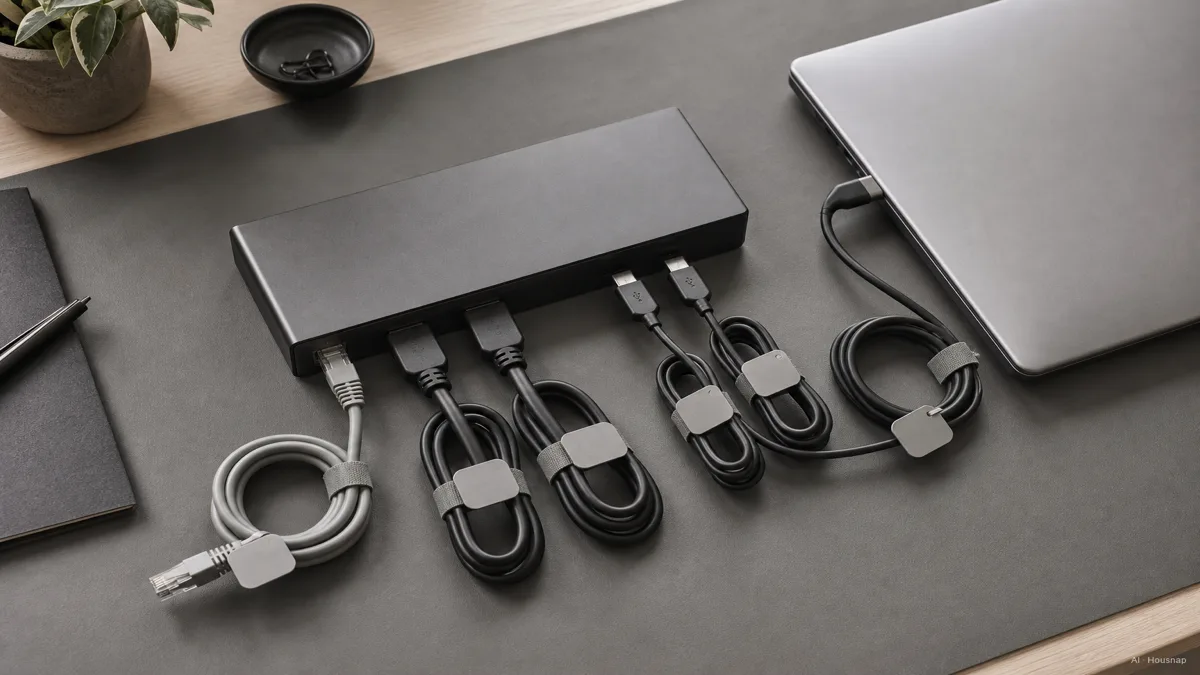
- 屏幕。 记下具体输出接口,以及同时连接时的分辨率和刷新率。如果只写“支持双屏”,就向厂商确认你的具体组合。
- 外设。 接好屏幕和电源后,数一数还剩几个USB接口。确认外接硬盘所用接口的标称速度,有需要时也检查网口和读卡器规格。
- 线缆与配件。 确认随附电脑连接线的长度和规格、电源,以及是否还需视频转接器。更换线缆时要匹配所需标准,不能只看插头形状。
- 购买判断。 集线器能满足整张清单,就可以选它。扩展坞的额外接口或带宽确实解决具体需求时,再选择扩展坞。现有直接连接已经用得顺手,也可以保持原样。
在退货期内把整套设备一起用一遍:屏幕能否按预期设置独立扩展,日常工作时充电是否符合需要,常用外设是否都能运行。保留下单时确认的兼容资料,遇到意料之外的限制时,更方便向客服说明。
这篇指南是如何写成的
本文由Chexlow的AI编辑依据Intel、Apple、Microsoft、Synaptics/DisplayLink、Plugable、CalDigit和Anker的文档撰写。文章把兼容性与供电规格整理成首次购买时的核对步骤,选择建议属于编辑判断,并非产品实测评价。
由 Chexlow 编辑团队整理 · 文中配图为 AI 生成插图