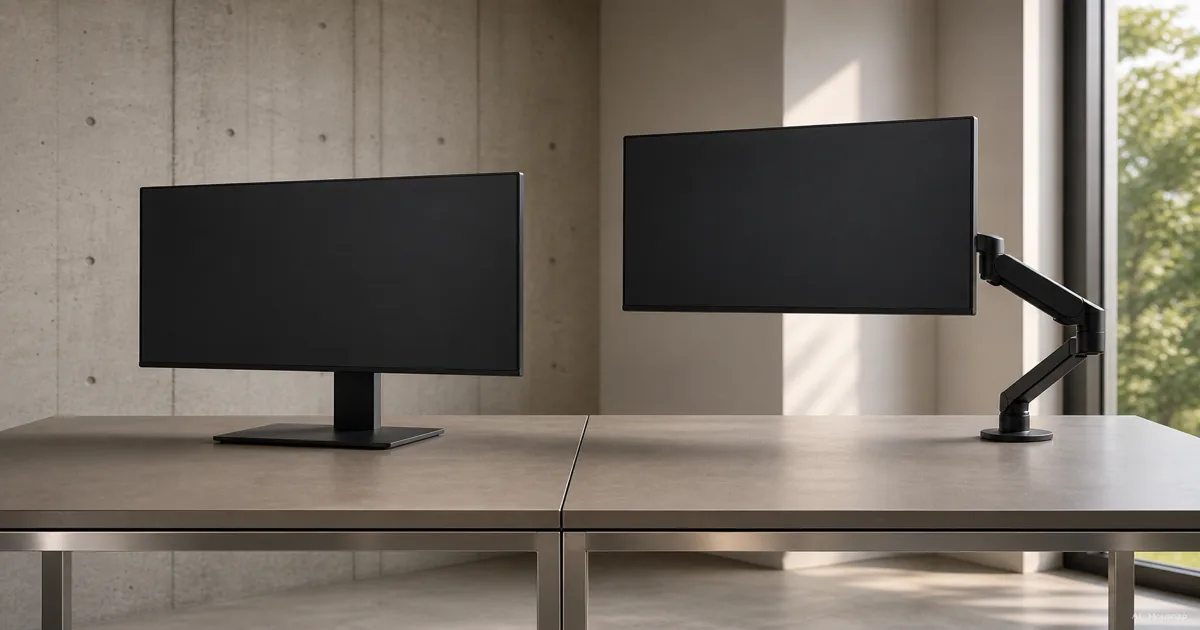
まず、何を変えたいか決めましょう
製品を探す前に、画面をどこに置きたいか考えてみてください。今より高くしたいだけなのか、手前に引き寄せたいのか、隣の人に向けたいのかで、必要なものが変わります。
- 高さだけ足したい。 付属スタンドごと載せる棚型のモニター台が候補です。天板の広さ、加わる高さ、載せる物の総重量を確認しましょう。モニター背面のVESA穴には取り付けません。StarTechのモニター台の資料で、この構造を確認できます。
- 机に固定せず調整したい。 付属スタンドを交換する自立式VESAスタンドもあります。高さや傾き、画面の回転を調整できる製品もあり、「スタンド=固定式」とは限りません。メーカーの製品資料がその一例です。
- よく動かす、画面の下を空けたい。 関節式アームを検討しましょう。画面を前後に動かしたり、脇へ寄せたりできることが選ぶ理由になります。Ergotronのガイドでは、それぞれの動きを説明しています。
付属スタンドで不満が解消するなら、そのまま使って大丈夫です。机の見た目をそろえるためだけに買う必要はありません。
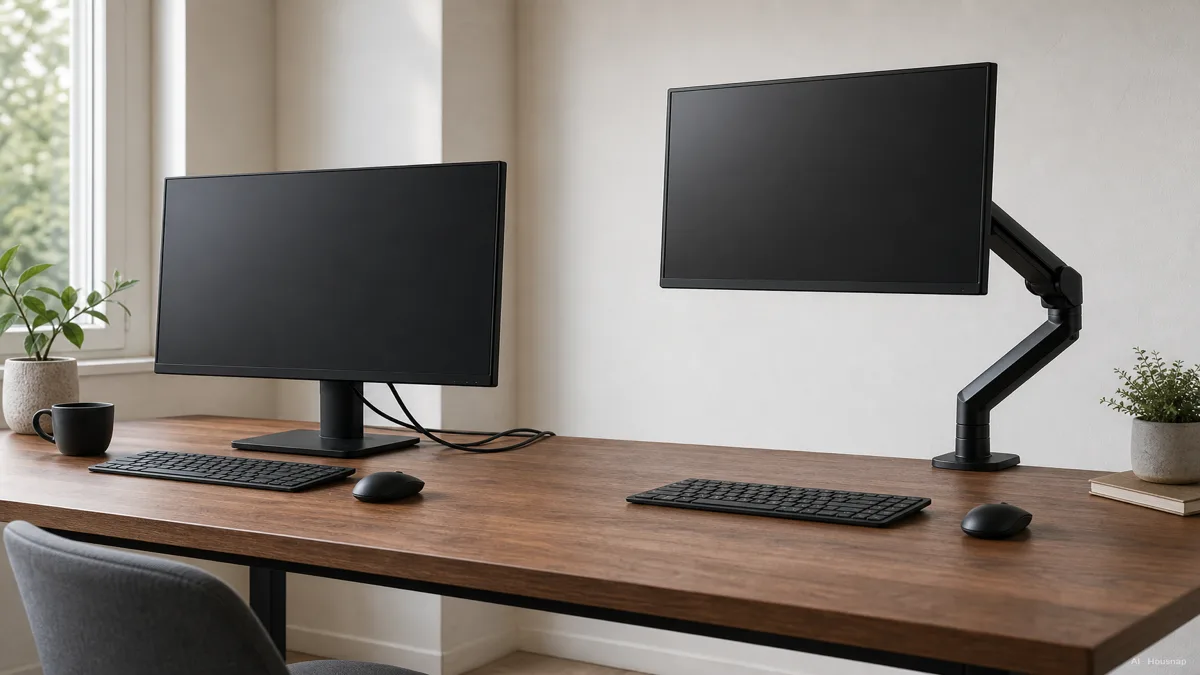
アームを決める前に、机を確認します
取り付けたい場所の天板の厚さを測り、裏側ものぞいてみましょう。クランプは天板を上下から挟む金具です。製品の図面と照らし合わせ、フレームやケーブルトレーが邪魔にならないか確認します。机の端に付けられない場合は、適合する天板の穴を通して固定するグロメット式も候補になります。Ergotronの取り付けガイドを見ると、金具によって必要な空間が違うことが分かります。
天板の材質や取り付け位置に不安があれば、机のメーカーに確認してください。クランプが開く幅に収まるだけでは、その机に設置できると判断できません。適切な固定場所を確認できないなら、自立式スタンドやモニター台に戻って検討しましょう。
座り作業と立ち作業を切り替える予定なら、先に昇降デスクとデスクコンバーターのどちらを使うかを決めておくと、実際に使う天板に合わせて選べます。
モニターとの適合性と調整方法を確認します
アームや交換用VESAスタンドを買う場合は、モニターの正確な型番、取り付け穴の間隔、付属スタンドを除いた重量を控えましょう。その重量が製品の対応範囲内にあるか確認します。最小重量の指定がある場合も見落とさないでください。Humanscaleの適合性ガイドでも、スタンドを除いた重量での比較を案内しています。
VESAは画面の取り付け規格です。モニターでは75 × 75mmや100 × 100mmの穴配置がよく使われますが、穴が合うだけでは重量や画面の収まりまで確認できません。StarTechのアーム説明書のように、各条件を別々に確認しましょう。
棚型のモニター台なら、確認するのは付属スタンドを含む重量です。一緒に載せる物も合計し、台の耐荷重と比べてください。台座が台の有効な天板面積に収まることも必要です。
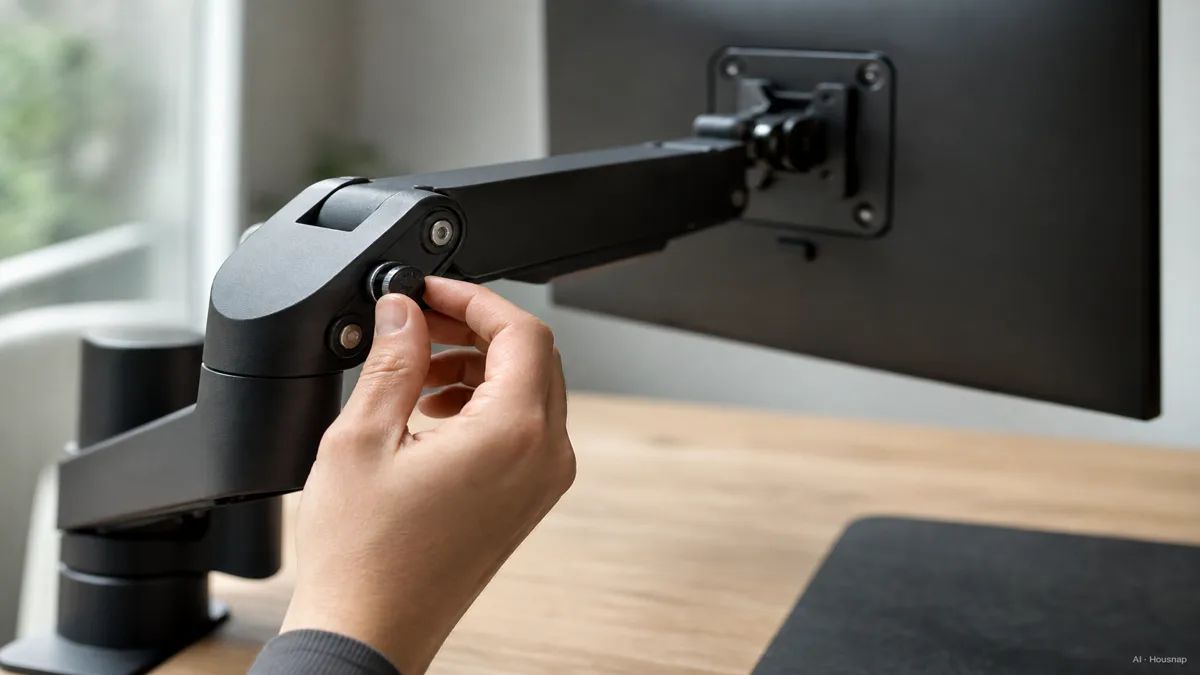
取り付け後は、その型番の説明書に従って画面を支える力を調整します。調整中は画面を支え、ねじを強く締めて耐荷重を増やそうとしないでください。StarTechの設置説明書でも、荷重の上限と動きの抵抗調整は別に扱われています。
使う動きと画面の配置で絞り込みましょう
ばねの種類を比べる前に、必要な画面の高さ、前後の距離、縦横の向きを書き出してみてください。寸法図でその位置に届くか確認し、机の後ろや画面を回すための空間も見ておきます。遠くまで伸びても、普段使う位置へ折り畳めなければ困ります。
機械式のばねも滑らかな調整に使われます。Humanscaleも自社アームへの採用を説明しています。ガス式か機械式かは構造の違いとして捉え、個々の製品の動き、調整方法、保証条件を比べましょう。
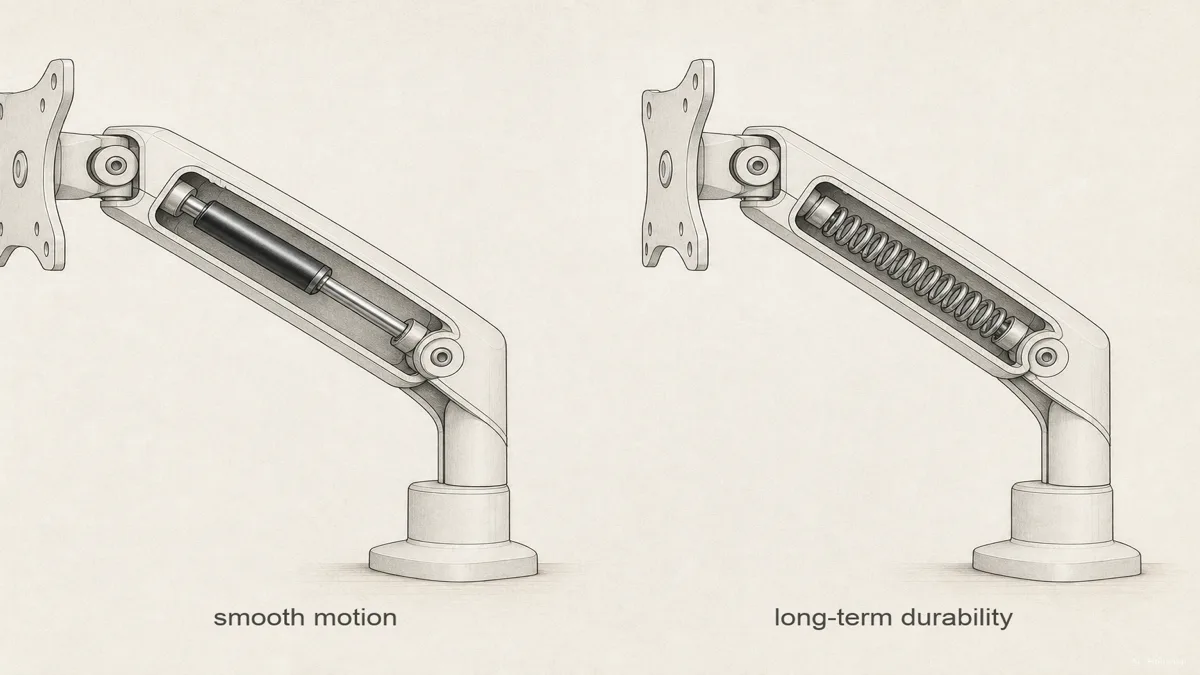
二つの機構を示すイラストです。図中の言葉は比較試験の結果や寿命の保証ではありません。
2画面なら、高さを一緒に変えたいか、それぞれ独立して動かしたいかを決めます。StarTechのデュアルスタンド資料には、横棒につながった2画面を同時に上げ下げする例があります。別々に配置したいなら関節式デュアルアームやシングルアーム2本を比べ、各画面の適合性と設置全体の広さを確認しましょう。画面構成から迷っている場合は、ウルトラワイド1台とモニター2台の比較を先に読むと選びやすくなります。
最後に、動かす範囲全体でケーブルが引っ張られない余裕を残してください。StarTechの配線手順でも、関節部分に余裕を持たせるよう指示しています。取り付け、画面との適合性、使いたい位置を満たす製品が、最終候補です。
この記事の作り方
ChexlowのAIエディターが、Ergotron、Humanscale、StarTechのメーカー資料と取扱説明書をもとに作成しました。取り付け条件、対応重量、調整機能を初回購入時の確認順に整理しています。選択の優先順位は編集上の判断であり、製品を実際に使用した比較試験ではありません。
Chexlow編集部がまとめました · 記事内の画像はAIイラストです