まず、譲れない条件を一つ決める
仕様表を見る前に、主な用途と欠かせない条件を書き出してみてください。次の三つを出発点にすると、候補を探しやすくなります。
- 書類とノートPCの作業が中心。 文字の読みやすさ、必要なスタンド調整、接続端子を優先します。速さに追加の予算を割くかは、その後で考えましょう。
- 動きの速いゲームが大切。 ゲーミング用から探しつつ、仕事や机の条件も残しておきます。
- 一台で仕事もゲームも。 27インチQHDで144Hz前後のゲーミングモデルと、QHDの仕事向けモデルを比べてみましょう。候補探しの目安であり、全員に必要な仕様ではありません。
個々の仕様を確認するまでは、どちらかの分類を除外しないでください。用途に合いそうな名前でも、文字の大きさや接続の便利さまで妥協する必要はありません。
普段の距離で文字を読める画面を選ぶ
Full HDは1920×1080、QHDは2560×1440、UHD 4Kは3840×2160です。解像度は画面サイズと組み合わせて比べましょう。Intelのモニターガイド
- コンパクトにまとめたいなら24インチFull HDから。 普段の距離で、見慣れた書類を開いてみてください。
- 仕事とゲームの兼用なら27インチQHDも比較。 読みやすい文字サイズにした状態で、よく使うウィンドウが収まるか確認します。
- 細かな描写を重視するなら4Kも候補に。 実際のアプリと好みの拡大率で試してから判断しましょう。
文字が小さければ、まずWindowsの拡大率を調整します。文字やアプリを大きくでき、パネル本来の解像度より下げた場合は文字の鮮明さが落ちることがあります。Microsoftの表示設定ガイド
ゲームで使える速さに予算をかける
Hzは画面が一秒間に更新される回数です。高リフレッシュレートを選ぶ前に、使う設定でゲーム性能を確認しましょう。対応するアダプティブシンクは更新をフレームの出力に合わせます。Intelの解説
兼用なら144Hz前後を比較候補に入れてみてください。速いゲームが最優先で、PC性能も伴うなら240Hz以上を検討できます。あくまで候補を絞る目安で、性能の保証ではありません。
1msのGtGは画素の色が切り替わる時間で、入力遅延とは別です。Intelのモニターガイド オーバードライブは切り替えを速めますが、強すぎると本来ない色の輪郭が出ることがあります。EIZOの応答時間解説
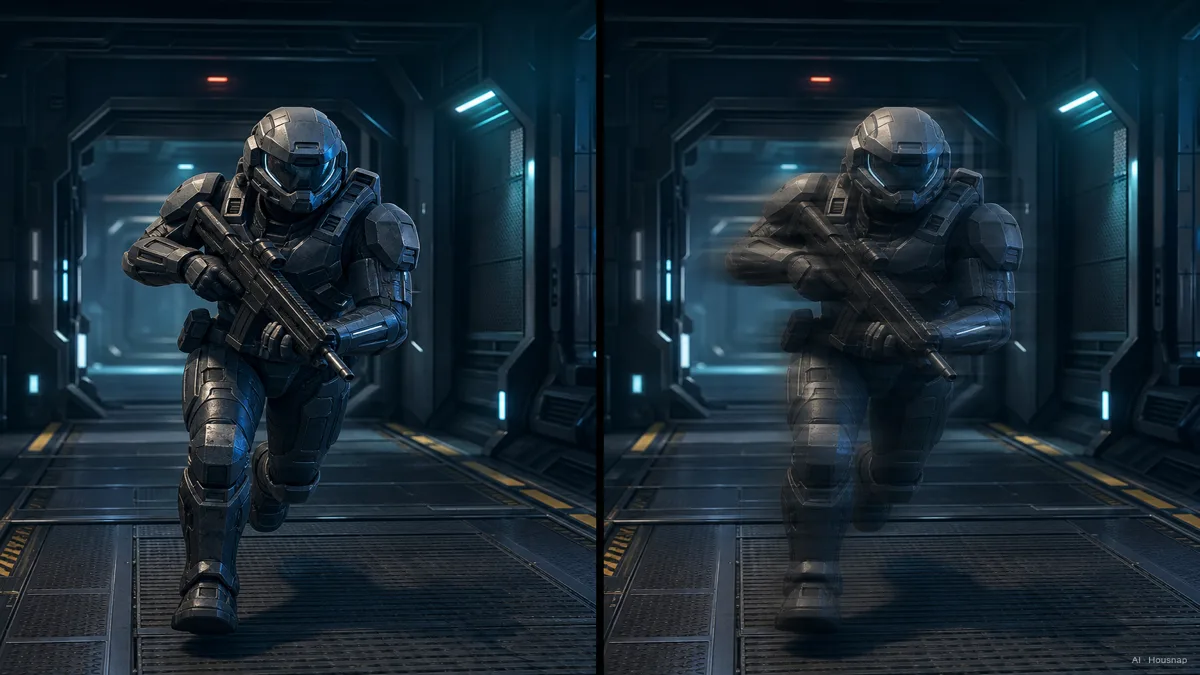
この図は残像の説明であり、製品の実測比較ではありません。速さを売りにする二台で迷ったら、使うリフレッシュレートでの測定結果を、オーバードライブ設定も含めて確認しましょう。
パネル名は、確認するポイントを絞るために使う
IPSは一般に、斜めから見たときの明るさや色の変化がVAやTNより少ない方式です。EIZOの画質ガイド
コントラストならVA、速さを重視するゲームならTNを比較候補にできます。ただし、これはLCDの大まかな傾向で、モデルの順位ではありません。OLEDは別の表示技術です。BenQのパネル比較
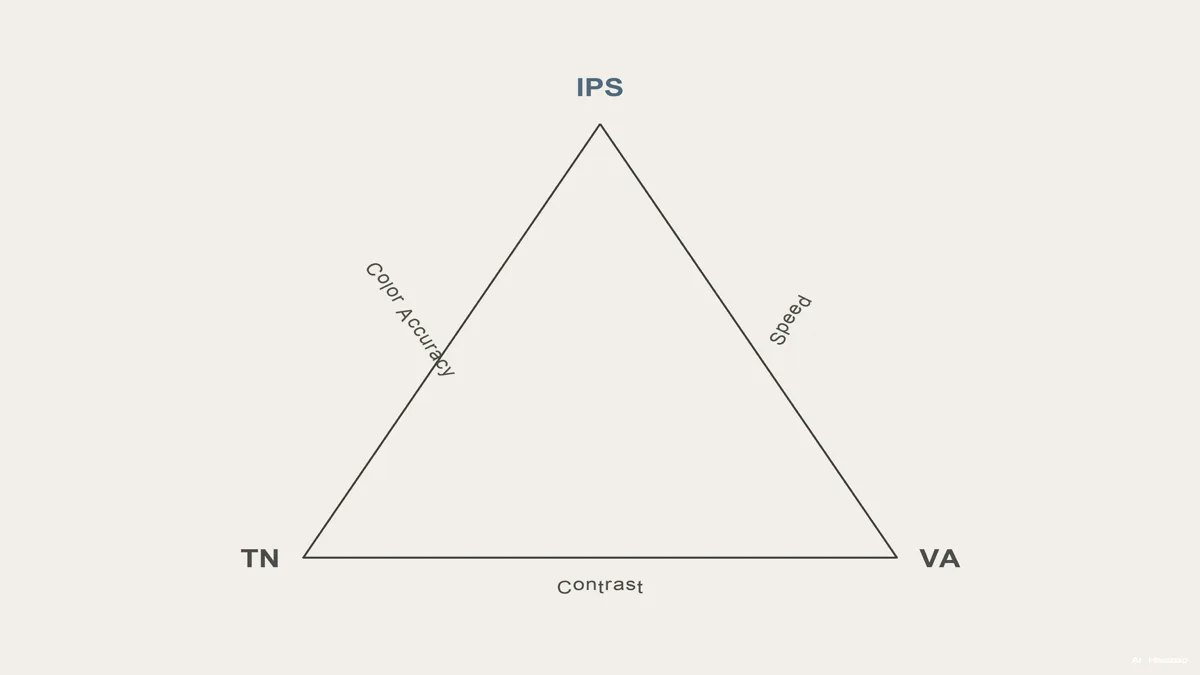
三角図は確認項目を整理するための簡略図で、色の正確さを保証するものではありません。色が重要な仕事では、パネル名だけで決めず、そのモデルの測定結果を確認してください。
斜めから見たときの安定感と暗い場面のコントラストで迷うなら、IPSとVAの選び方も参考にしてください。
接続と机への収まりを確認してから注文する
必要な解像度とリフレッシュレートを一組で書き出し、使うPC出力とモニター入力が対応するか確認しましょう。Intelは、最大解像度がチップセット、モニター、メーカーの構成に左右されると説明しています。Intelのサポート文書
USB-Cは映像と充電を別々に確認します。DisplayPort Alt Modeには機器とケーブルの対応が必要で、充電にはノートPCが求める電力条件も関わります。MicrosoftのUSB-Cガイド
- 仕事向けを選ぶ。 読みやすさと接続条件を満たし、ゲームの速さよりほかの条件を優先したい場合です。
- ゲーミング用を選ぶ。 動きの見やすさが大切で、仕事の条件も満たす場合です。
- 注文をいったん待つ。 必要な表示モードや充電対応が不明なら、正確な仕様を確認してからにしましょう。
付属スタンドの占有面積と調整範囲も確認してください。必要な位置に画面を置けない場合は、アクセサリーを追加する前にモニターアームと別売りスタンド・台の違いを比べてみましょう。
接続後はWindowsのディスプレイの詳細設定で、実際の解像度とリフレッシュレートを確認します。Microsoftの設定案内
この記事の作り方
ChexlowのAI編集者が、Intel、Microsoft、EIZO、BenQの文書をもとに作成しました。技術的な説明を初購入時の確認事項に整理し、候補を絞る提案には編集上の判断を加えています。製品の実機テストに基づく記事ではありません。
Chexlow編集部がまとめました · 記事内の画像はAIイラストです