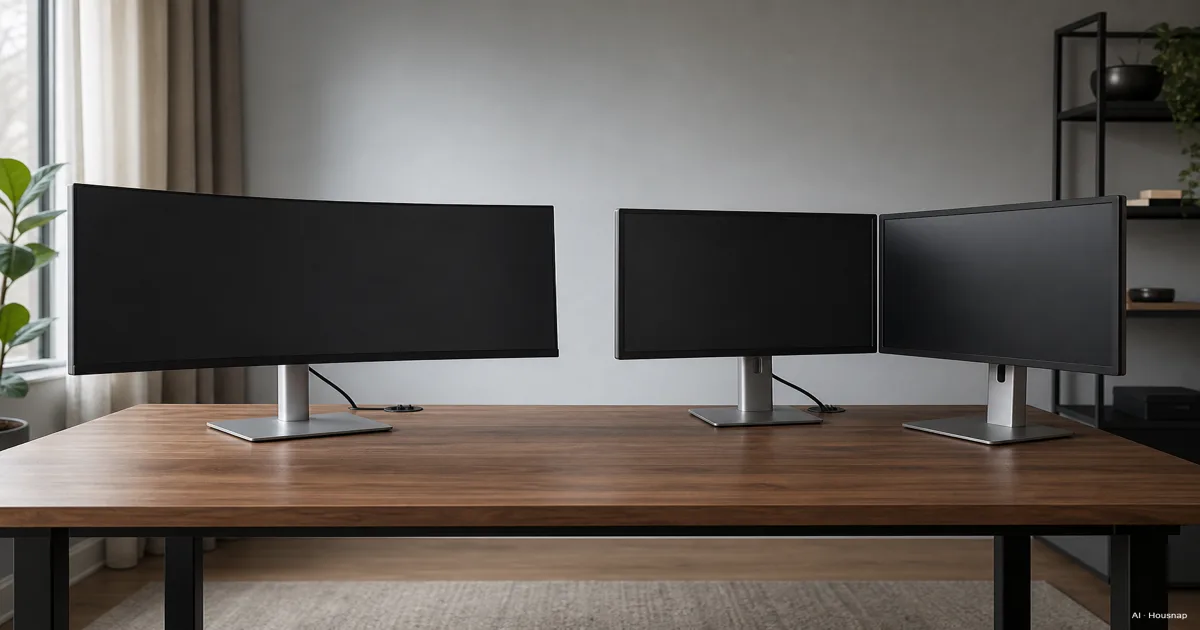
いつも同時に開くウィンドウから考える
文書と参考資料、編集タイムライン、ゲームとチャット。普段の作業を一つ選び、それぞれに独立した画面が必要なのか、一枚の中でもう少し広く使えればよいのかを考えてみてください。
一つの作業を横に広げたい場合
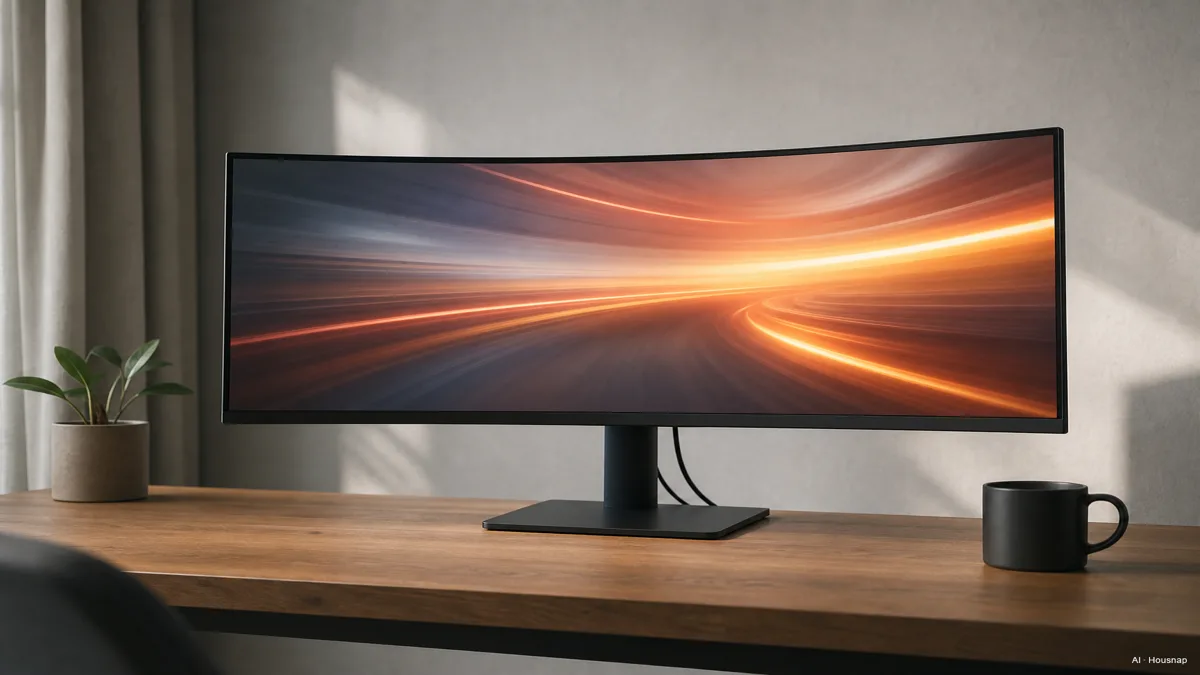
タイムラインや対応ゲームを一枚に広く表示したいなら、ウルトラワイドが候補になります。画面の途中にモニターの枠が入らず、複数のアプリを並べることもできます。配置の違いはViewSonicの比較でも説明されています。
ウィンドウが多いという理由だけで、二台必要と決める必要はありません。WindowsのPowerToys FancyZonesでは、ウィンドウを置く区画を自分で作れます。左右均等ではなく、中央の作業を広く、参考資料を細く配置する案も描いてみましょう。
画面ごとに位置と役割を分けたい場合
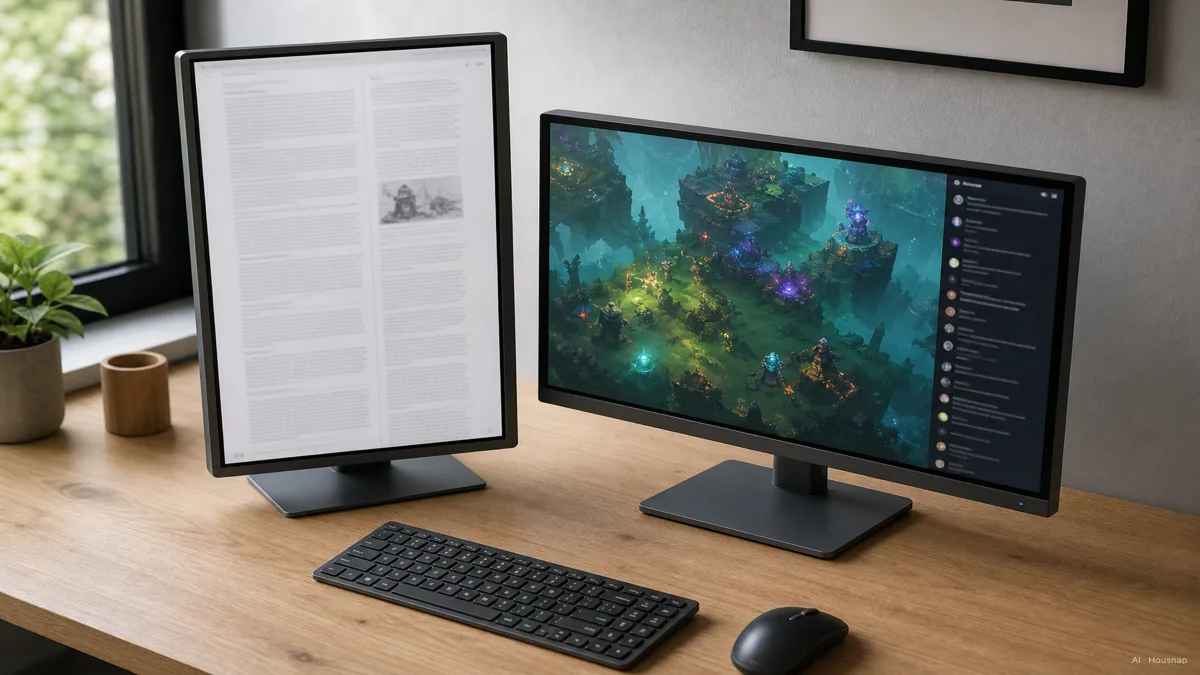
メイン画面とは別に、文書やチャット、参考資料専用の画面を置きたいならデュアルを検討しましょう。一台を縦にする場合は、モニターと取り付け器具が回転に対応しているか確認します。Windows側の表示方向も変更します。Microsoftの表示方向の説明が参考になります。
会議が多いなら、普段使うアプリで画面共有を試してください。必要なウィンドウを共有しながら手元のメモも見られるか。その使い方を購入条件にすると、画面数だけで迷わずに済みます。
インチ数だけでなく解像度を比べる
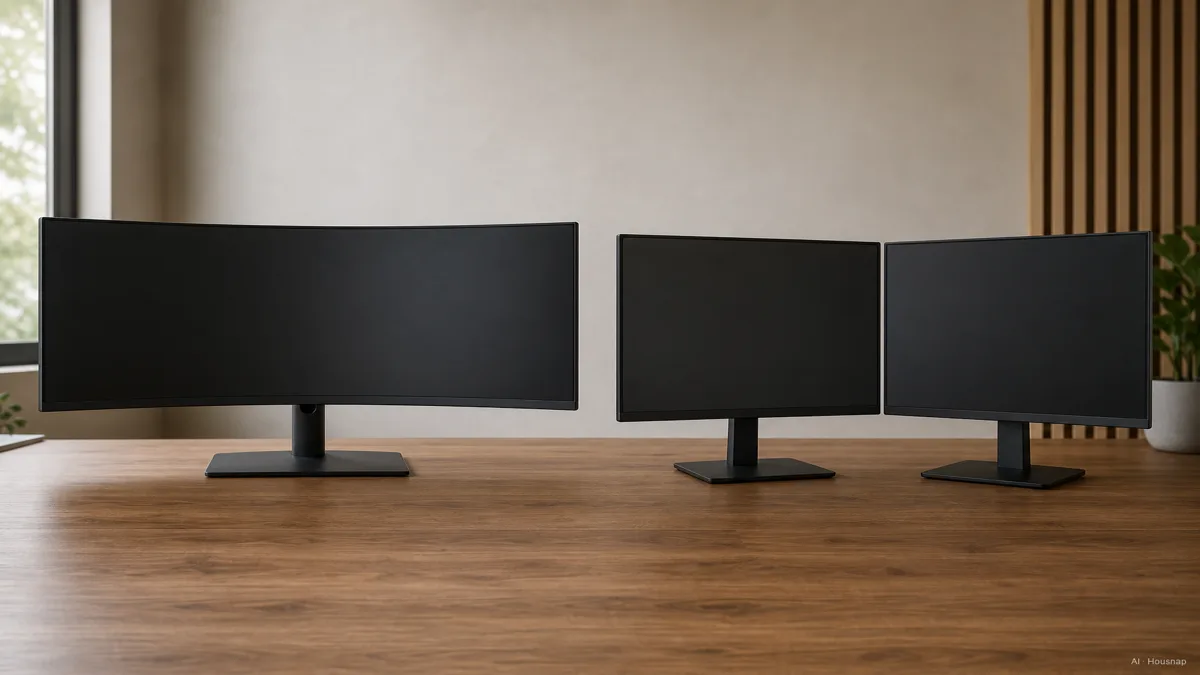
34インチの3440×1440一台と、27インチの2560×1440二台を具体的に比べます。Dellが説明するウルトラワイドの解像度と通常のQHD解像度から、横×縦で計算すると次のようになります。
- ウルトラワイド一台。 4,953,600画素が一枚につながっています。
- QHD二台。 合計7,372,800画素を二枚に分けて使います。
- 選ぶときの違い。 二台のほうが総画素数は約49%多くなります。横3440画素の一台は、同じ表示倍率の横2560画素二台分をそのまま置き換えるものではありません。
普段読みやすい文字の大きさも確認してください。画素数は表示できる格子の大きさを示しますが、必要な表示倍率でいつものウィンドウが読みやすく収まるかまでは分かりません。
5120×1440のスーパーウルトラワイドは、別の候補として考えましょう。総画素数は上のQHD二台と同じですが、机と接続条件は改めて確認が必要です。ViewSonicの説明でも、より横長の形式を区別しています。
PCが希望の構成で出力できるか確かめる
候補ごとに解像度とリフレッシュレートを書き出します。後者は一秒間に画面を更新する回数です。端子の数だけでなく、PC、出力端子、ケーブル、使用するドックが、その組み合わせに対応するか確認しましょう。Dellの接続条件の説明が参考になります。
Macでは、同時に使える画面数が本体のモデルと各画面の解像度・リフレッシュレートで変わります。Appleの接続ガイドから該当モデルを確認してください。ノートPCにハブやドックが必要なら、モニターを注文する前にドッキングステーションの選び方で接続構成を整理しましょう。
ゲーム用なら、遊ぶタイトルが希望する横長の解像度に対応するか、使うGPUでどの程度動くかを調べます。計算上、3440×1440の画素数は2560×1440より約34%、1920×1080より約139%多くなります。ただし、この割合がそのままフレームレートの低下率になるわけではありません。Dellもゲーム、設定、ハードウェアによって性能が変わると説明しています。ウルトラワイドでのゲームの確認点。
デュアルの場合は、実際にゲームを表示する画面の解像度を基準にしてください。デスクトップ全体の画素数と、ゲームを描画する解像度は分けて考えます。
アームを買う前に机の配置を決める
候補の実際の横幅と、スタンドが占める範囲を机に印を付けて確認しましょう。キーボード、マウス、普段座る位置も含めます。デュアルなら、主画面を正面に置いてもう一台を横に添える案と、左右を均等にする案を描き、中心となる作業に合わせて選びます。
付属スタンドで必要な位置に置けるなら、そのまま使って構いません。占有面積や調整範囲が配置の妨げになるときにアームを検討します。取り付け穴の規格、対応重量、二枚がぶつからない可動スペースを確認し、ケーブルにも動かせる余裕を残してください。Ergotronの取り付けガイドで確認項目を整理できます。
取り付け方法が最後の迷いなら、選んだ画面の仕様を手元に置いてモニターアームとスタンドの比較へ進んでください。
必要なものを全部含めて購入を決める
モニターに加えて、必要なケーブル、ドック、取り付け器具を含めた総額で比べましょう。使える画面をすでに持っているなら、デュアル案では追加で必要なものだけを計算します。
- ウルトラワイドを選ぶ。 中心となる作業に継ぎ目のない画面が役立ち、解像度、接続、設置場所の条件がそろった場合です。
- デュアルを選ぶ。 画面ごとの位置調整や独立した補助画面を優先する場合です。二台とも買うのか、手持ちに通常のモニターを一台追加するのかも決めます。
- 購入をいったん保留する。 出力対応や設置場所が未確認なら、画面を大型化する前にその条件を解決しましょう。
構成が決まったら、ゲーミングとオフィス用モニターの選び方で主画面に必要な性能を考えます。一台か二台かという判断と、その画面の仕様を選ぶ判断を分けると、候補を絞りやすくなります。
この記事の作り方
この記事はChexlowのAIエディターが、DellとViewSonicの画面に関する説明、MicrosoftとAppleのサポート文書、Ergotronの取り付けガイドをもとに作成しました。初めて購入する際の判断順序を整理し、明記された解像度から画素数を計算しています。製品の実機テストを報告する記事ではありません。
Chexlow編集部がまとめました · 記事内の画像はAIイラストです