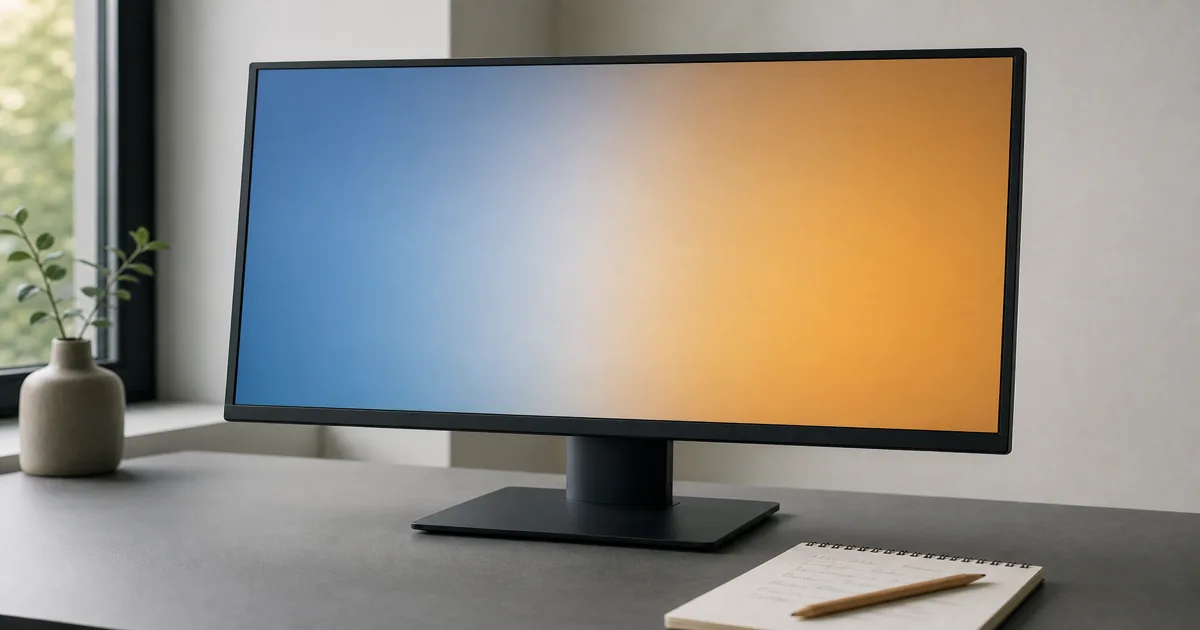
まず、何を優先するか決めましょう
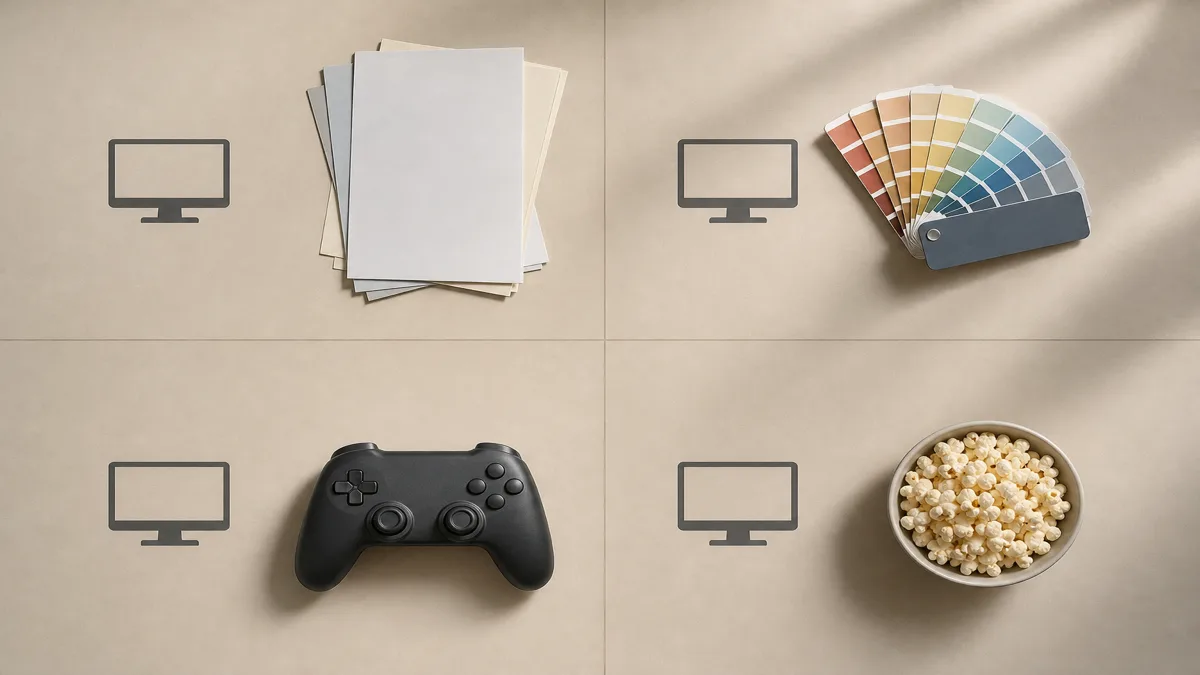
製品一覧を開く前に、どんな使い方で不満を減らしたいか考えてみてください。
- 仕事と画面の共有。 隣の人と一緒に見ることが多いなら、IPSから候補を探しましょう。
- 写真編集やデザイン。 IPSを出発点にして、後で説明する色の設定や測定結果も確認します。
- 暗い部屋での映画。 横からの見え方より黒の深さを重視するなら、VAを候補に入れましょう。
- 動きの速いゲーム。 パネル名だけでは決めず、機種ごとの動きの見え方を確かめます。
これは候補を絞るための目安です。すべての製品に同じ性能を約束するものではありません。BenQのパネル比較でも、IPSは画面の共有、VAはコントラストを強みとして挙げています。
見る角度と色の正確さは分けて確認します
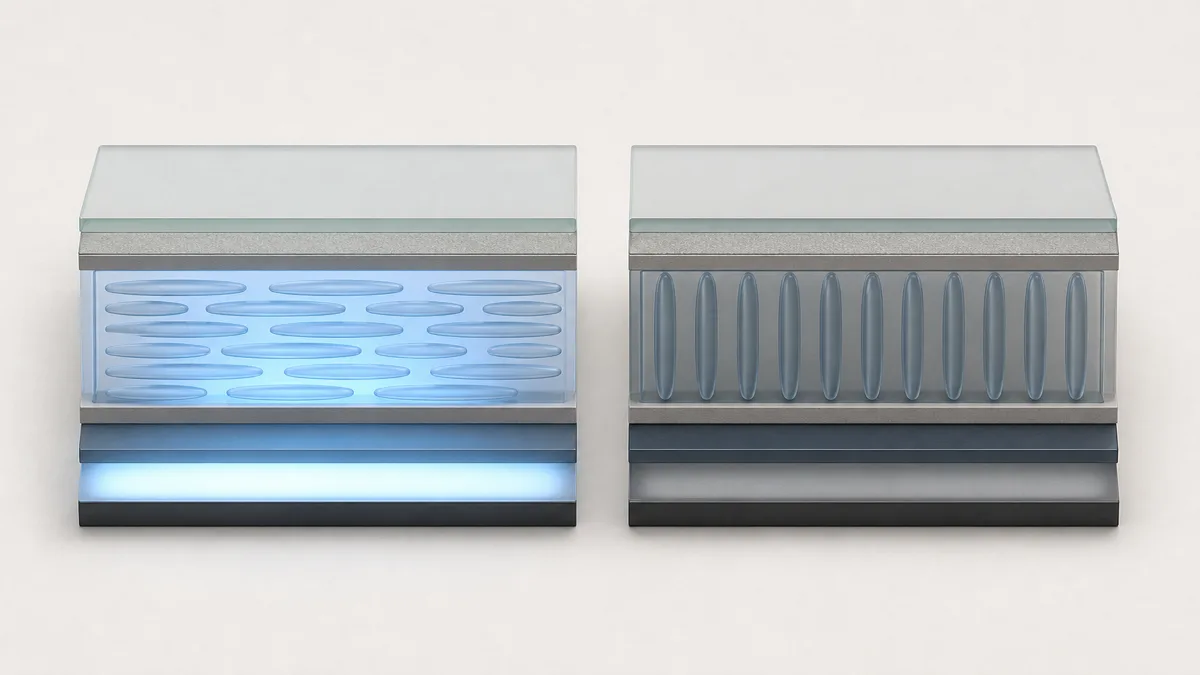
IPSとVAは、液晶の並び方や動き方を表す名前です。IPSの液晶はパネルと平行な面内で動き、VAの液晶は電圧をかけていないときにパネルに対して垂直に並びます。下の図は、その違いを簡略化したものです。ViewSonicによる構造の説明。
仕様表の「178°」は、色が変わらないという意味ではありません。視野角の数値はコントラストが大きく低下した状態も含み、IPSは一般に斜めから見たときの変化が少ない方式です。見慣れた写真を、普段の席と横から見比べてみましょう。EIZOの視野角解説。
編集用なら、必要な色域、色の正確さ、画面全体の均一さを別々に確認します。色域とは表示できる色の範囲です。EIZOのCS2740でも、色域、色を合わせるキャリブレーション、均一性の補正は個別に説明されています。IPSという表示だけでは判断できません。EIZOの色管理の例。
暗い場面はIPSの例外も含めて比べます
VAは一般に不要なバックライト光を遮りやすく、黒を深く表現できます。コントラスト比は白と黒の明るさの関係ですが、それだけで暗部の細かな描写までは判断できません。ViewSonicのパネル解説。
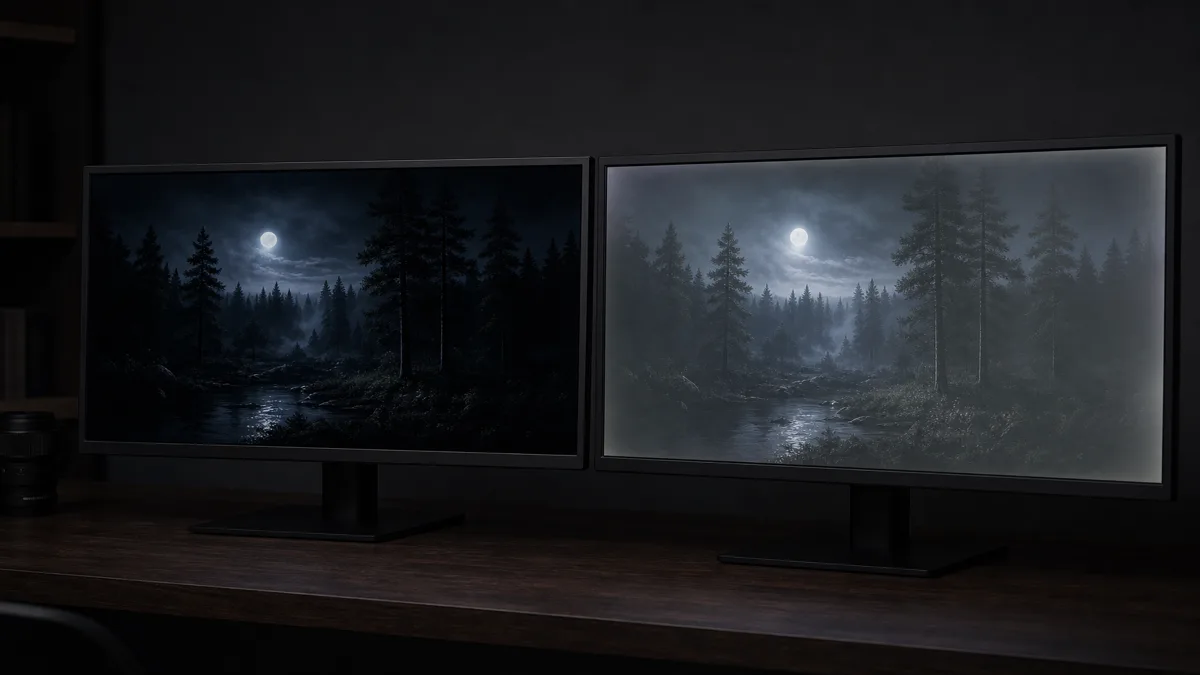
このイラストは着目したい違いを示したもので、二つの製品の測定結果ではありません。候補機種では明るさを近づけ、同じ暗い場面を普段座る位置から比べてください。黒い背景だけでなく、暗い服のしわも見分けられるか確認しましょう。
IPS Blackも比較に加える価値があります。例えばDell U2723QEの公称コントラスト比は2,000:1です。ただし、この数値は同機種の仕様であり、すべてのIPS Blackに共通する値ではありません。Dell U2723QEの仕様。
黒の深さとIPSグローも分けて見ます。IPSグローは暗い表示で見える光のにじみで、見る角度や距離によって変化します。普段使う明るさと座る位置で判断してください。BenQのIPSグロー解説。
ゲーム用は「1ms」より実際の動きを確認します
画素が色を変える時間は、どの色からどの色へ変わるかで異なります。応答を速めるオーバードライブも、強すぎると明るい尾や色の付いた残像が出る「オーバーシュート」を起こします。応答速度の数値一つでは決められません。ASUSの応答速度とオーバードライブ解説。
購入前には、使う予定のリフレッシュレートで候補機種を測った資料や実演を探しましょう。暗い物体の動きがにじむか、明るい尾が出るかを分けて確認します。資料が足りなければ、パネル方式全体を速い、遅いと決めつけず、その機種の判断を保留しましょう。
仕事向けの機能とゲームの速度にどう優先順位を付けるか迷うなら、ゲーミングモニターとオフィス用モニターの選び方へ進んでください。
パネルの候補から購入する機種を絞ります
重視する見え方や動きの条件を満たす機種を二、三台残し、次の項目を比べましょう。
- 机に置けるか。 使える横幅とスタンドの奥行きを測り、高さと傾きの調整範囲を確認します。
- 文字の大きさ。 使う解像度と表示倍率で普段の文書を開いてから、画面サイズを決めます。
- 接続の制限。 使う入力端子で対応する解像度とリフレッシュレートの組み合わせを説明書で確認してください。端子によって異なる場合があります。ASUS VG259QMの280Hzモードは、HDMIではなくDisplayPortで利用します。ASUSの説明書。
- 最終判断。 パネル名だけに追加費用を払うのではなく、優先した用途と接続条件を満たす機種を選びましょう。
複数の作業ウィンドウをどう並べるかがまだ悩みなら、寸法を決める前にウルトラワイドとデュアルモニターの違いを確認しておくと選びやすくなります。
この記事の作り方
この記事はChexlow AIが作成しました。BenQとViewSonicのパネル解説、EIZOの表示品質に関する資料、Dellの仕様、ASUSの文書を参照しています。候補を絞る手順は初めて購入する方に向けた編集上の提案であり、製品の実機テストではありません。
Chexlow編集部がまとめました · 記事内の画像はAIイラストです