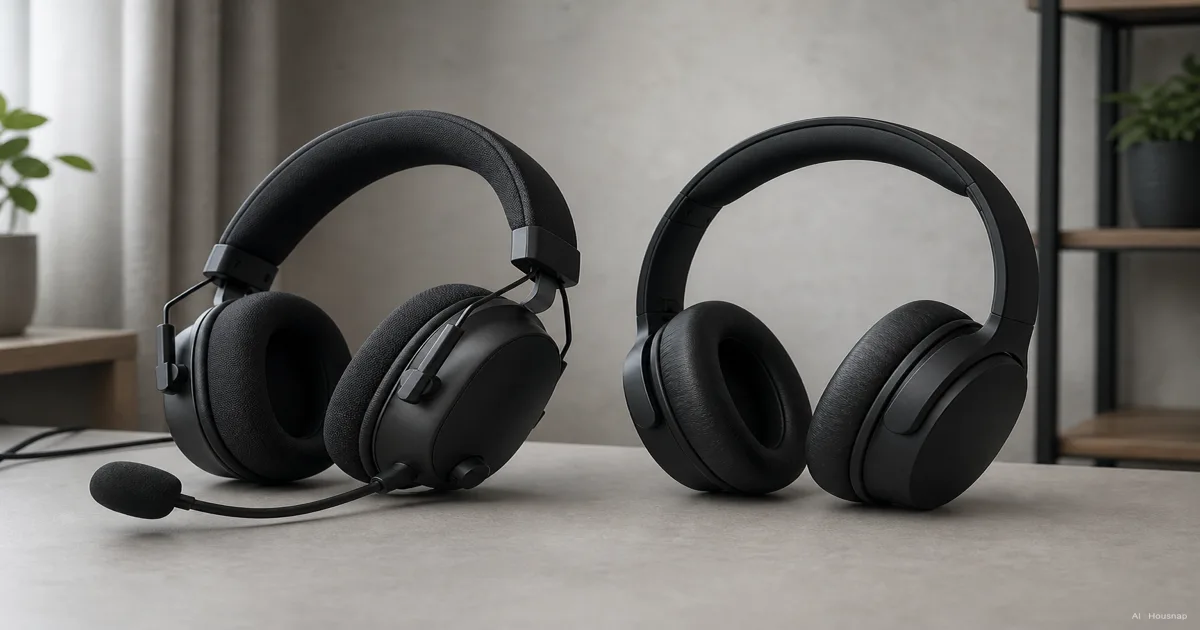
まず、今の使い方に必要な組み合わせを選ぶ
ヘッドセットはヘッドホンとマイクをまとめた製品です。最初の買い物では、この組み合わせが必要かどうかから考えると選びやすくなります(Turtle Beach)。
- よく話すけれど、マイクがない場合。 使うPCやゲーム機への対応が確認できるゲーム用ヘッドセットを候補にします。
- 気に入ったマイクがある場合。 ヘッドホン単体も比較しましょう。使わないマイクをもう一本買う必要はありません。
- ゲーム以外の音楽鑑賞にも使う場合。 その用途に合うヘッドホンから選び、購入前にゲーム用の接続を確認します。
カテゴリー名だけで音質の順位を決めないこと。実際の候補を比べるときは、使える状態にするための追加機材も含めて考えましょう。
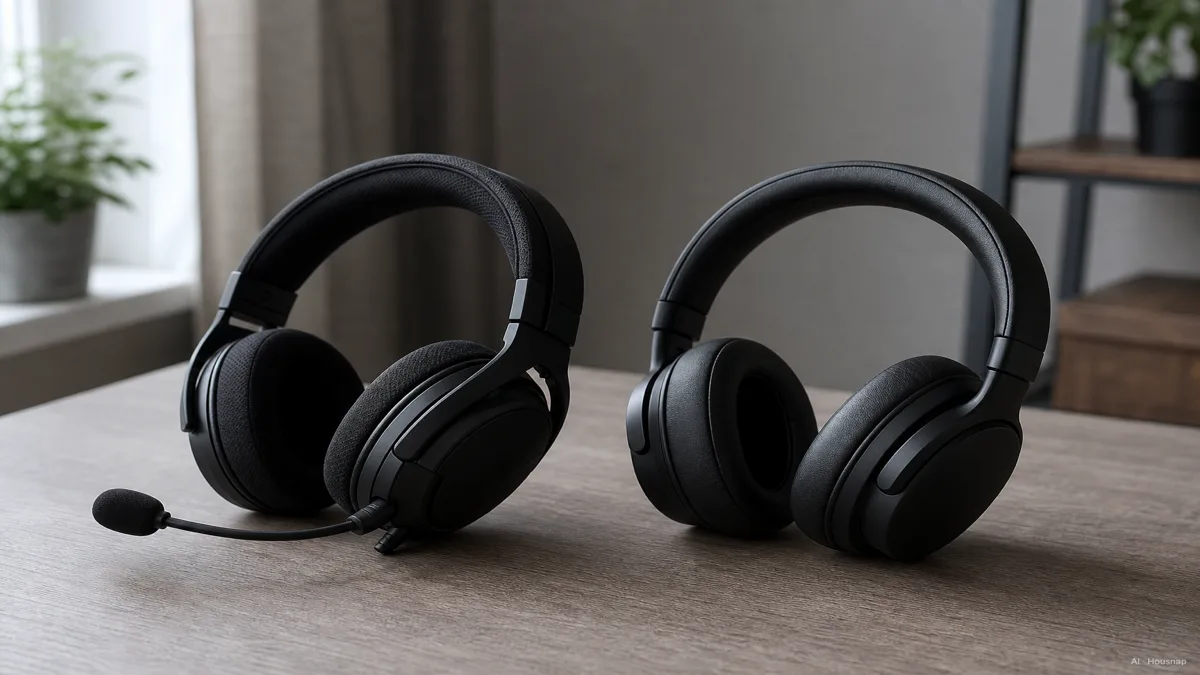
ワイヤレスを選ぶ前に、接続を確認する
使うPCやゲーム機の正確な機種名と、予定している接続方法を書き出してみてください。ゲーム音が聴けるかだけでなく、マイクも使えるかが大切です。Sonyも、すべてのヘッドセットがPS5で動作するわけではないと案内しています(PlayStationの互換性案内)。
- 有線接続。 必要な端子、付属ケーブル、マイク信号の接続先を確認します。ヘッドホン端子につながるだけでは、マイクも使えるとは限りません。
- ワイヤレス接続。 対応する受信機や通信モードを確認しましょう。ワイヤレスは必ずしもBluetoothではありません。Arctis 1 Wirelessは2.4GHz接続を使い、Bluetoothには対応していません(SteelSeriesサポート)。
- スマートフォンとゲームで兼用。 それぞれの接続方法を別々に確認します。ゲーム用の無線接続が、そのままスマートフォンでも使えるとは考えないでください。
タイミングが重要なゲームなら、有線か、低遅延での動作が明記されたゲーム用ワイヤレスを優先して検討しましょう。遅延とは、音が届くまでの時間です。SteelSeriesは上記モデルを低遅延と説明していますが、これをすべての無線製品に共通する数値として扱うことはできません。
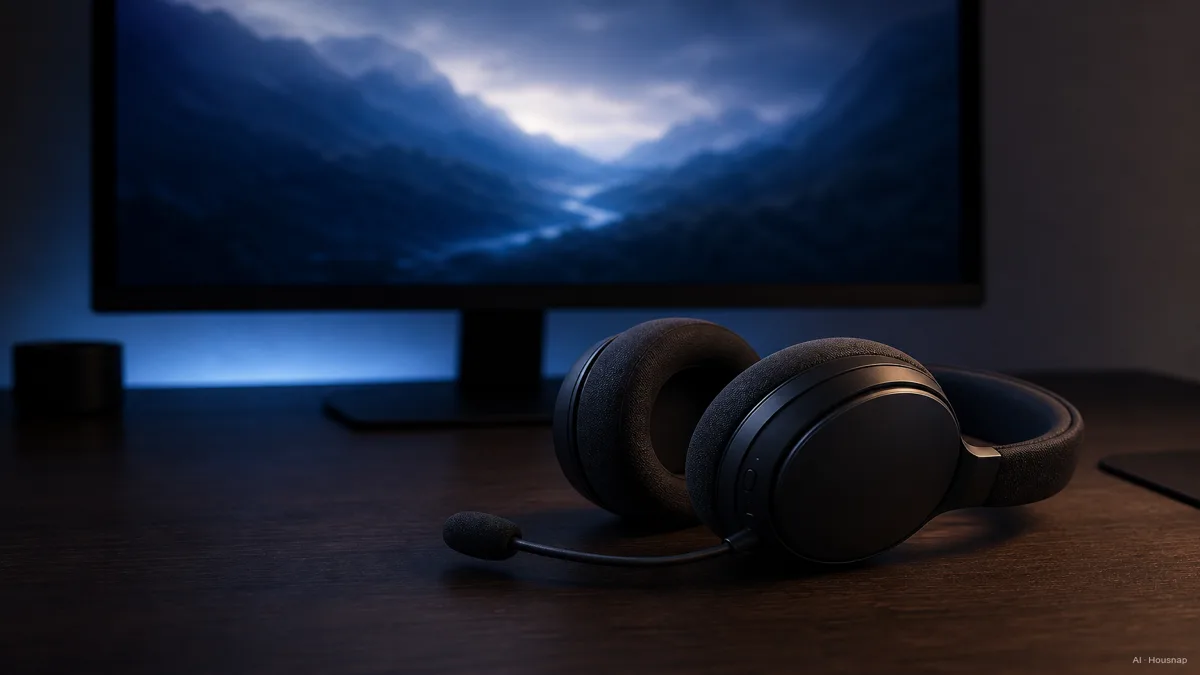
開放型か密閉型かは、部屋に合わせる
開放型は音が外へ漏れやすく、周囲の音も入りやすい構造です。密閉型はその出入りを抑えます(Corsairの構造比較)。ゲームのジャンルより先に、部屋の環境を見てみましょう。
- 共用の部屋や騒がしい場所。 密閉型から絞り込み、候補の製品で十分に遮音できるか確認します。
- 静かで、音漏れが問題にならない部屋。 開放型も密閉型も試して選べます。
イヤーカップの構造だけで、狙いが正確になると期待しないこと。音漏れや周囲の騒音で迷うなら、開放型と密閉型の選び方で詳しく比較できます。
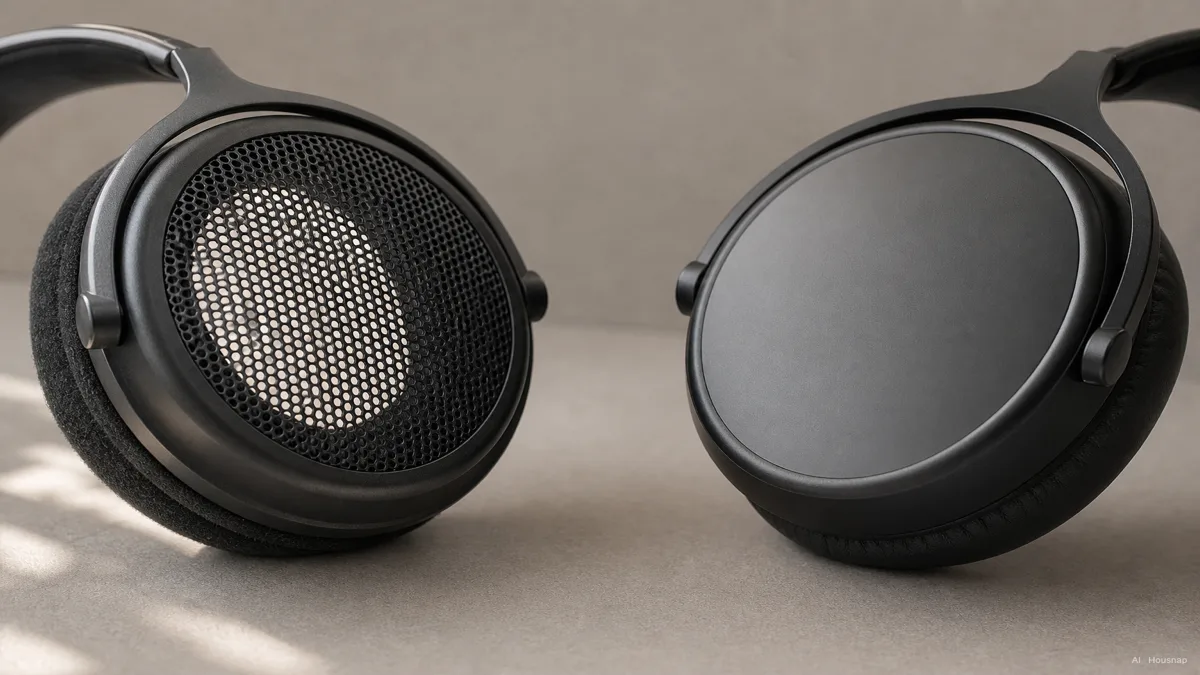
マイクを二重に買わずに済むか確認する
普段使いのヘッドホンにも通話用マイクを備えた製品があります。Sony WH-CH520がその一例です。確認したいのは、ゲームで使う接続方法でもそのマイクが働くかどうかです。
WH-1000XM5は、この違いが分かりやすい例です。付属ケーブルでつないで通話する場合、Sonyは電話側のマイクを使うよう案内しており、Bluetoothも使えなくなります(Sonyのケーブル使用案内)。有線で音が出ることと、チャットができることは分けて確認しましょう。
PC用のヘッドホンはあるものの、使えるマイクがないなら、USBマイクを追加する総額とヘッドセットの価格を比べてみてください。Shure MV5Cの説明書には、USBでマイクを接続し、音声の再生はPCのヘッドホン出力に残す構成が示されています(Shureの設定ガイド)。対応OS、机のスペース、スタンドやケーブルの付属状況も確認を。PC対応だからといって、ゲーム機でも使えるとは限りません。
試せる環境があれば、チャットアプリで使うマイクを選び、話しながらキーボードを打つ短い録音をしてみましょう。それを聴いてから、新しいマイクが必要か判断できます。
支払う前に、使える状態の総額と使い心地を比べる
聴き慣れた曲と遊び慣れたゲームの場面で、無理のない同程度の音量にそろえて比較しましょう。眼鏡を使う人は掛けたまま装着し、耳の周りや頭頂部が押されないか確認します。重さ、パッド、頭を挟む力は装着感に関わります(Turtle Beach)。
「7.1」の表示だけを決め手にする必要はありません。音の方向や広がりを表現する空間オーディオは、再生する機器側でも設定できます。PS5にはヘッドホン用の3Dオーディオプロファイルと、ステレオへの切り替えがあります(PlayStationの3Dオーディオ設定)。同じ場面で利用できるモードを比べ、音の位置をつかみやすいほうを選びましょう。
購入前には、次の三点を答えられる候補に絞ります。
- 接続。 どのケーブルや無線モードで、ゲーム音とチャットを使いますか。
- 総額。 必要なマイク、受信機、アダプター、スタンドも含めていますか。
- 装着感。 試着できますか。締め付けが強い、サイズが合わない場合の販売店の返品条件はどうなっていますか。
チャットまで一台にまとめる便利さが必要ならヘッドセットを。聴く用途に合う製品が見つかり、マイクの準備もできているならヘッドホンを選びましょう。
参考資料
- Turtle Beach、ヘッドセットの構成と装着感
- Sony WH-CH520、マイク搭載の例
- Sony WH-1000XM5、付属ケーブル使用時の制限
- SteelSeries、Arctis 1 Wirelessの接続
- PlayStation、音声とマイクの設定
- Corsair、開放型と密閉型の構造
- Shure MV5C取扱説明書
- PlayStation、ヘッドホン用3Dオーディオ
この記事の作り方
この記事はChexlow向けにAIが執筆しました。Sony、PlayStation、SteelSeries、Shure、Corsair、Turtle Beachのメーカー資料を基に、接続条件とマイクの組み合わせを整理しています。最初の購入に向けた選び方は編集上の判断であり、製品の実機テストや、どちらかのカテゴリーが常に高音質だという評価ではありません。
Chexlow編集部がまとめました · 記事内の画像はAIイラストです