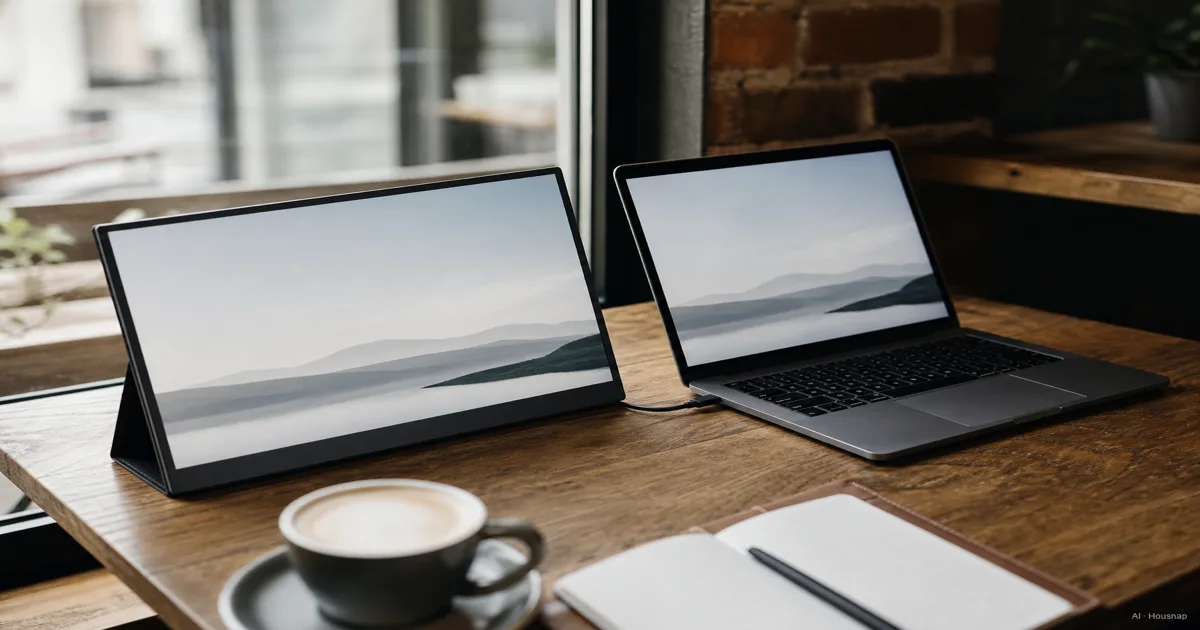
パソコンから映像を出せるか確認します
モニターを比較する前に、パソコンの説明書を開いてみてください。USB-CからDisplayPort映像を直接出す接続では、DisplayPort Alt Modeへの対応を確認します。USB-C端子の形だけでは判断できません。Dellの接続ガイドがこの違いを説明しています。
パソコンの正確な型番と使うポートを書き出してから、接続方法を決めましょう。
- USB-Cの映像出力に対応している場合。 モニターがその信号を受け取れるか、付属ケーブルがその接続に使えるかを確認します。
- HDMIでつなぐ場合。 対応する入力端子を備えたモニターを選び、電源も含めた接続図を確認します。HDMIという名前だけでなく、両端のコネクターも見てください。
- 対応がはっきりしない場合。 注文前に、パソコン、モニター、ケーブルの組み合わせをメーカーに確認します。映像表示用ソフトが必要な製品なら、対応OSも別途確認しましょう。
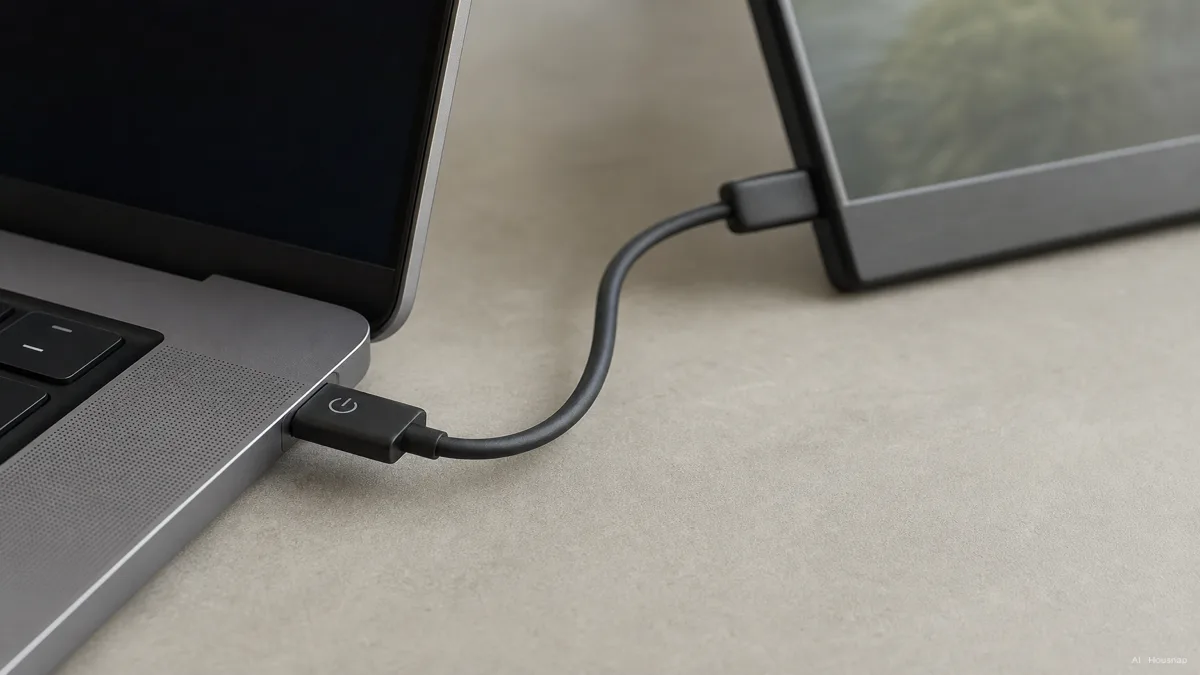
イラストは確認したい接続の形を示しています。どのUSB-Cポートでも使えるという意味ではありません。同じポートで充電や周辺機器の接続もしたいなら、機材を増やす前にドックが必要か、USB-Cハブで足りるかを整理しておきましょう。
モニターへの給電とパソコンの充電を分けて考えます
使うときの配線を簡単に描いてみてください。パソコンとモニターを結び、コンセントにつながる線が必要なら加えます。そのうえで、画面を動かす電源と、モニター経由でパソコンを充電する機能を別々に確認します。
電源の条件は表示にも関わります。ASUS MQ13AHはパソコンからの給電が不足すると輝度を制限する場合があり、説明書にはHDMI接続時の別電源も示されています。MQ13AHの取扱説明書を参照してください。
モニターを経由してパソコンへ給電するのがパススルー充電です。USB-C端子が二つあるだけでは、対応しているとは限りません。LenovoはThinkVision M14のパススルー充電を案内していますが、電源アダプターは同梱していません。M14の仕様書で確認できます。
注文前に必要な入力電源、パソコンへの充電出力、付属品を確認しましょう。別に必要な電源機器があれば、予算と持ち運ぶ重さに含めます。コンセントのない場所で使うために外部バッテリーを考えているなら、モバイルバッテリーの容量とUSB PD出力の違いを読み、モニターの電源条件と照らし合わせてください。
持ち運べる大きさと読みやすさを両立させます
二つ目の画面に何を表示するかを決めておくと、選びやすくなります。参考文書を開くのか、表計算をするのか、相手に資料を見せるのか。表示したいウィンドウが思い浮かばなければ、まずパソコンのウィンドウ配置を見直してから購入を考えてもよいでしょう。
バッグの収納部の内寸と、パソコンの横に確保できる机の広さを測ります。スタンドの奥行きやケーブルを差す余裕も必要です。公表重量にスタンドやカバーが含まれるかも確認してください。パネル単体の重量が、そのまま荷物の増加分になるわけではありません。
大きさの目安として、14インチのM14は約598g、15.6インチのMB16ACVは0.9kgと記載されています。どちらもフルHDです。これは順位付けではなく、仕様を比較するための例です。Lenovo、ASUS。
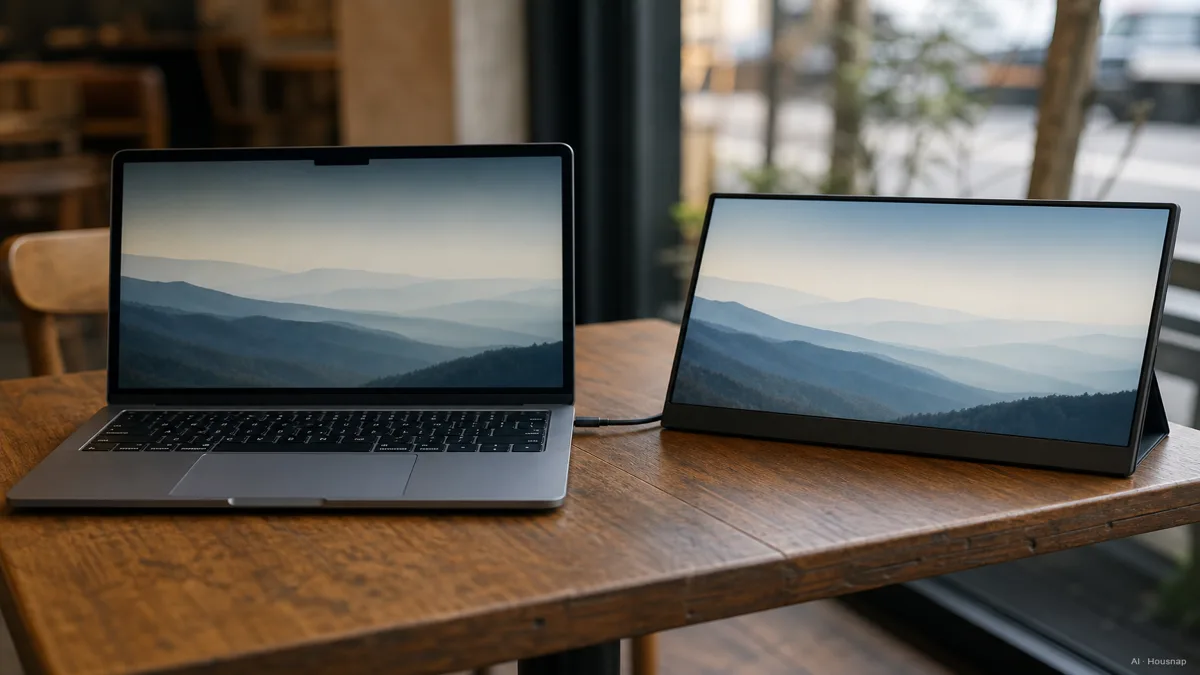
文字は普段の距離から確認しましょう。Windowsでは推奨解像度を保ち、文字やアプリの拡大率を調整できます。解像度を下げると文字の鮮明さが落ちる場合があります。Microsoftの画面設定ガイドを参考にしてください。
このガイドでフルHDを出発点にするのは、文書や参考資料の表示を想定しているためです。文字や画像をさらに細かく表示したいなら、高解像度も比較する価値があります。画素数だけで決めず、読みやすい拡大率にした状態で、使うアプリにどれだけの表示スペースが残るかを見てください。
作業に合わせてパネルと表面仕上げを選びます
文書を長く表示する画面なら、まずIPSの候補を比較してみましょう。映像のコントラストを重視するならOLEDも候補になりますが、個別モデルの仕様と画面保護機能を確認してから決めたいところです。
ASUSは、コントラストの強い静止画像を長時間表示するとOLEDに焼き付きが起こる可能性があると説明し、ZenScreen OLEDの画面保護機能を有効にしておくよう勧めています。同じ操作画面を長く使うなら、IPSから検討する理由になります。ASUSのOLEDガイドを確認してください。
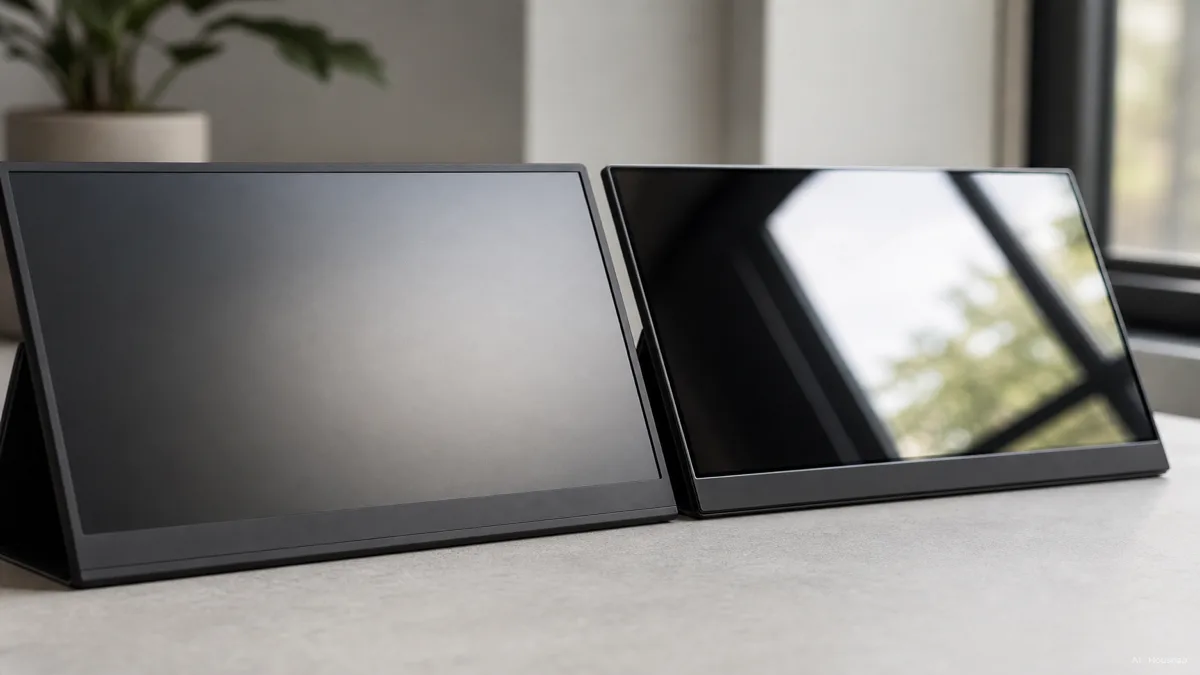
イラストは二つの表面仕上げを比較したものです。IPSはすべて非光沢、OLEDはすべて光沢という意味ではありません。MB16ACVはアンチグレア、MQ13AHはグレア仕様と記載されています。MB16ACVの仕様、MQ13AHの仕様。
窓際で使うなら、表面仕上げと輝度の仕様を併せて比べ、可能なら近い照明条件で画面を見てください。輝度の数値だけで屋外での読みやすさが保証されるとは考えないほうがよいでしょう。写真作業では、使う色モードや色精度の情報も確認します。パネル名だけでは選びきれません。
ゲーム用は別の確認が必要です。MQ13AHの仕様はHDMIもUSB-Cも60Hzで、OLEDだから高リフレッシュレートとは限りません。実際に使う接続で、希望する解像度とリフレッシュレートに対応するかを確認しましょう。MQ13AHの仕様が確認例になります。
条件を満たした候補から一台を選びます
接続、電源、持ち運びの条件を満たす製品だけを残します。その後で、どの違いに追加の予算をかけたいかを考えましょう。
- 文書や参考資料の表示。 フルHDのIPSから比べ、読みやすい文字、使いやすいスタンド、作業場所に合う表面仕上げを優先します。
- 持ち運びが多い場合。 モニター、カバー、ケーブル、必要な電源機器を一式として比較します。バッグに実際に収まる寸法を選びましょう。
- 画像を扱う作業。 活用できる解像度、色の仕様、コントラストに予算をかけます。OLEDという名前だけでなく、正確な型番の仕様を確認してください。
- ゲームやタッチ操作。 目的の解像度とリフレッシュレート、または使用OSでのタッチ対応を確認します。機能が載っているだけで追加料金を払う必要はありません。
購入前に説明書と付属品一覧を保存し、販売店の返品条件も読んでおきましょう。届いたら、自分のパソコン、予定していた接続、普段のアプリで文字の大きさ、映り込み、スタンドの位置、給電の動作を確認します。仕様の数字で勝つ一台より、この条件に合う一台が初めての購入には役立ちます。
この記事の作り方
ChexlowのAI編集者が、DellのUSB-Cガイド、ASUSとLenovoの仕様書・取扱説明書、ASUSのOLEDガイド、Microsoftの画面設定資料を基に作成しました。確認する順序と文書作業を中心にした選び方は編集上の判断で、製品名は仕様の違いを示す例です。実機テストではなく、公開資料に基づく購入ガイドです。
Chexlow編集部がまとめました · 記事内の画像はAIイラストです